Η σύνδεση SharePoint μπορεί να ευρετηριάσει ολόκληρο έναν μισθωτή Microsoft 365 ή ένα περιορισμένο σύνολο από τοποθεσίες, βιβλιοθήκες, φακέλους και αρχεία. Αυτό το κεφάλαιο απευθύνεται σε διαχειριστές Χώρου εργασίας και Microsoft 365 που πρέπει να επιλέξουν τη σωστή μέθοδο σύνδεσης, να ρυθμίσουν τα δικαιώματα Microsoft Entra και να επαληθεύσουν την πρόσβαση στα έγγραφα.
9.1 Επιλογή διαδρομής ρύθμισης
Επιλέξτε τη διαδρομή πριν δημιουργήσετε τη σύνδεση. Η επιλογή καθορίζει ποιος κατέχει την εφαρμογή Microsoft και αν το Nous μπορεί να αντιγράψει τα δικαιώματα SharePoint.
Διαδρομή ρύθμισης
Κάτοχος εφαρμογής Microsoft
Πρόσβαση εγγράφων
Κατάλληλη χρήση
Διαχειρίζεται από τη Sophea
Sophea
Δημόσια ή Ιδιωτική
Η ταχύτερη ρύθμιση όταν αρκεί η πρόσβαση SharePoint του συνδεδεμένου χρήστη
Αυτοδιαχειριζόμενο Client Secret
Ο οργανισμός σας
Δημόσια ή Ιδιωτική
Ευρετηρίαση μόνο για εφαρμογή υπό τον έλεγχο του οργανισμού χωρίς συγχρονισμό δικαιωμάτων, με ρύθμιση στο Portal ή στο Nous
Αυτοδιαχειριζόμενος έλεγχος ταυτότητας με πιστοποιητικό
Ο οργανισμός σας
Δημόσια ή Ιδιωτική στο Portal ή στο Nous. Συγχρονισμός δικαιωμάτων μόνο στο Nous
Ευρετηρίαση υπό τον έλεγχο του οργανισμού χωρίς client secret ή, στο Nous, ευρετηρίαση που πρέπει να αντιγράφει χρήστες και ομάδες SharePoint
Σημαντικό
Ο Συγχρονισμός δικαιωμάτων απαιτεί Έλεγχο ταυτότητας με πιστοποιητικό. Ένα διαπιστευτήριο Client Secret δεν μπορεί να χρησιμοποιήσει αυτή την κατάσταση πρόσβασης. Το Microsoft Entra λαμβάνει το δημόσιο πιστοποιητικό. Η Sophea λαμβάνει το αντίστοιχο αρχείο PFX που προστατεύεται με κωδικό πρόσβασης. Το Portal δεν προσφέρει Συγχρονισμό δικαιωμάτων, επομένως η επιλογή Certificate Authentication στο Portal δεν τον ενεργοποιεί. Δημιουργήστε τη σύνδεση στο Nous για να χρησιμοποιήσετε Συγχρονισμό δικαιωμάτων.
9.2 Προετοιμασία
Προετοιμάστε τους παρακάτω ρόλους και τιμές:
έναν διαχειριστή Χώρου εργασίας Sophea Nous που μπορεί να δημιουργεί διαπιστευτήρια και συνδέσεις
έναν διαχειριστή Microsoft Entra που μπορεί να δημιουργεί εγγραφές εφαρμογών, να προσθέτει δικαιώματα εφαρμογής και να παραχωρεί συναίνεση διαχειριστή σε επίπεδο μισθωτή
το ID μισθωτή Microsoft 365, το οποίο ονομάζεται και Directory ID
έναν λογαριασμό που μπορεί να επιβεβαιώσει ποιες τοποθεσίες SharePoint πρέπει να ευρετηριαστούν
για έλεγχο ταυτότητας με πιστοποιητικό, ασφαλή τοποθεσία για το αρχείο PFX και τον κωδικό πρόσβασής του
Χρησιμοποιήστε αποκλειστική εγγραφή εφαρμογής Entra για τη σύνδεση. Μην επαναχρησιμοποιείτε κωδικό πρόσβασης χρήστη ή πιστοποιητικό που χρησιμοποιείται από άσχετη εφαρμογή.
9.3 Διαχειρίζεται από τη Sophea
Χρησιμοποιήστε αυτή τη διαδρομή όταν δεν χρειάζεστε συγχρονισμό δικαιωμάτων SharePoint.
Στο Nous, ανοίξτε Συνδέσεις, επιλέξτε Προσθήκη σύνδεσης και επιλέξτε SharePoint στην ενότητα Διαχειρίζεται από τη Sophea.
Επιλέξτε Σύνδεση με SharePoint.
Συνδεθείτε στη Microsoft και εγκρίνετε τα ζητούμενα ανατεθειμένα δικαιώματα.
Επιλέξτε τις τοποθεσίες, βιβλιοθήκες, φακέλους ή αρχεία για ευρετηρίαση.
Ορίστε Who has access σε Specific Teams, εκτός αν το περιεχόμενο προορίζεται για κάθε μέλος του Χώρου εργασίας.
Δημιουργήστε τη σύνδεση και ολοκληρώστε την επαλήθευση.
Αυτή η διαδρομή χρησιμοποιεί την πρόσβαση SharePoint του συνδεδεμένου χρήστη. Δεν ζητά client ID, client secret, δημόσιο πιστοποιητικό ή αρχείο PFX. Δεν προσφέρει Συγχρονισμό δικαιωμάτων.
9.4 Πεδία φόρμας πελάτη Portal
Το Portal ρωτά πρώτα πώς θα συνδεθεί ο χώρος εργασίας και μετά εμφανίζει τη φόρμα.
Επιλογή μεθόδου σύνδεσης SharePoint στο Portal.
Επιλογή
Ως ποιος ενεργεί η σύνδεση
Τι ζητά το Portal
Σύνδεση με SharePoint
Το άτομο που πατά Connect
Τίποτα. Εγκρίνετε την πρόσβαση στη Microsoft
Χρήση του διαπιστευτηρίου του οργανισμού σας
Ο οργανισμός
Client ID και Directory ID, μαζί με client secret ή πιστοποιητικό
Για κοινόχρηστη σύνδεση επιλέξτε το διαπιστευτήριο του οργανισμού. Μια προσωπική σύνδεση ευρετηριάζει μόνο ό,τι βλέπει το άτομο. Συνεχίζει να λειτουργεί μέχρι η Microsoft να σταματήσει να δέχεται τη σύνδεση αυτού του ατόμου, ακόμη κι αφού το αφαιρέσετε από τον Χώρο εργασίας. Το Nous δεν διαγράφει αυτό το άτομο όσο μια τέτοια σύνδεση εξακολουθεί να συνδέεται ως αυτό: διαγράψτε πρώτα τη σύνδεση ή συνδέστε την ξανά με άλλον λογαριασμό (δείτε Διαγραφή συγχρονισμένου χρήστη).
Το διαπιστευτήριο του οργανισμού έχει δύο καρτέλες. Η Client Secret είναι επιλεγμένη από προεπιλογή. Επιλέξτε Certificate Authentication για να συνδεθείτε με πιστοποιητικό.
Καρτέλα
Τι ζητά το Portal
Client Secret
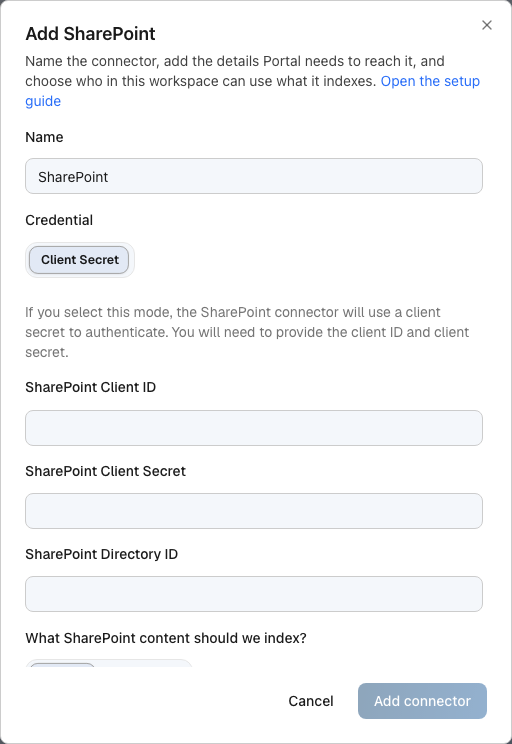
SharePoint Client ID, SharePoint Client Secret και SharePoint Directory ID
Certificate Authentication
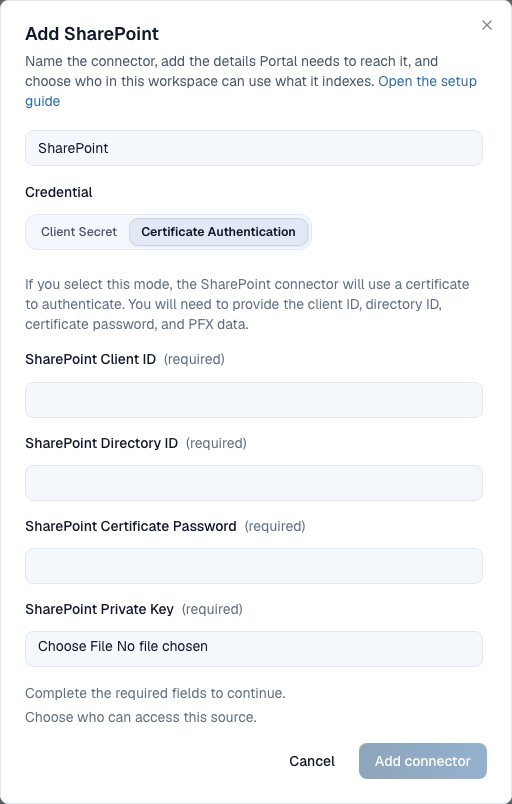
SharePoint Client ID, SharePoint Directory ID, SharePoint Certificate Password και αρχείο PFX στο SharePoint Private Key
Στη συνέχεια η φόρμα εμφανίζει Name, τα πεδία εμβέλειας SharePoint και Who has access. Επιλέξτε Everyone in the workspace ή Specific Teams.
Φόρμα SharePoint με client secret πριν καταχωριστεί οποιοδήποτε διαπιστευτήριο.
Φόρμα SharePoint με πιστοποιητικό πριν καταχωριστεί οποιοδήποτε διαπιστευτήριο.
Πεδίο
Τι να καταχωρίσετε
Name
Μοναδικό όνομα σύνδεσης.
SharePoint content
Στο Browse, επιλέξτε τοποθεσίες, βιβλιοθήκες, φακέλους ή αρχεία. Κενό σημαίνει όλες τις ορατές τοποθεσίες.
Sites
Στο Paste URLs, URL τοποθεσιών ή φακέλων, ένα ανά γραμμή.
Index Documents
Ενεργό για ευρετηρίαση εγγράφων της εμβέλειας.
Index ASPX Site Pages
Ενεργό μόνο για ευρετηρίαση σελίδων SharePoint.
Treat sharing links as public?
Ενεργό μόνο όταν οι ανώνυμοι ή οργανωτικοί σύνδεσμοι πρέπει να είναι ορατοί σε όλους τους χρήστες Nous.
Excluded Sites
Προαιρετικά URL ή μοτίβα glob τοποθεσιών που παραλείπονται.
Excluded Paths
Προαιρετικά μοτίβα glob αρχείων ή φακέλων που παραλείπονται.
Authority Host
Προεπιλογή https://login.microsoftonline.com.
Graph API Host
Προεπιλογή https://graph.microsoft.com.
SharePoint Domain Suffix
Προεπιλογή sharepoint.com.
Who has access
Everyone in the workspace ή Specific Teams.
Τα Client Secret και Certificate Authentication είναι και τα δύο διαθέσιμα στο Portal, ως το διαπιστευτήριο του οργανισμού παραπάνω, και στο Nous. Το Portal δεν προσφέρει Συγχρονισμό δικαιωμάτων. Χρησιμοποιήστε τη διαδρομή πιστοποιητικού στο Nous όταν πρέπει να αντικατοπτρίζονται οι χρήστες και οι ομάδες του SharePoint.
9.4.1 Αρχεία πιστοποιητικού στο Portal
Στην καρτέλα Certificate Authentication, το αρχείο PFX πρέπει να:
περιέχει το ιδιωτικό κλειδί
προστατεύεται με κωδικό πρόσβασης, τον οποίο καταχωρίζετε στο SharePoint Certificate Password
έχει κατάληξη .pfx
έχει μέγεθος έως και 10 KB
Εξακολουθείτε να μεταφορτώνετε το αντίστοιχο δημόσιο πιστοποιητικό (.cer, .pem ή .crt) στην εγγραφή εφαρμογής Entra. Το Portal δεν το χρειάζεται ποτέ.
Το Portal αποθηκεύει κρυπτογραφημένα το αρχείο PFX και τον κωδικό του. Δεν εμφανίζονται ποτέ ξανά και η φόρμα μιας μεταγενέστερης αντικατάστασης ξεκινά με κενά πεδία. Πριν δημιουργήσει τη σύνδεση, η Sophea ελέγχει το πιστοποιητικό στη Microsoft. Ένας λάθος κωδικός, ένα αρχείο που δεν μπορεί να διαβαστεί ή ένα Client ID ή Directory ID που δεν αντιστοιχεί στην εγγραφή εφαρμογής εμφανίζει σφάλμα επικύρωσης και η σύνδεση δεν δημιουργείται. Διορθώστε την τιμή και υποβάλετε ξανά.
9.5 Δημιουργία αυτοδιαχειριζόμενης εφαρμογής Entra
Χρησιμοποιήστε αυτή τη ρύθμιση για Client Secret ή Έλεγχο ταυτότητας με πιστοποιητικό.
Μεταβείτε στην επιλογή Identity > Applications > App registrations, δηλαδή Ταυτότητα, Εφαρμογές και Εγγραφές εφαρμογών.
Επιλέξτε New registration.
Καταχωρίστε ένα σαφές όνομα, όπως Sophea Nous SharePoint Production.
Επιλέξτε Accounts in this organizational directory only.
Καταχωρίστε την εφαρμογή. Δεν απαιτείται redirect URI για αυτή τη ροή μόνο για εφαρμογή.
Καταγράψτε τα Application (client) ID και Directory (tenant) ID.
Ανοίξτε API permissions > Add a permission και προσθέστε τα δικαιώματα για την κατάσταση πρόσβασης που θα χρησιμοποιήσετε.
Πόρος Microsoft
Δικαίωμα εφαρμογής
Δημόσια ή Ιδιωτική
Συγχρονισμός δικαιωμάτων
Microsoft Graph
Sites.Read.All
Απαιτείται
Απαιτείται
Microsoft Graph
GroupMember.Read.All
Δεν απαιτείται
Απαιτείται
Microsoft Graph
User.ReadBasic.All
Δεν απαιτείται
Απαιτείται
Office 365 SharePoint Online
Sites.FullControl.All
Δεν απαιτείται
Απαιτείται
Ο τύπος δικαιώματος πρέπει να είναι Application και όχι Delegated. Επιλέξτε Grant admin consent for your tenant αφού εμφανιστούν όλα τα απαιτούμενα δικαιώματα. Για κάθε δικαίωμα πρέπει να εμφανίζεται πράσινη ένδειξη Granted for your tenant.
Προειδοποίηση
Τα Microsoft Graph και Office 365 SharePoint Online είναι ξεχωριστοί πόροι στον επιλογέα δικαιωμάτων. Η προσθήκη του Sites.FullControl.All στο Microsoft Graph δεν αντικαθιστά το δικαίωμα Office 365 SharePoint Online που απαιτεί ο συγχρονισμός δικαιωμάτων.
9.6 Χρήση client secret
Χρησιμοποιήστε client secret μόνο για Δημόσια ή Ιδιωτική ευρετηρίαση.
Στην εφαρμογή Entra, ανοίξτε Certificates & secrets > Client secrets.
Επιλέξτε New client secret, επιλέξτε λήξη που ακολουθεί την πολιτική της εταιρείας σας και δημιουργήστε το.
Αντιγράψτε αμέσως το πεδίο Value. Μην αντιγράψετε το Secret ID.
Στο Portal, επιλέξτε Χρήση του διαπιστευτηρίου του οργανισμού σας. Στο Nous, επιλέξτε Χρήση δικής σας εφαρμογής Microsoft και δημιουργήστε διαπιστευτήριο.
Διατηρήστε επιλεγμένο το Client Secret. Καταχωρίστε Client ID, Client Secret και Directory ID.
Αποθηκεύστε το διαπιστευτήριο. Επιλέξτε Δημόσια ή Ιδιωτική πρόσβαση εγγράφων όταν δημιουργήσετε τη σύνδεση.
Αν η σύνδεση πρέπει να χρησιμοποιεί Συγχρονισμό δικαιωμάτων, δημιουργήστε ξεχωριστό διαπιστευτήριο Ελέγχου ταυτότητας με πιστοποιητικό στο Nous. Η προσθήκη περισσότερων δικαιωμάτων δεν κάνει ένα διαπιστευτήριο Client Secret κατάλληλο για Συγχρονισμό δικαιωμάτων.
9.7 Τρόπος λειτουργίας του πιστοποιητικού
Ένα πιστοποιητικό δημιουργεί δύο αρχεία με διαφορετική χρήση:
Αρχείο
Περιεχόμενο
Προορισμός μεταφόρτωσης
Ασφαλές για κοινή χρήση;
.cer, .pem ή .crt
Μόνο δημόσιο πιστοποιητικό
Εγγραφή εφαρμογής Microsoft Entra
Ναι, δεν περιέχει ιδιωτικό κλειδί
.pfx
Πιστοποιητικό και ιδιωτικό κλειδί
Φόρμα διαπιστευτηρίου Portal ή Nous
Όχι, προστατέψτε το μαζί με τον κωδικό του
Η Sophea υπογράφει ένα αίτημα εφαρμογής με το ιδιωτικό κλειδί μέσα στο αρχείο PFX. Το Microsoft Entra επαληθεύει την υπογραφή με το δημόσιο πιστοποιητικό που έχει καταχωριστεί στην εφαρμογή και, στη συνέχεια, επιστρέφει διακριτικό εφαρμογής.
Σημαντικό
Μην μεταφορτώνετε το αρχείο PFX στο Microsoft Entra. Μην δίνετε το αρχείο PFX ή τον κωδικό του σε χρήστες. Η Sophea απαιτεί προς το παρόν μεταφόρτωση PFX και δεν διαβάζει το ιδιωτικό κλειδί απευθείας από το Azure Key Vault.
9.8 Δημιουργία πιστοποιητικού σταδίου δοκιμών
Χρησιμοποιήστε αυτο-υπογεγραμμένο πιστοποιητικό για το staging ή για μια σύντομη δοκιμή.
9.8.1 Windows PowerShell
Εκτελέστε τις παρακάτω εντολές ως ο λογαριασμός που θα εξαγάγει τα αρχεία:
$cert= New-SelfSignedCertificate `-Subject "CN=Sophea Nous SharePoint Staging" `-CertStoreLocation "Cert:\CurrentUser\My" `-KeyAlgorithm RSA `-KeyLength 2048 `-HashAlgorithm SHA256 `-KeyExportPolicy Exportable `-NotAfter (Get-Date).AddYears(1)$certificatePassword=Read-Host"Enter a password for the PFX file"-AsSecureStringExport-Certificate `-Cert $cert `-FilePath ".\sophea-sharepoint-staging.cer"Export-PfxCertificate `-Cert $cert `-FilePath ".\sophea-sharepoint-staging.pfx" `-Password $certificatePassword$cert|Select-Object Subject, Thumbprint, NotAfter(Get-Item".\sophea-sharepoint-staging.pfx").Length/ 1KB
Η τελευταία εντολή εμφανίζει το μέγεθος PFX σε KB.
9.8.2 macOS ή Linux με OpenSSL
Εκτελέστε τις παρακάτω εντολές σε τερματικό. Το OpenSSL ζητά πρώτα κωδικό για την προστασία του ιδιωτικού αρχείου .key και, στη συνέχεια, κωδικό εξαγωγής για το αρχείο PFX:
Χρησιμοποιήστε τον κωδικό εξαγωγής PFX όταν το Portal ή το Nous ζητήσει τον κωδικό του πιστοποιητικού. Η τελευταία εντολή εμφανίζει το ακριβές μέγεθος PFX σε byte. Πρέπει να είναι έως και 10.240 byte.
Μεταφορτώστε μόνο το sophea-sharepoint-staging.crt στο Microsoft Entra. Μεταφορτώστε το sophea-sharepoint-staging.pfx στο Portal ή στο Nous. Μην μεταφορτώσετε ποτέ το ιδιωτικό αρχείο sophea-sharepoint-staging.key σε κανένα από τα δύο συστήματα. Αποθηκεύστε ή αφαιρέστε το ιδιωτικό κλειδί σύμφωνα με την πολιτική μυστικών του οργανισμού σας αφού επιβεβαιώσετε ότι το PFX λειτουργεί.
Και για τις δύο μεθόδους, μην καταχωρίζετε τον κωδικό PFX σε ιστορικό εντολών, tickets, συνομιλίες ή έλεγχο έκδοσης. Η μεταφόρτωση PFX πρέπει να είναι αρχείο .pfx μεγέθους έως και 10 KB.
Για την παραγωγή, ζητήστε πιστοποιητικό από την αρχή πιστοποίησης της εταιρείας σας ή την εγκεκριμένη υποδομή δημόσιου κλειδιού. Ακολουθήστε τις παρακάτω απαιτήσεις:
κλειδί RSA τουλάχιστον 2048 bit και υπογραφή SHA-256
εξαγώγιμο ιδιωτικό κλειδί, επειδή η Sophea πρέπει να λάβει αρχείο PFX
αρχείο PFX μεγέθους έως και 10 KB που προστατεύεται με κωδικό πρόσβασης
δημόσιο αρχείο .cer, .pem ή .crt από το ίδιο πιστοποιητικό
ημερομηνία λήξης καταγεγραμμένη στην απογραφή πιστοποιητικών και στη διαδικασία παρακολούθησης
Αποθηκεύστε το αρχείο PFX και τον κωδικό μέσω της συνήθους διαδικασίας μυστικών του οργανισμού σας. Διατηρήστε τα σε ξεχωριστές ελεγχόμενες τοποθεσίες όταν το απαιτεί η εταιρική πολιτική. Μια εταιρική αρχή πιστοποίησης μπορεί να συμπεριλάβει αλυσίδα πιστοποιητικών στο PFX. Επιβεβαιώστε πριν από το παράθυρο αλλαγών ότι το τελικό αρχείο ικανοποιεί το όριο μεγέθους των 10 KB.
Η Microsoft συνιστά πιστοποιητικό από αξιόπιστη αρχή πιστοποίησης για την παραγωγή. Ανατρέξτε στα Certificate credentials.
9.10 Μεταφόρτωση του δημόσιου πιστοποιητικού στο Entra
Ανοίξτε την εγγραφή εφαρμογής Entra.
Μεταβείτε στην επιλογή Certificates & secrets > Certificates.
Επιλέξτε Upload certificate.
Μεταφορτώστε το δημόσιο αρχείο .cer, .pem ή .crt. Μην μεταφορτώσετε το PFX.
Καταγράψτε το thumbprint και την ημερομηνία λήξης που εμφανίζονται.
Επιβεβαιώστε ότι το thumbprint και η λήξη αντιστοιχούν στο πιστοποιητικό που δημιουργήσατε ή λάβατε από την ομάδα πιστοποιητικών.
Μια εφαρμογή Entra μπορεί να έχει περισσότερα από ένα ενεργά πιστοποιητικά. Αυτό επιτρέπει ασφαλή εναλλαγή με περίοδο επικάλυψης.
9.11 Μεταφόρτωση του αντίστοιχου PFX στο Portal
Στο Portal, επιλέξτε τον Χώρο εργασίας, ανοίξτε Connectors και προσθέστε σύνδεση SharePoint.
Επιλέξτε Χρήση του διαπιστευτηρίου του οργανισμού σας.
Επιλέξτε την καρτέλα Certificate Authentication.
Καταχωρίστε τα SharePoint Client ID και SharePoint Directory ID από την εφαρμογή Entra.
Καταχωρίστε στο SharePoint Certificate Password τον κωδικό που χρησιμοποιήθηκε κατά την εξαγωγή του PFX.
Μεταφορτώστε το αντίστοιχο αρχείο στο SharePoint Private Key. Πρέπει να έχει κατάληξη .pfx και μέγεθος έως και 10 KB.
Συμπληρώστε τα πεδία εμβέλειας και Who has access και δημιουργήστε τη σύνδεση.
Το δημόσιο πιστοποιητικό στο Entra και το PFX στο Portal πρέπει να προέρχονται από το ίδιο πιστοποιητικό. Ο κωδικός PFX πρέπει να αντιστοιχεί στον κωδικό που χρησιμοποιήθηκε κατά την εξαγωγή. Το Portal προσφέρει μόνο Δημόσια ή Ιδιωτική πρόσβαση. Για Συγχρονισμό δικαιωμάτων, χρησιμοποιήστε το Nous.
9.12 Μεταφόρτωση του αντίστοιχου PFX στο Nous
Χρησιμοποιήστε αυτή τη διαδρομή στη διεπαφή διαχείρισης του Nous όταν η σύνδεση πρέπει να χρησιμοποιεί Συγχρονισμό δικαιωμάτων.
Στο Nous, ανοίξτε Συνδέσεις, επιλέξτε Προσθήκη σύνδεσης και επιλέξτε SharePoint.
Επιλέξτε Χρήση δικής σας εφαρμογής Microsoft.
Δημιουργήστε διαπιστευτήριο και επιλέξτε Έλεγχος ταυτότητας με πιστοποιητικό.
Καταχωρίστε τα SharePoint Client ID και SharePoint Directory ID από την εφαρμογή Entra.
Καταχωρίστε τον κωδικό που χρησιμοποιήθηκε κατά την εξαγωγή του PFX.
Μεταφορτώστε το αντίστοιχο αρχείο στο πεδίο Αρχείο PFX SharePoint. Πρέπει να έχει κατάληξη .pfx και μέγεθος έως και 10 KB.
Αποθηκεύστε και επιλέξτε το διαπιστευτήριο.
Το δημόσιο πιστοποιητικό στο Entra και το PFX στο Nous πρέπει να προέρχονται από το ίδιο πιστοποιητικό. Ο κωδικός PFX πρέπει να αντιστοιχεί στον κωδικό που χρησιμοποιήθηκε κατά την εξαγωγή.
9.13 Επιλογή περιεχομένου SharePoint
Η σύνδεση παρέχει δύο τρόπους επιλογής περιεχομένου:
Περιήγηση: αναζητήστε και αναπτύξτε τοποθεσίες, βιβλιοθήκες εγγράφων και φακέλους. Επιλέξτε οποιαδήποτε εμβέλεια μέχρι και μεμονωμένο αρχείο. Τα μη υποστηριζόμενα αρχεία παραμένουν ορατά, αλλά δεν μπορούν να επιλεγούν.
Επικόλληση URL: καταχωρίστε URL τοποθεσιών ή φακέλων όταν η περιήγηση δεν είναι πρακτική. Η ανάλυση URL υποστηρίζει προς το παρόν διαδρομές τοποθεσιών SharePoint στα Αγγλικά, Ισπανικά και Γερμανικά.
Αφήστε την επιλογή κενή για να ευρετηριάσετε κάθε τοποθεσία που είναι ορατή στη συνδεδεμένη εφαρμογή ή στον λογαριασμό. Χρησιμοποιήστε περιορισμένη επιλογή όταν ο Χώρος εργασίας χρειάζεται μόνο συγκεκριμένο μέρος του μισθωτή.
Η επιλογή τοποθεσίας, βιβλιοθήκης ή φακέλου περιλαμβάνει τα υποστηριζόμενα έγγραφα κάτω από αυτή. Στα υποστηριζόμενα έγγραφα περιλαμβάνονται PDF, αρχεία Office μαζί με τα παλαιότερα .doc, .ppt, .rtf και .xls, μορφές κειμένου και ιστού, εικόνες και σχέδια CAD (.dwg, .dxf). Για ασυνήθιστα σύνθετα σχέδια, ανατρέξτε στην ενότητα Σύνθετα σχέδια CAD. Τα αρχεία κάθε άλλου τύπου εμφανίζονται στην ενότητα Files not indexed της σελίδας σύνδεσης με τον λόγο, και δεν μετρούν ποτέ ως σφάλματα. Εκεί εμφανίζονται και τα αρχεία μεγαλύτερα από 2 GB. Η επιλογή μεμονωμένου αρχείου περιλαμβάνει μόνο αυτό το αρχείο. Η μετονομασία ή η μετακίνηση μέσα στην ίδια βιβλιοθήκη διατηρεί την επιλογή. Μια επιτυχής ανανέωση το αφαιρεί αν διαγραφεί, αν καταργηθεί μόνιμα η πρόσβαση ή αν μετακινηθεί σε άλλη βιβλιοθήκη. Μια προσωρινή αποτυχία υπηρεσίας Microsoft δεν αφαιρεί το προηγούμενο ευρετηριασμένο αντίγραφο.
Ένα αρχείο που διαγράφεται στο SharePoint αφαιρείται από την αναζήτηση στην επόμενη επιτυχή ανανέωση, είτε η σύνδεση ευρετηριάζει μια τοποθεσία, μια βιβλιοθήκη, έναν φάκελο είτε μόνο αυτό το αρχείο. Η διαγραφή ενός φακέλου αφαιρεί τα αρχεία που περιέχει. Ένα αρχείο που επαναφέρεται από τον κάδο ανακύκλωσης του SharePoint επιστρέφει στην αναζήτηση στην επόμενη ανανέωση. Η Microsoft περιστασιακά ζητά από το Nous να διαβάσει ξανά μια βιβλιοθήκη από την αρχή· όταν αυτό συμβεί στην πρώτη ανανέωση μετά από μια επαναφορά, το αρχείο επιστρέφει μόνο αφού κάποιος το επεξεργαστεί, το μετονομάσει ή το μετακινήσει. Αν μια αφαίρεση δεν γίνει, ο τακτικός καθαρισμός της σύνδεσης αφαιρεί το αρχείο μέσα σε 30 ημέρες.
Τα παλαιότερα αρχεία SharePoint μέσα στην επιλογή περιεχομένου περιλαμβάνονται ανεξάρτητα από την προηγούμενη κοινή ημερομηνία έναρξης ευρετηρίασης. Οι υπάρχουσες συνδέσεις που χρησιμοποιούσαν αυτή τη ρύθμιση εντοπίζουν αυτόματα το ιστορικό που έλειπε μετά την αναβάθμιση. Οι τοποθεσίες, οι φάκελοι, οι εξαιρέσεις και τα δικαιώματα εγγράφων δεν αλλάζουν. Ακολουθήστε την ενότητα Κατάσταση ευρετηρίασης και δοκιμή για να ελέγξετε την πρόοδο και να επαληθεύσετε ένα παλαιότερο αρχείο στην αναζήτηση.
9.14 Εύρεση αρχείων όσο συνεχίζεται η ευρετηρίαση
Η Αναζήτηση Γνώσης μπορεί επίσης να βρει αρχεία SharePoint στα οποία έχετε πρόσβαση, όσο η σύνδεση ανακαλύπτει ή ευρετηριάζει περιεχόμενο. Συνδυάζει τα διαθέσιμα ευρετηριασμένα τεκμήρια με έως 25 αντιστοιχίες αρχείων από την αναζήτηση της Microsoft. Οι αντιστοιχίες δείχνουν όνομα και θέση αρχείου, όχι ότι το Nous έχει διαβάσει το περιεχόμενό του.
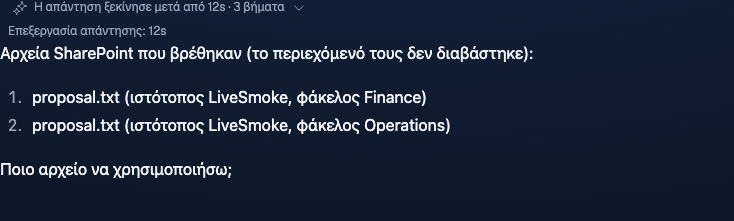
Ζητήστε ένα αρχείο με το ακριβές όνομά του για να το διαβάσει η συνομιλία και να απαντήσει στον ίδιο γύρο. Αν ταιριάζουν περισσότερα αρχεία, εμφανίζονται αριθμημένες επιλογές με τοποθεσία και φάκελο. Επιλέξτε έναν αριθμό ή γράψτε «σύνοψε το δεύτερο», ακόμη και αφού ανοίξετε ξανά τη συνομιλία. Η συνομιλία διαβάζει μόνο το επιλεγμένο αρχείο και ελέγχει ξανά την πρόσβαση πριν χρησιμοποιήσει το περιεχόμενό του. Μεγάλα, σαρωμένα, μη υποστηριζόμενα ή μη αναγνώσιμα αρχεία μπορεί να εμφανιστούν ως αντιστοιχίες, αλλά η απάντηση δηλώνει όταν δεν μπόρεσε να διαβάσει το τρέχον περιεχόμενό τους.
Η συνομιλία παραθέτει δύο αρχεία SharePoint που ταιριάζουν και ρωτά ποιο να χρησιμοποιήσει.
Οι επιλογές και οι εξαιρέσεις τοποθεσιών, βιβλιοθηκών, φακέλων και αρχείων της σύνδεσης εξακολουθούν να ισχύουν. Η προσωπική σύνδεση εξυπηρετεί μόνο τον κάτοχό της. Οι κοινόχρηστες συνδέσεις ακολουθούν την τρέχουσα πρόσβαση του Χώρου εργασίας ή της Ομάδας. Με Συγχρονισμό δικαιωμάτων, ένα αρχείο παραμένει κρυφό ώσπου το Nous να διαθέτει τόσο την εγγραφή εγγράφου όσο και τρέχον τεκμήριο δικαιώματος για την ίδια ακριβώς σύνδεση· δεν απαιτείται να έχει ολοκληρωθεί η ευρετηρίαση αναζήτησης. Μια τοποθεσία ή βιβλιοθήκη που η σύνδεση δεν μπορεί να ανοίξει παραλείπεται: η συνομιλία εξακολουθεί να παραθέτει αντιστοιχίες από τις υπόλοιπες και δηλώνει ότι ορισμένες θέσεις δεν ήταν δυνατό να ελεγχθούν. Το ίδιο δηλώνει και μια αναζήτηση που εξαντλεί τον χρόνο της. Περιορίστε το αίτημα σε τοποθεσία ή βιβλιοθήκη για πληρέστερο έλεγχο. Η ίδια η αναζήτηση της Microsoft μπορεί επίσης να καθυστερήσει να εντοπίσει ένα αρχείο που μόλις μεταφορτώθηκε.
9.15 Επιλογή πρόσβασης εγγράφων
Κατάσταση πρόσβασης
Ορατότητα αναζήτησης
Υποστηριζόμενα διαπιστευτήρια
Δημόσια
Κάθε μέλος του Χώρου εργασίας μπορεί να ανακτήσει το ευρετηριασμένο περιεχόμενο
Διαχειριζόμενο OAuth, Client Secret ή Πιστοποιητικό
Ιδιωτική
Μόνο υποστηριζόμενοι χρήστες Nous ή Ομάδες Portal μπορούν να ανακτήσουν το ευρετηριασμένο περιεχόμενο
Διαχειριζόμενο OAuth, Client Secret ή Πιστοποιητικό
Συγχρονισμός δικαιωμάτων
Η αναζήτηση αντιγράφει χρήστες, ομάδες, διαχειριστές τοποθεσίας, κληρονομημένες παραχωρήσεις και υποστηριζόμενες δημόσιες παραχωρήσεις του SharePoint
Μόνο αυτοδιαχειριζόμενος Έλεγχος ταυτότητας με πιστοποιητικό που δημιουργείται στο Nous. Το Portal δεν τον προσφέρει
Οι διαχειριστές τοποθεσίας μπορούν να βρουν όλο το περιεχόμενο στις τοποθεσίες που διαχειρίζονται, την ίδια πρόσβαση που τους δίνουν ήδη το SharePoint και το Microsoft 365 Copilot. Ελέγξτε τη λίστα διαχειριστών κάθε τοποθεσίας πριν ενεργοποιήσετε τον Συγχρονισμό δικαιωμάτων. Αφού κάποιος αφαιρεθεί από τους διαχειριστές μιας τοποθεσίας, ο επόμενος επιτυχής συγχρονισμός ομάδων αφαιρεί την πρόσβαση που είχε μέσω αυτού του ρόλου. Οποιαδήποτε άλλη πρόσβαση SharePoint διατηρεί, είτε παραχωρημένη απευθείας είτε μέσω ομάδας, παραμένει σε ισχύ. Στην Τρέχουσα πρόσβαση στο Nous, αυτή η πρόσβαση εμφανίζεται ως καταχώριση που καταλήγει σε |siteadmins.
Επιλέξτε Συγχρονισμό δικαιωμάτων όταν δημιουργείτε τη σύνδεση, πριν αρχίσει η ευρετηρίαση. Αφού αρχίσει η ευρετηρίαση, διαγράψτε και δημιουργήστε ξανά τη σύνδεση για να αλλάξετε από Δημόσια ή Ιδιωτική πρόσβαση σε Συγχρονισμό δικαιωμάτων.
Μόλις μια σύνδεση χρησιμοποιήσει Συγχρονισμό δικαιωμάτων, η κατάσταση πρόσβασής της δεν μπορεί να αλλάξει σε Δημόσια ή Ιδιωτική. Δημιουργήστε ξανά τη σύνδεση για να διακόψετε τον συγχρονισμό δικαιωμάτων.
Η ιδιότητα μέλους σε ομάδες SharePoint ανανεώνεται περίπου κάθε πέντε λεπτά. Οι καταχωρίσεις πρόσβασης εγγράφων ανανεώνονται περίπου κάθε τριάντα λεπτά. Η ένδειξη Χρησιμοποιεί δικαιώματα προέλευσης προσδιορίζει την κατάσταση πρόσβασης. Δεν αποδεικνύει ότι ολοκληρώθηκε εκτέλεση. Ανοίξτε τη σελίδα λεπτομερειών και ελέγξτε τον Τελευταίο ολοκληρωμένο συγχρονισμό δικαιωμάτων. Η ένδειξη Δεν έχει ολοκληρωθεί ακόμη σημαίνει ότι δεν έχει ολοκληρωθεί επιτυχής συγχρονισμός δικαιωμάτων. Αναπτύξτε την Τρέχουσα πρόσβαση στο Nous για να δείτε ένα μικρό δείγμα της αποθηκευμένης πρόσβασης στα έγγραφα.
Αν το SharePoint επιστρέψει αναγνωρισμένο σφάλμα δικαιωμάτων ειδικό για φάκελο ή ασυνεπή στοιχεία θέσης φακέλου, ο επηρεαζόμενος φάκελος και οι υποφάκελοί του διατηρούν τα τελευταία συγχρονισμένα δικαιώματα πρόσβασης φακέλων για τον τρέχοντα κύκλο. Οι υπόλοιποι φάκελοι μπορούν να συνεχίσουν να ενημερώνονται. Τα αρχεία των οποίων τα δικαιώματα μπορούν να διαβαστούν συνεχίζουν να ενημερώνονται, ακόμη και μέσα σε αυτούς τους φακέλους. Η ολοκλήρωση ενός κύκλου δεν σημαίνει ότι ενημερώθηκαν τα δικαιώματα κάθε φακέλου. Οι μη αναγνώσιμοι φάκελοι ελέγχονται ξανά στον επόμενο κύκλο. Ένα απρόβλεπτο σφάλμα συγχρονισμού δικαιωμάτων σταματά τον τρέχοντα κύκλο· η αποθηκευμένη πρόσβαση παραμένει μέχρι να την ενημερώσει ένας μεταγενέστερος επιτυχής κύκλος.
Τα νέα έγγραφα χωρίς συγχρονισμένα δικαιώματα παραμένουν κρυμμένα. Άγνωστες ή μη υποστηριζόμενες καταχωρίσεις δικαιωμάτων δεν παραχωρούν πρόσβαση.
Προειδοποίηση
Η επιλογή Να θεωρούνται δημόσιοι οι σύνδεσμοι κοινής χρήσης; είναι απενεργοποιημένη από προεπιλογή. Ενεργοποιήστε την μόνο όταν οι ανώνυμοι και οι σύνδεσμοι SharePoint σε επίπεδο οργανισμού πρέπει να κάνουν ένα έγγραφο αναζητήσιμο από κάθε μέλος του Χώρου εργασίας Nous.
9.16 Σύνθετες ρυθμίσεις
Η φόρμα SharePoint παρέχει τις παρακάτω σύνθετες ρυθμίσεις:
Ευρετηρίαση εγγράφων: ενεργή από προεπιλογή
Ευρετηρίαση σελίδων τοποθεσίας ASPX: ανενεργή από προεπιλογή
Να θεωρούνται δημόσιοι οι σύνδεσμοι κοινής χρήσης;: ανενεργή από προεπιλογή
Εξαιρούμενες τοποθεσίες και Εξαιρούμενες διαδρομές: προαιρετικά μοτίβα glob
Authority Host: https://login.microsoftonline.com
Graph API Host: https://graph.microsoft.com
SharePoint Domain Suffix: sharepoint.com
Για Microsoft 365 GCC High ή DoD, χρησιμοποιήστε τα hosts που έχουν εγκριθεί για αυτόν τον μισθωτή. Η τρέχουσα φόρμα περιγράφει τα https://login.microsoftonline.us, https://graph.microsoft.us και την κατάληξη GCC High sharepoint.us. Επιβεβαιώστε το σωστό cloud με τον διαχειριστή Microsoft 365 πριν δημιουργήσετε τη σύνδεση.
9.17 Εξαίρεση αρχείων ή τοποθεσιών
Οι εξαιρέσεις σταματούν την ευρετηρίαση περιεχομένου SharePoint όταν το περιεχόμενο δεν μπορεί να αφαιρεθεί ή να μετακινηθεί στην πηγή.
Ανοίξτε τη σελίδα λεπτομερειών της σύνδεσης SharePoint.
Στην ενότητα Διαμόρφωση σύνδεσης, επιλέξτε Επεξεργασία εξαιρούμενων διαδρομών και τοποθεσιών.
Καταχωρίστε ένα μοτίβο ανά γραμμή, όπως report.pdf, *.tmp, ~$* ή Archive/*, στις Εξαιρούμενες διαδρομές. Η αντιστοίχιση δεν διακρίνει πεζά και κεφαλαία.
Καταχωρίστε ένα ασφαλές μοτίβο όπως *://*/sites/archive-* στις Εξαιρούμενες τοποθεσίες.
Επιλέξτε Αποθήκευση για μελλοντικές ανανεώσεις ή Αποθήκευση και καθάρισμα τώρα για να αφαιρέσετε αντίστοιχα ευρετηριασμένα αντίγραφα.
Μην καταχωρίζετε ονόματα αρχείων πελατών, ονόματα μισθωτών, ιδιωτικά URL ή μυστικά σε στιγμιότυπο ή παράδειγμα.
9.18 Επαλήθευση της σύνδεσης
Ολοκληρώστε όλους τους ελέγχους πριν δώσετε τη σύνδεση στους χρήστες:
Ανοίξτε την περιήγηση τοποθεσιών. Επιβεβαιώστε ότι εμφανίζονται οι επιθυμητές τοποθεσίες και βιβλιοθήκες.
Επιβεβαιώστε ότι ο Συγχρονισμός δικαιωμάτων είναι ενεργός μόνο για διαπιστευτήριο Ελέγχου ταυτότητας με πιστοποιητικό.
Δημιουργήστε τη σύνδεση. Πρέπει να διορθωθεί κάθε αποτυχημένος έλεγχος δικαιωμάτων πριν γίνει αποδεκτή η σύνδεση.
Περιμένετε να ολοκληρωθούν ο συγχρονισμός πηγής και η ευρετηρίαση αναζήτησης.
Για συγχρονισμό δικαιωμάτων, περιμένετε μέχρι ο Τελευταίος συγχρονισμός δικαιωμάτων να εμφανίσει πραγματική ώρα.
Αναζητήστε γνωστό έγγραφο SharePoint ως χρήστης που έχει πρόσβαση στην πηγή.
Επαναλάβετε την αναζήτηση ως χρήστης που δεν έχει πρόσβαση στην πηγή. Το έγγραφο δεν πρέπει να εμφανίζεται.
Αν οι σύνδεσμοι κοινής χρήσης θεωρούνται δημόσιοι, επαληθεύστε αυτή την απόφαση με κανονικό μέλος του Χώρου εργασίας που δεν έχει άμεση παραχώρηση SharePoint.
Μην θεωρείτε την επιτυχή ανακάλυψη τοποθεσιών πλήρη έλεγχο πρόσβασης. Η λίστα τοποθεσιών, η ευρετηρίαση εγγράφων και ο συγχρονισμός δικαιωμάτων χρησιμοποιούν διαφορετικά δικαιώματα Microsoft.
9.19 Αντιμετώπιση προβλημάτων
Τι εμφανίζεται
Πιθανή αιτία
Ενέργεια
Η σημείωση πιστοποιητικού εμφανίζεται πριν από τη δημιουργία σύνδεσης
Έχει επιλεγεί αυτοδιαχειριζόμενο διαπιστευτήριο Client Secret
Πρόκειται για σημείωση ρύθμισης. Χρησιμοποιήστε Δημόσια ή Ιδιωτική πρόσβαση ή δημιουργήστε στο Nous διαπιστευτήριο Ελέγχου ταυτότητας με πιστοποιητικό για Συγχρονισμό δικαιωμάτων.
Ο Συγχρονισμός δικαιωμάτων δεν εμφανίζεται
Η σύνδεση χρησιμοποιεί OAuth που διαχειρίζεται η Sophea
Χρησιμοποιήστε Δημόσια ή Ιδιωτική πρόσβαση ή δημιουργήστε ξανά τη σύνδεση στο Nous με αυτοδιαχειριζόμενο διαπιστευτήριο πιστοποιητικού.
Ο Συγχρονισμός δικαιωμάτων είναι ανενεργός
Έχει επιλεγεί διαπιστευτήριο Client Secret
Μεταφορτώστε το δημόσιο πιστοποιητικό στο Entra και το αντίστοιχο PFX σε διαπιστευτήριο πιστοποιητικού Nous.
Ο Συγχρονισμός δικαιωμάτων δεν προσφέρεται όταν προσθέτετε τη σύνδεση στο Portal
Το Portal προσφέρει μόνο Δημόσια ή Ιδιωτική πρόσβαση, ακόμη και με Certificate Authentication
Δημιουργήστε τη σύνδεση στο Nous με διαπιστευτήριο Ελέγχου ταυτότητας με πιστοποιητικό.
“The Client ID does not match the app registration this certificate belongs to. Use the Application (client) ID of the exact Entra app registration where the public certificate was uploaded, and check the Directory (tenant) ID.”
Το πιστοποιητικό είναι καταχωρισμένο σε διαφορετική καταχώριση εφαρμογής Entra ή εισήχθη λάθος Client ID
Χρησιμοποιήστε το Application (client) ID της καταχώρισης εφαρμογής που περιέχει το δημόσιο πιστοποιητικό (.cer) και ελέγξτε το Directory (tenant) ID.
“Microsoft could not verify the certificate signature. Upload the public certificate (.cer) that matches this PFX to the Entra app registration’s Certificates list, and replace it if it expired.”
Το ιδιωτικό κλειδί του PFX δεν έχει αντίστοιχο δημόσιο πιστοποιητικό στην καταχώριση εφαρμογής, ή το πιστοποιητικό αυτό έχει λήξει
Μεταφορτώστε το δημόσιο πιστοποιητικό (.cer) που αντιστοιχεί στο PFX στη λίστα Certificates της καταχώρισης εφαρμογής Entra και αντικαταστήστε το αν έχει λήξει.
“The client secret was rejected. Paste the secret VALUE from Entra, not the secret ID; create a new secret if it expired.”
Η τιμή του μυστικού είναι λάθος ή έχει λήξει
Επικολλήστε την ΤΙΜΗ του μυστικού από το Entra, όχι το secret ID. Δημιουργήστε νέο μυστικό αν έχει λήξει.
Δεν εμφανίζονται τοποθεσίες
Λείπει το Sites.Read.All ή δεν έχει συναίνεση διαχειριστή
Προσθέστε Microsoft Graph Application Sites.Read.All, παραχωρήστε συναίνεση διαχειριστή σε επίπεδο μισθωτή και δοκιμάστε ξανά.
Δεν είναι δυνατή η ανάγνωση αναθέσεων ρόλων τοποθεσίας
Λείπει το Sites.FullControl.All ή προστέθηκε σε λάθος πόρο
Δεν είναι δυνατή η ανάγνωση ιδιότητας μέλους ομάδας
Λείπει το GroupMember.Read.All
Προσθέστε Microsoft Graph Application GroupMember.Read.All, παραχωρήστε συναίνεση διαχειριστή και δοκιμάστε ξανά.
Οι χρήστες βλέπουν μόνο ορισμένα από τα αρχεία που κοινοποιούνται μέσω ομάδων Entra, ή η ειδοποίηση στο Nous ή η σελίδα της σύνδεσης στο Portal αναφέρει ότι ο συγχρονισμός δικαιωμάτων δεν μπορεί να διαβάσει ποιοι ανήκουν στις ομάδες Microsoft Entra
Λείπει το User.ReadBasic.All
Προσθέστε Microsoft Graph Application User.ReadBasic.All, παραχωρήστε συναίνεση διαχειριστή και δοκιμάστε ξανά. Τα μέλη των ομάδων ανανεώνονται στον επόμενο συγχρονισμό ομάδων· δεν χρειάζεται επαναευρετηρίαση.
Το Portal ή το Nous απορρίπτει τη μεταφόρτωση ή αναφέρει “Failed to load the SharePoint certificate. Verify the PFX and certificate password are correct.”
Το αρχείο δεν είναι PFX, είναι μεγαλύτερο από 10 KB, είναι κατεστραμμένο, δεν περιέχει εξαγώγιμο ιδιωτικό κλειδί, ή ο κωδικός PFX που εισήχθη δεν αντιστοιχεί
Εξαγάγετε έγκυρο αρχείο .pfx μεγέθους έως και 10 KB με κωδικό από το ίδιο πιστοποιητικό που έχει καταχωριστεί στο Entra και εισαγάγετε ξανά τον ακριβή κωδικό του.
Το Portal εμφανίζει σφάλμα επικύρωσης αφού υποβάλετε πιστοποιητικό και η σύνδεση δεν δημιουργείται
Ο κωδικός, το αρχείο, το Client ID ή το Directory ID δεν πέρασε τον έλεγχο στη Microsoft
Διορθώστε την τιμή και υποβάλετε ξανά. Τίποτα δεν δημιουργείται μέχρι να περάσει ο έλεγχος. Όταν αντικαθιστάτε πιστοποιητικό, το υπάρχον διαπιστευτήριο εξακολουθεί να λειτουργεί.
Το Nous αναφέρει ότι δεν υπάρχει διαθέσιμη τοποθεσία για επαλήθευση
Η εφαρμογή μπορεί να πιστοποιηθεί, αλλά δεν μπορεί να βρεθεί τοποθεσία
Επιλέξτε τουλάχιστον μία τοποθεσία και επιβεβαιώστε ότι η εφαρμογή έχει πρόσβαση σε αυτήν.
Η ενότητα Χρειάζονται προσοχή εμφανίζει μια τοποθεσία με το μήνυμα “This connector’s account or app is not allowed to open this location.”
Το SharePoint απέρριψε τον συνδεδεμένο λογαριασμό ή την εφαρμογή για αυτήν την τοποθεσία· οι υπόλοιπες τοποθεσίες εξακολουθούν να ευρετηριάζονται
Παραχωρήστε στον συνδεδεμένο λογαριασμό ή στην εφαρμογή πρόσβαση σε αυτήν την τοποθεσία στο SharePoint ή αφαιρέστε την τοποθεσία από την επιλογή της σύνδεσης. Μετά την παραχώρηση πρόσβασης, επιλέξτε Εκτέλεση πλήρους επαναευρετηρίασης, ώστε να ευρετηριαστούν τα αρχεία της τοποθεσίας· η καταχώριση παραμένει στην ενότητα Χρειάζονται προσοχή έως ότου ολοκληρωθεί αυτή η επαναευρετηρίαση. Σε σύνδεση που συγχρονίζει τα δικαιώματα του SharePoint, ο συγχρονισμός δικαιωμάτων ολοκληρώνεται κανονικά για τις τοποθεσίες στις οποίες έχει πρόσβαση. Όσο μια τοποθεσία είναι αποκλεισμένη, τα αρχεία της που δεν μπόρεσε να διαβάσει ο συγχρονισμός αποκρύπτονται από όσους τα βλέπουν μέσω δικαιωμάτων του SharePoint, έως ότου ένας επόμενος συγχρονισμός μπορέσει να τα διαβάσει ξανά· μια Ομάδα που έχει πρόσβαση σε ολόκληρη τη σύνδεση εξακολουθεί να τα βλέπει.
Ο Τελευταίος ολοκληρωμένος συγχρονισμός δικαιωμάτων εμφανίζει Δεν έχει ολοκληρωθεί ακόμη
Δεν έχει ολοκληρωθεί επιτυχής εκτέλεση δικαιωμάτων
Ελέγξτε την κατάσταση σφάλματος της σύνδεσης και τα τέσσερα απαιτούμενα δικαιώματα εφαρμογής.
9.20 Εναλλαγή πιστοποιητικού
Αρχίστε την εναλλαγή 30 έως 60 ημέρες πριν από τη λήξη:
Δημιουργήστε ή λάβετε το νέο πιστοποιητικό και το αντίστοιχο PFX.
Μεταφορτώστε το νέο δημόσιο πιστοποιητικό στην υπάρχουσα εφαρμογή Entra. Διατηρήστε ενεργό το παλιό πιστοποιητικό.
Αντικαταστήστε το διαπιστευτήριο πιστοποιητικού με το νέο PFX και τον κωδικό του:
Στο Portal, ανοίξτε τη σύνδεση, επιλέξτε την καρτέλα Connection και επιλέξτε Replace credential. Όταν η κάρτα εμφανίζει αντί γι’ αυτό το Change credential, επιλέξτε το και έπειτα την επιλογή ενημέρωσης που κατονομάζει το διαπιστευτήριο. Δείτε την Αντικατάσταση διαπιστευτηρίου από το Portal.
Στο Nous, ενημερώστε το διαπιστευτήριο πιστοποιητικού.
Ελέγξτε την ανακάλυψη τοποθεσιών και τον επόμενο συγχρονισμό της σύνδεσης. Για σύνδεση που χρησιμοποιεί Συγχρονισμό δικαιωμάτων, ελέγξτε και τον συγχρονισμό δικαιωμάτων.
Για Συγχρονισμό δικαιωμάτων, επιβεβαιώστε ότι ο Τελευταίος ολοκληρωμένος συγχρονισμός δικαιωμάτων προχωρά και εκτελέστε τις αναζητήσεις χρήστη με και χωρίς εξουσιοδότηση.
Αφαιρέστε το παλιό πιστοποιητικό από το Entra μόνο αφού λειτουργήσει το νέο διαπιστευτήριο.
Αφαιρέστε το παλιό PFX και τον κωδικό του σύμφωνα με την πολιτική διατήρησης μυστικών.
Αν το Portal δεν μπορεί να επικυρώσει την αντικατάσταση, για παράδειγμα λόγω λάθος κωδικού, αρχείου που δεν μπορεί να διαβαστεί ή IDs που δεν αντιστοιχούν στην εγγραφή εφαρμογής, εμφανίζει σφάλμα επικύρωσης και το υπάρχον διαπιστευτήριο εξακολουθεί να χρησιμοποιείται. Η αντικατάσταση ενός διαπιστευτηρίου ενημερώνει κάθε σύνδεση που το χρησιμοποιεί.
Μην διαγράψετε το παλιό πιστοποιητικό Entra πριν η Sophea χρησιμοποιήσει το νέο. Η επικάλυψη αποτρέπει μια διακοπή ευρετηρίασης που μπορεί να αποφευχθεί.