39 Οδηγός διαχειριστή Automations
39.1 Επισκόπηση
Κατάσταση: Η σελίδα αποτελεί τεχνική αναφορά για την υλοποίηση Automations 0.92.1. Δεν ισχυρίζεται διαθεσιμότητα για πελάτες· η επαλήθευση στο staging και η ενεργοποίηση παραγωγής είναι ξεχωριστά στάδια.
Αυτή η τεχνική αναφορά για διαχειριστές περιγράφει τις ρυθμίσεις εκκίνησης μέσω Portal, email και δρομολόγησης μοντέλων της υλοποίησης Automations 0.92.1. Τα βήματα για το Portal περιγράφουν προϋποθέσεις που διαχειρίζεται ο διαχειριστής πλατφόρμας και δεν αποτελούν διακόπτη ενεργοποίησης για τον χρήστη.
39.2 Ενεργοποίηση των Automations στο Portal
39.2.1 Προαπαιτούμενα
- Το Nous και το Portal λειτουργούν και έχουν διαμορφωθεί το αποκλειστικό workload Automations και η ενσωμάτωση εκκίνησης.
- Ο διαχειριστής πλατφόρμας έχει προετοιμάσει την πλατφόρμα Automations· η ενεργοποίηση ενός προϊόντος για Workspace δεν προετοιμάζει την πλατφόρμα.
- Ο Workspace του Portal είναι ενεργός και το Automations είναι ενεργοποιημένο στις ρυθμίσεις προϊόντων του.
- Ο χρήστης που ανοίγει το Automations είναι ενεργό μέλος του επιλεγμένου Workspace.
39.2.2 Βήματα
- Επιβεβαιώστε ότι ο διαχειριστής πλατφόρμας έχει προετοιμάσει την πλατφόρμα Automations και έχει διαμορφώσει την ενσωμάτωση εκκίνησης/υπογραφής με το Portal.
- Στο Portal, επιβεβαιώστε ότι ο Workspace-στόχος είναι ενεργός και ότι το προϊόν Automations είναι ενεργοποιημένο στις ρυθμίσεις του.
- Ένα ενεργό μέλος του Workspace συνδέεται στο Nous, επιλέγει αυτόν τον Workspace και ανοίγει το
/app/automations. Το BFF του Nous ζητά από τον υπογράφοντα του Portal ένα βραχύβιο token εκκίνησης δεσμευμένο στον Workspace.
39.2.3 Λειτουργία shell
Η λειτουργία shell φιλτράρει τα διαθέσιμα metadata των pieces με βάση μια ελεγμένη λίστα επιτρεπόμενων στοιχείων. Τη διαμορφώνουν οι διαχειριστές πλατφόρμας στην ανάπτυξη του Automations· δεν είναι διακόπτης για διαχειριστές Workspace. Οι αναπτύξεις Sophea ορίζουν την εκτέλεση Code με AP_EXECUTION_MODE=SANDBOX_CODE_ONLY. Για τη διαμόρφωση της λειτουργίας shell:
- Ορίστε
NOUS_AUTOMATIONS_SHELL=trueστα περιβάλλοντα ανάπτυξης του Automations API και των worker/engine. - Ορίστε το
AP_SANDBOX_PROPAGATED_ENV_VARSακριβώς σεNOUS_AUTOMATIONS_SHELL. Διατηρήστε τη διεύθυνση broker και το μυστικό υπογραφής μόνο στην ανάπτυξη του API· τα αιτήματα pieces με πιστοποίηση Engine χρησιμοποιούν τον υπογράφοντα του API. - Ελέγξτε ότι το διαμορφωμένο runtime εμφανίζει μόνο τα επιτρεπόμενα pieces.
Η λίστα επιτρεπόμενων στοιχείων της λειτουργίας shell περιλαμβάνει 18 ελεγμένα pieces:
@activepieces/piece-sophea(όλες οι ενέργειες και τα triggers της Sophea)@activepieces/piece-manual-trigger(χειροκίνητο trigger)@activepieces/piece-schedule(triggers βάσει χρόνου)@activepieces/piece-webhook(Catch Webhook με ρυθμίσεις ελέγχου ταυτότητας ανά trigger)@activepieces/piece-tables(πίνακες δεδομένων)@activepieces/piece-forms(φόρμες και ανθρώπινη εισαγωγή)@activepieces/piece-file-helper(λειτουργίες αρχείων)@activepieces/piece-csv(λειτουργίες CSV)@activepieces/piece-data-mapper(μετασχηματισμός δεδομένων)@activepieces/piece-data-summarizer(σύνοψη δεδομένων)@activepieces/piece-date-helper(βοηθητικές λειτουργίες ημερομηνίας)@activepieces/piece-delay(βήμα καθυστέρησης)@activepieces/piece-math-helper(μαθηματικές λειτουργίες)@activepieces/piece-pdf(λειτουργίες PDF)@activepieces/piece-qrcode(δημιουργία κωδικών QR)@activepieces/piece-store(αποθήκευση ζευγών κλειδιού-τιμής)@activepieces/piece-text-helper(βοηθητικές λειτουργίες κειμένου)@activepieces/piece-xml(λειτουργίες XML)
Τα Code, Loop και Router είναι ενσωματωμένα στοιχεία ελέγχου ροής, όχι πρόσθετα pieces ή εγγραφές στη λίστα των 18 pieces. Ούτε οι θυγατρικές διεργασίες engine ούτε τα pieces λαμβάνουν το μυστικό υπογραφής του broker. Η λειτουργία shell δεν διαθέτει δημόσιο API σύνδεσης ή εγγραφής. Οι διαχειριστές πλατφόρμας προετοιμάζουν την εγκατάσταση με την εγγενή εντολή seed-sophea-operator.js seed, παρέχοντας JSON μέσω stdin· το check επαληθεύει τον υπάρχοντα διαχειριστή, την πλατφόρμα και το προσωπικό έργο χωρίς δημιουργία τους ή εκτέλεση migrations.
39.3 Διαμόρφωση email χώρου εργασίας
Η ενέργεια send_workspace_email αποστέλλει μέσω της διαμόρφωσης SMTP του Nous.
39.3.1 Προαπαιτούμενα
- Διαμορφώστε διακομιστή SMTP, όνομα χρήστη και κωδικό πρόσβασης στο backend του Nous.
39.3.2 Διαμόρφωση
- Διαμορφώστε το SMTP στην ανάπτυξη του backend του Nous. Η ρύθμιση
EMAIL_CONFIGUREDαπαιτείSMTP_SERVER,SMTP_USERκαιSMTP_PASS. - Ορίστε τις ακόλουθες μεταβλητές περιβάλλοντος στο backend του Nous:
SMTP_SERVER: όνομα κεντρικού υπολογιστή του διακομιστή SMTPSMTP_PORT: θύρα διακομιστή SMTP (προεπιλογή587)SMTP_USER: όνομα χρήστη SMTPSMTP_PASS: κωδικός πρόσβασης SMTPSMTP_TLS: αν θα χρησιμοποιηθεί TLS (προεπιλογήtrue)EMAIL_FROM: διεύθυνση αποστολέα (προεπιλογήSMTP_USER)
- Στείλτε σε γραμματοκιβώτιο στο οποίο έχετε πρόσβαση και επαληθεύστε την πραγματική παραλαβή. Η έξοδος της ενέργειας και η κατάσταση
sentδεν αποδεικνύουν παράδοση στα εισερχόμενα· ελέγξτε τυχόν παραλήπτες που απορρίφθηκαν.
39.3.3 Συμπεριφορά email
- Το Recipients έχει προεπιλογή
RUN_USER(τον εκτελεστή του automation). Η επιλογήWORKSPACE_MEMBERSεμφανίζει επιλογέα για ενεργά μέλη Portal Workspace. - Το Body format έχει προεπιλογή Markdown· διατίθεται επίσης
plain_text. - Ο broker μπορεί να επιστρέψει
sentήpartialμαζί με παραλήπτες που απορρίφθηκαν. Επαληθεύστε χωριστά την παραλαβή στο γραμματοκιβώτιο του παραλήπτη.
39.4 Ρύθμιση δρομολόγησης μοντέλων
Τα Sophea Automations χρησιμοποιούν το ίδιο ορατό μοντέλο CHAT και την ίδια προεπιλογή χώρου εργασίας που έχουν ρυθμιστεί για το Nous. Οι ενέργειες κατά την εκτέλεση καλούν απευθείας το broker του Nous. Οι λειτουργίες Generate και Refine χρησιμοποιούν τον proxy μοντέλων του Portal, αλλά όλες οι επιφάνειες εφαρμόζουν την ίδια αρχή του χώρου εργασίας.
39.4.2 Διαθέσιμα μοντέλα
Ο επιλογέας μοντέλου εμφανίζει το Workspace default μαζί με τα ορατά ρητά μοντέλα που είναι διαθέσιμα στον Workspace. Η αποθηκευμένη ειδική τιμή workspace_default επιλύεται στην τρέχουσα προεπιλογή CHAT του Workspace κάθε φορά που εκτελείται η ροή, επομένως η αλλαγή αυτής της προεπιλογής επηρεάζει τις αμετάβλητες ροές χωρίς επανεκκίνηση.
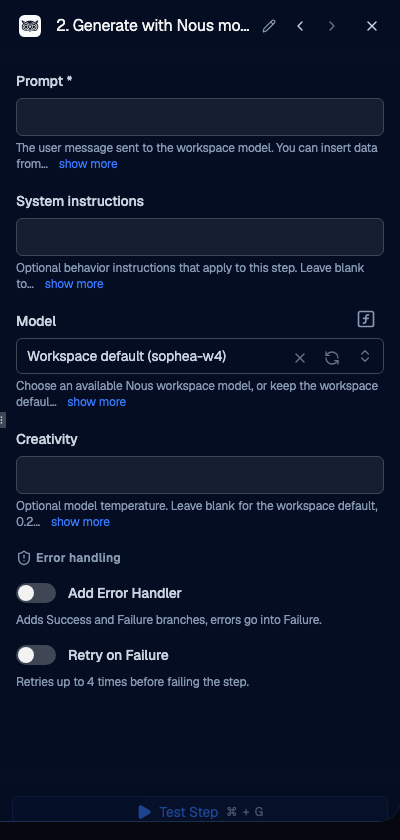
Ένα αποθηκευμένο ρητό μοντέλο που αργότερα αποκρύπτεται εκτελείται με την τρέχουσα προεπιλογή και καταγράφει στο ιστορικό εκτέλεσης το ζητούμενο μοντέλο, το μοντέλο που εκτελέστηκε και τον λόγο εναλλακτικής επιλογής. Αναγνωριστικό μοντέλου που λείπει, έχει διαγραφεί, είναι κακοσχηματισμένο, δεν είναι CHAT ή ανήκει σε άλλο χώρο εργασίας αποτυγχάνει πριν από οποιαδήποτε κλήση παρόχου.
Οι λειτουργίες Generate και Refine ανανεώνουν τον κατάλογο όταν ανοίγουν και ξανά πριν από την υποβολή. Αν μια ρητή επιλογή εξαφανιστεί πριν ολοκληρωθεί το κλικ, η λειτουργία σταματά, ανανεώνει τον επιλογέα και περιμένει από τον χρήστη να επιλέξει ή να δοκιμάσει ξανά.
39.4.3 Παράμετροι μοντέλου
Η ενέργεια ask_workspace_model δέχεται: - prompt: το prompt κειμένου (υποχρεωτικό) - systemPrompt: οδηγίες συστήματος (προαιρετικό) - modelId: επιλεγμένο αναγνωριστικό μοντέλου Workspace, όχι alias του LiteLLM. Προεπιλογή είναι το workspace_default, ενώ οι ρητές επιλογές χρησιμοποιούν αδιαφανή, υπογεγραμμένα ID που ισχύουν μόνο για τον Workspace. - temperature: προαιρετική θερμοκρασία δειγματοληψίας (0-2)· αφήστε το πεδίο κενό για να χρησιμοποιηθεί η προεπιλογή του μοντέλου.
39.5 Διαμόρφωση webhooks
39.5.1 Webhooks υπογεγραμμένα με HMAC
Το trigger Catch Webhook (@activepieces/piece-webhook) υποστηρίζει διαμορφώσιμο έλεγχο ταυτότητας. Στη λειτουργία shell, οι διαθέσιμες επιλογές είναι μόνο Header Auth και HMAC Signature.
39.5.2 Ρύθμιση
- Προσθέστε ένα trigger Catch Webhook και επιλέξτε Authentication.
- Για HMAC Signature, διαμορφώστε το Signature Header Name (προεπιλογή
x-signature), το Secret και το Algorithm (προεπιλογήsha256· υπάρχουν επίσης οι επιλογέςsha1καιsha512). - Ορίστε το Signature Encoding (
hexαπό προεπιλογή ήbase64) και, αν χρειάζεται, ένα προαιρετικό Signature Prefix. - Χρησιμοποιήστε το Live/Test URL που εμφανίζεται στις ρυθμίσεις του trigger αντί να κατασκευάσετε διαδρομή webhook.
39.5.3 Επαλήθευση
Το HMAC υπολογίζεται πάνω στο raw σώμα του αιτήματος με την κεφαλίδα, το μυστικό, τον αλγόριθμο, την κωδικοποίηση και το προαιρετικό πρόθεμα που έχετε διαμορφώσει. Αυτό το trigger δεν απαιτεί κεφαλίδα φρεσκάδας X-Sophea-Timestamp, ενώ το X-Sophea-Signature δεν είναι σταθερό όνομα κεφαλίδας: χρησιμοποιήστε το μόνο αν διαμορφώσετε αυτό το όνομα. Το Header Auth συγκρίνει το διαμορφωμένο όνομα κεφαλίδας και την τιμή. Στη λειτουργία shell, οι επιλογές None και Basic Auth δεν είναι διαθέσιμες.
39.6 Διαχείριση προτύπων
39.6.1 Ενσωματωμένα πρότυπα
Η Sophea παρέχει 51 διακριτά πρότυπα: 43 πρότυπα τομέων με ετικέτες σε 9 κατηγορίες και 8 αρχικά πρότυπα: - Knowledge (11) - Reports (11) - Research (10) - Review (8) - Approvals (5) - Email (4) - Data (3) - Legal (1) - HR (1)
Ορισμένα πρότυπα τομέων φέρουν περισσότερες από μία ετικέτες κατηγορίας, επομένως οι μετρήσεις κατηγοριών επικαλύπτονται και δεν αθροίζονται σε 43 διακριτά πρότυπα.
Τα οκτώ αρχικά πρότυπα καλύπτουν συνηθισμένα σημεία εκκίνησης: ερώτηση σε μοντέλο Workspace, καθημερινό email έρευνας στο διαδίκτυο, απάντηση από ευρετηριασμένη γνώση, καθημερινό email σύνοψης γνώσης, δομημένη εξαγωγή, έγκριση ελέγχου περιεχομένου, αναφορά CSV έτοιμη για Excel και αναφορά έρευνας στο διαδίκτυο από agent.
39.6.2 Προσαρμοσμένα πρότυπα χώρου εργασίας
Για να επαναχρησιμοποιήσετε μια προσαρμοσμένη ροή, χρησιμοποιήστε τα Export και Import και ελέγξτε τις ρυθμίσεις της στον χώρο εργασίας προορισμού πριν δημοσιεύσετε. Αυτά τα στοιχεία ελέγχου επαναχρησιμοποιούν γραφήματα ροών· δεν δημιουργούν πρότυπα καταλόγου.
39.6.3 Κατηγορίες προτύπων
Το καρουζέλ κατηγοριών ομαδοποιεί τα πρότυπα του καταλόγου· οι ετικέτες κατηγορίας μπορεί να επικαλύπτονται.
39.7 Παρακολούθηση και εντοπισμός σφαλμάτων
39.7.1 Ιστορικό εκτελέσεων
Το στοιχείο Runs στην κεφαλίδα του builder ανοίγει τις Recent Runs στον μεταβλητού πλάτους δεξιό πίνακα. Αυτός ο πίνακας περιέχει εκτελέσεις ροών· το ιστορικό εκδόσεων είναι ξεχωριστό.
39.7.2 Επιθεώρηση βημάτων
Επιλέξτε μια πραγματική εκτέλεση για να επιθεωρήσετε τις εισόδους, τις εξόδους, την κατάσταση αποτελέσματος και τα σφάλματα των βημάτων στον debugger εκτέλεσης. Οι λεπτομέρειες Timeline για agents δεν είναι διαθέσιμες σε κάθε εκτέλεση.
39.7.3 Φόρτωση δεδομένων εκτέλεσης σε δοκιμές
- Ανοίξτε μια πραγματική εκτέλεση από το στοιχείο Runs της κεφαλίδας.
- Επιλέξτε το βήμα που θέλετε να επιθεωρήσετε.
- Επιλέξτε Load into test για να φορτώσετε την είσοδο του βήματος στον πίνακα δοκιμών και, στη συνέχεια, τροποποιήστε την είσοδο και δοκιμάστε ξανά αυτό το βήμα.
Το αποτέλεσμα της δοκιμής είναι δοκιμή βήματος, όχι επανάληψη της εκτέλεσης worker της δημοσιευμένης ροής.