40 Οδηγός χρήστη Automations
40.1 Επισκόπηση
Κατάσταση: Η σελίδα αποτελεί τεχνική αναφορά για την υλοποίηση Automations 0.92.1. Δεν ισχυρίζεται διαθεσιμότητα για πελάτες· η επαλήθευση στο staging και η ενεργοποίηση παραγωγής είναι ξεχωριστά στάδια.
Αυτός ο οδηγός εξηγεί πώς να δημιουργείτε, να δοκιμάζετε και να δημοσιεύετε αυτοματοποιημένες ροές εργασίας με τα Sophea Automations.
Η απάντηση από γνώση, η αναζήτηση γνώσης και η μαζική αναζήτηση εφαρμόζουν τον ίδιο κανόνα προσωπικών μεταφορτώσεων με την κανονική συνομιλία: οι εταιρικές πηγές διατηρούν τους ελέγχους πρόσβασης και τα προσωπικά αρχεία περιορίζονται σε εκείνα του χρήστη Nous που έχει ταυτοποιηθεί. Αν ο χρήστης του χώρου εργασίας δεν επιλυθεί, η πρόσβαση απορρίπτεται. Εκτέλεση χωρίς ρητό μέλος εκκίνησης διατηρεί την υπάρχουσα επίλυση του προεπιλεγμένου χρήστη αυτοματισμών· δεν αποκτά απεριόριστη πρόσβαση σε μεταφορτώσεις.
40.2 Έναρξη
40.2.1 Άνοιγμα του περιβάλλοντος δημιουργίας
- Συνδεθείτε στο web UI του Sophea Nous και ανοίξτε το Automations.
- Σε κενή αρχική σελίδα Automations, επιλέξτε Start from scratch για να ανοίξετε το περιβάλλον δημιουργίας. Από μια συμπληρωμένη αρχική σελίδα, επιλέξτε Create New > New Flow.
40.2.2 Το περιβάλλον δημιουργίας
Το περιβάλλον δημιουργίας έχει κεφαλίδα τίτλου ροής, Canvas και μεταβλητού πλάτους δεξιό πίνακα. Η κεφαλίδα περιλαμβάνει τα Actions, Runs, Refine with AI και τον διακόπτη κατάστασης της ροής. Επιλέξτε trigger ή ενέργεια στο Canvas για να ανοίξει το Step Settings στον δεξιό πίνακα· το Runs ανοίγει τις Recent Runs, ενώ το Versions στο μενού Actions ανοίγει το ιστορικό εκδόσεων. Ο πίνακας δεδομένων βήματος υποστηρίζει παράλληλη προβολή ή συρτάρι. Όταν στενεύετε την παράλληλη προβολή, ο πίνακας δεδομένων κλείνει και μεταβαίνει σε λειτουργία συρταριού· αυτό δεν αποτελεί σταθερή διάταξη για οθόνες κινητών. Οι δοκιμές βημάτων είναι ξεχωριστές από τις εκτελέσεις δημοσιευμένης ροής.
Για περιήγηση στα ενσωματωμένα πρότυπα από την αρχική σελίδα Automations, επιλέξτε Use Templates ή ανοίξτε το All templates. Αναζητήστε με βάση το όνομα ή την περιγραφή, περιηγηθείτε στα επίσημα πρότυπα ανά κατηγορία και δείτε την προεπισκόπηση μιας κάρτας πριν επιλέξετε Use Template.
40.2.3 Εισαγωγή και εξαγωγή ροών
Ανοίξτε το μενού Actions (ενέργειες) μιας ροής και επιλέξτε Export (εξαγωγή) για λήψη του αρχείου .json. Το μενού της γραμμής στη λίστα ροών διαθέτει επίσης Export· η εξαγωγή πολλών επιλεγμένων ροών δημιουργεί αρχείο .zip.
Στον χώρο εργασίας προορισμού, επιλέξτε Import (εισαγωγή) > Import Flow (εισαγωγή ροής), επιλέξτε το αρχείο .json ή .zip, επιλέξτε φάκελο και πατήστε Import. Για αντικατάσταση του πρόχειρου μιας ροής, ανοίξτε το μενού Actions της ροής και επιλέξτε Import. Ελέγξτε παραλήπτες και άλλες ρυθμίσεις που εξαρτώνται από τον χώρο εργασίας πριν δημοσιεύσετε: μια προσαρμοσμένη εξαγωγή δεν είναι αρχικό πρότυπο καταλόγου και δεν λαμβάνει την αυτόματη συμπλήρωση παραλήπτη των αρχικών προτύπων.
40.3 Δημιουργία της πρώτης σας ροής
40.3.1 Βήμα 1: Επιλέξτε trigger
Κάθε ροή ξεκινά με ένα trigger. Διαθέσιμα triggers:
- Manual Trigger: εκτελεί χειροκίνητα μια δημοσιευμένη ροή με Run Flow.
- Schedule: επαναλαμβανόμενο πρόγραμμα
every_day,every_week,every_month,every_hour,every_x_minutesήcron_expression. - Webhook: εκκινεί με αίτημα HTTP στη διεύθυνση Live ή Test που εμφανίζεται στις ρυθμίσεις του trigger· ο έλεγχος ταυτότητας διαμορφώνεται ανά trigger.
- Human Input > Web Form: εκκινεί όταν κάποιος υποβάλει τη δημοσιευμένη φόρμα.
- Tables: τα
newRecord,updatedRecordκαιdeletedRecordενεργοποιούνται από συμβάντα του επιλεγμένου πίνακα· είναι συμβάντα πίνακα μέσω webhook, όχι pollers. - Agent Run Completed, Document Indexed, Connector Sync Completed και Connector Sync Failed: διαμορφώσιμοι polling watchers του Nous, όχι συνδρομές σε καθολικά συμβάντα Workspace. Επιλέξτε το συγκεκριμένο agent run, έγγραφο ή connector προς παρακολούθηση. Κάθε watcher εκπέμπει μία φορά για το διαμορφωμένο στοιχείο και επαναφέρεται όταν ενεργοποιηθεί ή απενεργοποιηθεί.
Ο watcher Agent Run Completed ελέγχει τον επιλεγμένο agent και το agent_service_run_id έως ότου η κατάστασή του γίνει completed, failed ή cancelled. Το Document Indexed παρακολουθεί ένα έγγραφο έως τις καταστάσεις success, failed, canceled ή completed_with_errors. Το Connector Sync Completed παρακολουθεί έναν connector για success ή completed_with_errors, ενώ το Connector Sync Failed για failed.
Για να προσθέσετε trigger: 1. Κάντε κλικ στο βέλος του κενού κόμβου Select Trigger ή εστιάστε σε αυτό το κουμπί και πατήστε Enter. 2. Επιλέξτε τον τύπο trigger και διαμορφώστε τις ρυθμίσεις του στον δεξιό πίνακα.
Για το Human Input > Web Form, διαμορφώστε πεδία κειμένου, εκτενούς κειμένου, διακόπτη ή αρχείου, δημοσιεύστε τη ροή και κοινοποιήστε το Published Form URL. Ενεργοποιήστε το Wait for Response και προσθέστε το Respond on UI όταν ο υποβάλλων πρέπει να λάβει Markdown ή αρχείο που παράγει η ροή. Το ξεχωριστό trigger Chat UI των Forms δεν είναι διαθέσιμο· η συνομιλία του Nous παραμένει αμετάβλητη.
40.3.2 Βήμα 2: Προσθέστε ενέργειες
Οι ενέργειες είναι τα βήματα που εκτελούνται μετά το trigger. Για να προσθέσετε μια ενέργεια:
- Κάντε κλικ στο κουμπί + κάτω από το trigger ή οποιαδήποτε ενέργεια
- Περιηγηθείτε στον επιλογέα pieces ή αναζητήστε μια συγκεκριμένη ενέργεια
- Επιλέξτε την ενέργεια που θέλετε να προσθέσετε
- Διαμορφώστε τις εισόδους της ενέργειας στον δεξιό πίνακα
Επιλέξτε Nous για ενέργειες Sophea και Utility για τα ενσωματωμένα βοηθητικά εργαλεία και το Code. Στο Utility, η κατηγορία Flow Controller περιλαμβάνει τα Loop και Router. Χρησιμοποιήστε την αναζήτηση του επιλογέα για να βρείτε μια ενέργεια. Η καρτέλα Approvals παρέχει τις Request human approval και Review with AI από το piece Nous· το Create approval task είναι ξεχωριστή ενέργεια Nous και δεν εμφανίζεται σε αυτή την καρτέλα.
40.3.3 Ενέργειες βοηθητικών εργαλείων και στοιχεία ελέγχου ροής
Ο κατάλογος βασικών βοηθητικών εργαλείων στη λειτουργία shell περιλαμβάνει τις ακόλουθες 74 ενέργειες. Τα ID αναγνωρίζουν τις ενέργειες στις αποθηκευμένες ροές· οι εκδόσεις αντιστοιχούν στα ενσωματωμένα pieces.
| Piece (έκδοση) | ID ενεργειών |
|---|---|
| CSV (0.4.22) | convert_csv_to_json, convert_json_to_csv, convert_excel_to_csv |
| Data Mapper (0.3.21) | advanced_mapping |
| Data Summarizer (0.0.15) | calculateAverage, calculateSum, countUniques, getMinMax |
| Date Helper (0.1.35) | get_current_date, format_date, extract_date_parts, date_difference, add_subtract_date, next_day_of_week, next_day_of_year, first_day_of_previous_month, last_day_of_previous_month |
| Delay (0.3.35) | delayFor, delay_until |
| Files Helper (0.2.0) | read_file, createFile, change_file_encoding, checkFileType, zipFiles, unzipFile, get_file_name |
| Forms (0.4.22) | return_response |
| Math Helper (0.1.0) | addition_math, subtraction_math, multiplication_math, division_math, modulo_math, generateRandom_math |
| PDF (0.6.0) | extractText, convertToImage, textToPdf, imageToPdf, pdfPageCount, extractPdfPages, mergePdfs, addTextToPdf, addImageToPdf |
| QR Code (0.0.18) | text_to_qrcode |
| Storage (0.6.20) | get, put, append, remove_value, add_to_list, remove_from_list |
| Tables (0.5.2) | tables-create-table, tables-delete-table, tables-create-records, tables-delete-record, tables-update-record, tables-get-record, tables-find-records, tables-clear-table, tables-download-table |
| Text Helper (0.6.6) | concat, replace, split, find, find_all, markdown_to_html, html_to_markdown, stripHtml, slugify, defaultValue, json_to_ascii_table, extract_from_html |
| Webhook (0.1.42) | return_response, return_response_and_wait_for_next_webhook |
| XML (0.1.20) | convert-json-to-xml, convert-xml-to-json |
Τα Code, Loop και Router είναι ενσωματωμένα στοιχεία ελέγχου ροής, όχι pieces ή πρόσθετες ενέργειες καταλόγου. Χρησιμοποιήστε Router για ρητή διακλάδωση βάσει των αποτελεσμάτων έγκρισης.
40.3.4 Προεπιλογές CSV και ημερομηνίας
Δύο συνηθισμένες ενέργειες δεδομένων ξεκινούν με υποστηριζόμενες προεπιλογές, τις οποίες μπορείτε να αλλάξετε όταν τα δεδομένα εισόδου απαιτούν διαφορετική μορφή:
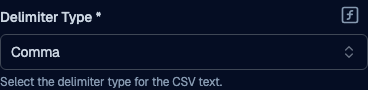
- Η ενέργεια Convert CSV to JSON ορίζει το Delimiter Type, δηλαδή τον τύπο διαχωριστικού, σε Comma, δηλαδή κόμμα.
- Η ενέργεια Add/Subtract Time ορίζει τόσο το From Time Format, δηλαδή τη μορφή χρόνου εισόδου, όσο και το To Time Format, δηλαδή τη μορφή χρόνου εξόδου, σε
DDD MMM DD YYYY HH:mm:ss (Sun Sep 17 2023 11:23:58).

40.3.5 Διαθέσιμες ενέργειες Sophea
| Κατηγορία | Ενέργειες |
|---|---|
| Γνώση | ask_nous_knowledge, search_knowledge, batch_search_knowledge, fetch_chunks |
| AI | ask_workspace_model, run_nous_agent |
| Κύκλος ζωής agent | start_agent_run, get_agent_run_status, cancel_agent_run, get_agent_run_artifacts |
| Εγκρίσεις | request_human_approval, llm_approval |
| Εργασίες έγκρισης | create_approval_task |
| Χώρος εργασίας | list_connectors, list_workspace_users, list_workspace_teams, notify_workspace, send_workspace_email |
| Έγγραφα | upload_document, get_document_status |
Περιορισμοί καταλόγων χώρου εργασίας: Η list_workspace_teams παραθέτει Teams που ανήκουν στο Portal· δημιουργήστε και διαχειριστείτε Teams στο Portal, όχι στο περιβάλλον των Automations στον προσωπικό χώρο εργασίας.
40.3.6 Εκκίνηση ασύγχρονης εκτέλεσης agent
Χρησιμοποιήστε το Start agent run όταν η ροή πρέπει να συνεχιστεί μετά την έναρξη ενός agent αντί να περιμένει την απάντησή του. Επιστρέφει agent_service_run_id, διαφορετικό από το flow run_id. Στο Get agent run status, επιλέξτε τον ίδιο Agent και αντιστοιχίστε αυτό το handle στο Agent run ID. Οι καταστάσεις είναι pending, running, completed, failed και cancelled· περιμένετε τερματική κατάσταση πριν ζητήσετε παραδοτέα. Ανακτήστε παραδοτέα μόνο μετά την κατάσταση completed και δρομολογήστε χωριστά τις περιπτώσεις failed ή cancelled. Το Cancel agent run μπορεί να σταματήσει εκτέλεση που βρίσκεται σε εξέλιξη.
40.3.7 Βήμα 3: Αναφερθείτε σε προηγούμενα βήματα
Μπορείτε να αναφερθείτε στην έξοδο προηγούμενων βημάτων με τη σύνταξη {{stepName.output}}. Για παράδειγμα:
{{trigger.output.body.email}}για αναφορά στο email από ένα webhook trigger{{step_1.output.answer}}για αναφορά στην απάντηση από μια αναζήτηση γνώσης{{step_1.output.chunks[0].content}}για αναφορά στο πρώτο τμήμα μιας αναζήτησης
40.3.8 Βήμα 4: Δοκιμάστε τη ροή
Πριν από τη δημοσίευση, δοκιμάστε κάθε βήμα:
- Επιλέξτε το βήμα που θέλετε να δοκιμάσετε
- Κάντε κλικ στο Test Step, δηλαδή δοκιμή βήματος, στον πίνακα δοκιμών
- Το βήμα εκτελείται και εμφανίζει την έξοδο
- Χρησιμοποιήστε την έξοδο για να διαμορφώσετε τα επόμενα βήματα
40.3.9 Βήμα 5: Δημοσιεύστε τη ροή
- Επιλέξτε Publish για να δημιουργήσετε δημοσιευμένη έκδοση του τρέχοντος draft. Από προεπιλογή, η δημοσίευση ενεργοποιεί τη ροή.
- Η δημοσιευμένη έκδοση είναι αμετάβλητη. Μεταγενέστερες αλλαγές δημιουργούν νέο draft· δημοσιεύστε ξανά για νέα δημοσιευμένη έκδοση. Οι προηγούμενες δημοσιευμένες εκδόσεις παραμένουν στο ιστορικό Versions.
- Χρησιμοποιήστε το Runs της κεφαλίδας για πραγματικές εκτελέσεις ροής. Το αποτέλεσμα Test Step δεν είναι εκτέλεση worker δημοσιευμένης ροής. Το Run Flow διατίθεται για δημοσιευμένη ροή με χειροκίνητο trigger.
Για απενεργοποίηση δημοσιευμένης ροής, κλείστε τον διακόπτη κατάστασης και επιβεβαιώστε με Turn off. Η ακύρωση της επιβεβαίωσης αφήνει τη ροή ενεργή.
40.4 Χρήση προτύπων
40.4.1 Περιήγηση στα πρότυπα
Από την αρχική σελίδα Automations, επιλέξτε Use Templates ή ανοίξτε το All templates. Ο διάλογος υποστηρίζει αναζήτηση με όνομα ή περιγραφή προτύπου, καρουζέλ κατηγοριών για επίσημα πρότυπα και κάρτες προεπισκόπησης. Από την προεπισκόπηση επιλέξτε Use Template για να δημιουργήσετε ροή από αυτό το στοιχείο του καταλόγου.
40.4.2 Κατηγορίες προτύπων
Ο κατάλογος περιέχει 43 πρότυπα τομέων και 8 αρχικά πρότυπα (51 διακριτά πρότυπα). Οι ετικέτες των προτύπων τομέων μπορεί να επικαλύπτονται:
| Κατηγορία | Πλήθος | Παραδείγματα |
|---|---|---|
| Knowledge | 11 | Απάντηση FAQ, ανάλυση κενών, ερωτήσεις και απαντήσεις πολιτικής |
| Reports | 11 | Σύνοψη για στελέχη, ανασκόπηση συμβάντος, σημειώσεις έκδοσης |
| Research | 10 | Ανάλυση ανταγωνιστών, πληροφορίες αγοράς, παρακολούθηση κανονισμών |
| Review | 8 | Έλεγχος περιεχομένου, έλεγχος κώδικα, αξιολόγηση προμηθευτή |
| Approvals | 5 | Έλεγχος αιτήματος αλλαγής, πύλη ελέγχου ασφαλείας |
| 4 | Ειδοποίηση συναγερμού, εβδομαδιαία σύνοψη γνώσης | |
| Data | 3 | Εμπλουτισμός δεδομένων, σύνοψη εγγραφών, κατάργηση διπλοτύπων |
| Legal | 1 | Σύνοψη νομικών ρητρών |
| HR | 1 | Δημιουργία περιγραφής θέσης εργασίας |
40.4.3 Δημιουργία ροής από πρότυπο
Ανοίξτε την προεπισκόπηση του προτύπου και επιλέξτε Use Template. Διαμορφώστε απαιτήσεις που αφορούν τον χώρο εργασίας, όπως ορατότητα μοντέλων, διαθεσιμότητα agent ή παραλήπτες email, και έπειτα ελέγξτε και δοκιμάστε το draft πριν από τη δημοσίευση.
40.4.4 Επαναχρησιμοποίηση προσαρμοσμένων ροών
Χρησιμοποιήστε τα Export και Import για να επαναχρησιμοποιήσετε μια προσαρμοσμένη ροή. Ελέγξτε τις ρυθμίσεις που αφορούν τον χώρο εργασίας προορισμού πριν δημοσιεύσετε. Αυτά τα στοιχεία ελέγχου επαναχρησιμοποιούν γραφήματα ροών· δεν δημιουργούν πρότυπα καταλόγου.
40.5 Δοκιμές και εντοπισμός σφαλμάτων
40.5.1 Δοκιμή μεμονωμένων βημάτων
- Επιλέξτε ένα βήμα στον καμβά
- Κάντε κλικ στο Test Step στον πίνακα δοκιμών
- Το βήμα εκτελείται και εμφανίζει την έξοδο
- Χρησιμοποιήστε την έξοδο για να διαμορφώσετε το επόμενο βήμα
40.5.2 Φόρτωση δεδομένων εκτέλεσης σε δοκιμές
Εάν ένα βήμα απέτυχε σε προηγούμενη εκτέλεση, μπορείτε να φορτώσετε την είσοδο του βήματος από την πραγματική εκτέλεση στον πίνακα δοκιμών:
- Ανοίξτε το Runs στην κεφαλίδα του builder για να εμφανίσετε τις Recent Runs στον δεξιό πίνακα.
- Επιλέξτε την εκτέλεση και το βήμα.
- Επιλέξτε Load into test για να φορτώσετε την είσοδο του βήματος και, στη συνέχεια, τροποποιήστε την και δοκιμάστε ξανά το βήμα.
40.5.3 Προβολή ιστορικού εκτελέσεων
Το Runs της κεφαλίδας ανοίγει τις Recent Runs στον μεταβλητού πλάτους δεξιό πίνακα. Επιλέξτε εκτέλεση για να επιθεωρήσετε τα βήματα, τις εισόδους, τις εξόδους και τα σφάλματά της. Το ιστορικό εκδόσεων είναι ξεχωριστό: ανοίξτε το Versions από το μενού Actions της κεφαλίδας.
40.5.4 Ακύρωση εκτελέσεων
- Οι εκτελέσεις που βρίσκονται σε εξέλιξη δεν μπορούν να ακυρωθούν, πρέπει να ολοκληρωθούν ή να λήξουν
- Οι εκτελέσεις σε ουρά μπορούν να ακυρωθούν από τη λίστα εκτελέσεων
- Οι εκτελέσεις σε παύση, οι οποίες περιμένουν έγκριση, μπορούν να ακυρωθούν
40.6 Χρήση AI για τη δημιουργία ροών
40.6.1 Δημιουργία ροής με AI
Αντί να δημιουργήσετε μια ροή χειροκίνητα, μπορείτε να περιγράψετε σε φυσική γλώσσα τι θέλετε:
- Κάντε κλικ στο Create with AI στην αρχική σελίδα του builder.
- Επιλέξτε Workspace default ή ένα ορατό ρητό μοντέλο.
- Περιγράψτε τη ροή εργασίας που θέλετε να δημιουργήσετε.
- Ελέγξτε το draft graph που δημιουργήθηκε και, στη συνέχεια, δοκιμάστε και επεξεργαστείτε το. Η δημιουργία δεν εγγυάται λειτουργική ροή.

40.6.2 Συμβουλές για τη δημιουργία ροής με AI
- Να είστε συγκεκριμένοι ως προς το trigger, για παράδειγμα «Εκτέλεση καθημερινά στις 9 π.μ.» ή «Όταν λαμβάνεται ένα webhook»
- Αναφέρετε ποιες ενέργειες Sophea θέλετε, για παράδειγμα «Αναζήτησε στη βάση γνώσης και στείλε ένα email»
- Συμπεριλάβετε την αναμενόμενη μορφή εισόδου και εξόδου
- Το AI χρησιμοποιεί τις ενέργειες του Sophea piece, επομένως περιγράψτε τη ροή εργασίας με όρους όπως αναζήτηση γνώσης, μοντέλο AI και email
40.6.3 Βελτίωση μιας ροής που δημιουργήθηκε
Αφού το AI δημιουργήσει μια ροή, μπορείτε να την επεξεργαστείτε με επόμενες οδηγίες αντί να ξεκινήσετε από την αρχή:
- Κάντε κλικ στο Refine with AI, δηλαδή βελτίωση με AI, στην κεφαλίδα του περιβάλλοντος δημιουργίας ροών.
- Περιγράψτε την αλλαγή που θέλετε, για παράδειγμα
Πρόσθεσε ένα βήμα email μετά την αναζήτηση γνώσηςήΆλλαξε το πρόγραμμα σε εβδομαδιαίο. - Επιβεβαιώστε το Workspace default ή επιλέξτε ένα ορατό ρητό μοντέλο και, στη συνέχεια, κάντε κλικ στο Refine.
- Ελέγξτε την ενημερωμένη ροή και συνεχίστε τη βελτίωση ή δημοσιεύστε την.
Μπορείτε να επαναλάβετε τη βελτίωση πολλές φορές. Κάθε βελτίωση βασίζεται στην τρέχουσα κατάσταση της ροής, επομένως δεν χρειάζεται να ξεκινήσετε ξανά όταν θέλετε να κάνετε προσαρμογές.
Οι λειτουργίες Generate και Refine ανανεώνουν τα διαθέσιμα μοντέλα όταν ανοίγουν και ξανά κατά την υποβολή. Αν το επιλεγμένο μοντέλο αποκρύφτηκε ή αφαιρέθηκε στο μεταξύ, τα Automations σταματούν το αίτημα και ανανεώνουν τον επιλογέα. Ελέγξτε τη νέα επιλογή και κάντε ξανά κλικ. Το μοντέλο δεν αλλάζει σιωπηρά.
40.7 Επιλογή μοντέλων στα βήματα ροής
Οι ενέργειες Nous που χρησιμοποιούν μοντέλο προσφέρουν το Workspace default και τα ορατά ρητά μοντέλα που είναι διαθέσιμα στον χώρο εργασίας.
- Το Workspace default συνιστάται για τις περισσότερες ροές. Η αποθηκευμένη ροή ακολουθεί την τρέχουσα προεπιλογή του χώρου εργασίας σε κάθε εκτέλεση.
- Ένα ρητό μοντέλο παραμένει σταθερό όσο είναι ορατό. Αν ένας διαχειριστής το αποκρύψει αργότερα, η αποθηκευμένη ροή χρησιμοποιεί την τρέχουσα προεπιλογή και καταγράφει στις λεπτομέρειες εκτέλεσης το ζητούμενο μοντέλο, το μοντέλο που εκτελέστηκε και τον λόγο εναλλακτικής επιλογής.
- Αναγνωριστικό μοντέλου που λείπει, έχει διαγραφεί, είναι κακοσχηματισμένο, δεν είναι CHAT ή ανήκει σε άλλο Workspace αποτυγχάνει πριν από κλήση παρόχου. Ανανεώστε τη λίστα μοντέλων και επιλέξτε ένα ορατό μοντέλο πριν από νέα προσπάθεια.
Κατά την αναβάθμιση του Sophea piece από v0.0.2 σε v0.0.3, οι αποθηκευμένες ρητές επιλογές μοντέλου στους αναβαθμισμένους κόμβους ask_nous_knowledge, ask_workspace_model και llm_approval επαναφέρονται στο Workspace default· η παρωχημένη ρύθμιση Knowledge chunks to inspect (limit) αφαιρείται από παλαιότερα βήματα Answer from knowledge. Οι τρέχοντες κόμβοι v0.0.3 που διατηρούνται από τους ελέγχους ασφαλείας αναβάθμισης δεν αλλάζουν. Ελέγξτε το αναβαθμισμένο draft πριν από τη δημοσίευση και επιλέξτε ξανά ορατό ρητό μοντέλο μόνο αν η ροή πρέπει να παραμείνει συνδεδεμένη με αυτό.
40.8 Εγκρίσεις
40.8.1 Εγκρίσεις με ανθρώπινη παρέμβαση
Η ενέργεια request_human_approval θέτει τη ροή σε παύση για απόφαση από επιλεγμένα ενεργά μέλη Portal Workspace. Διαμορφώστε τα Approval request, Approvers και Decision deadline. Η προθεσμία έχει προεπιλογή 24 ώρες· επιλέξτε 1 hour (1 ώρα), 24 hours (24 ώρες) ή 7 days (7 ημέρες). Κάθε επιλεγμένο μέλος μπορεί να αποφασίσει. Μετά τη λήξη, η έγκριση δεν μπορεί να αποφασιστεί και η ενέργεια δεν συνεχίζει τη ροή· υποβάλετε νέο αίτημα έγκρισης αν πρέπει να συνεχιστεί η διαδικασία.
Η ξεχωριστή ενέργεια Nous Create approval task (create_approval_task) δέχεται Prompt (κείμενο αιτήματος), Approvers (μέλη που θα αποφασίσουν) και προαιρετικά Details (πρόσθετα στοιχεία). Θέτει τη ροή σε παύση μέχρι την απόφαση ή τη λήξη, αλλά η προθεσμία της είναι σταθερή στις επτά ημέρες· δεν διαθέτει επιλογή Decision deadline. Μετά τη λήξη, η ενέργεια δεν συνεχίζει τη ροή.
Μετά από απόφαση, και οι δύο ενέργειες ανθρώπινης έγκρισης ολοκληρώνονται με approved (boolean), decision (APPROVED ή REJECTED), comment και decided_by_user_id. Η απόρριψη δεν σταματά αυτόματα τα επόμενα βήματα· προσθέστε ρητή διακλάδωση όταν τα απορριφθέντα αιτήματα δεν πρέπει να συνεχίζουν.
40.8.2 Πύλες έγκρισης LLM
Η ενέργεια Review with AI (llm_approval) αξιολογεί το Review target (αντικείμενο ελέγχου) βάσει του Review instruction (οδηγία ελέγχου), με ορατό μοντέλο Workspace. Το Model override (παράκαμψη μοντέλου) έχει προεπιλογή Workspace default, ενώ το Confidence threshold (confidenceThreshold) έχει προεπιλογή 0.75. Οι έξοδοι περιλαμβάνουν το decision (APPROVED, REJECTED ή NEEDS_HUMAN_REVIEW), καθώς και τα approved και needs_human_review. Προσθέστε Router ή άλλο στοιχείο ελέγχου υπό συνθήκη για ρητή δρομολόγηση κάθε αποτελέσματος· η ενέργεια έγκρισης δεν επιλέγει μόνη της τα επόμενα branches.
40.8.3 Περιβάλλον διαχείρισης εγκρίσεων
Ανοίξτε το Approvals για τον επιλεγμένο χώρο εργασίας και χρησιμοποιήστε τα Pending ή History για να εξετάσετε αιτήματα. Τα στοιχεία λήψης απόφασης εμφανίζονται για ένα εκκρεμές αίτημα όταν έχετε δικαίωμα να αποφασίσετε. Συμπληρώστε το υποχρεωτικό σχόλιο και επιλέξτε Approve ή Reject. Ελέγξτε χωριστά την καταγεγραμμένη απόφαση και τη συνέχεια της ροής· ένας σύνδεσμος email δεν αποδεικνύει από μόνος του παράδοση ή επανεκκίνηση της εκτέλεσης.
40.9 Email
40.9.1 Αποστολή email χώρου εργασίας
Η ενέργεια send_workspace_email αποστέλλει μέσω της διαμόρφωσης SMTP του Nous. Το Recipients έχει προεπιλογή RUN_USER (το άτομο που εκτελεί τη ροή)· το WORKSPACE_MEMBERS παρέχει επιλογέα ενεργών μελών Portal Workspace. Ορίστε θέμα και σώμα και επιλέξτε markdown (προεπιλογή) ή plain_text για το bodyFormat.
Η ενέργεια μπορεί να επιστρέψει sent ή partial μαζί με παραλήπτες που απορρίφθηκαν. Ελέγξτε χωριστά το γραμματοκιβώτιο του παραλήπτη για επιβεβαίωση της πραγματικής παράδοσης.
40.9.2 Συνήθη μοτίβα email
- Καθημερινή ενημέρωση: Schedule trigger + ask_workspace_model + send_workspace_email
- Ειδοποίηση συναγερμού: Webhook trigger + ask_workspace_model + send_workspace_email
- Εβδομαδιαία σύνοψη: Schedule trigger + ask_nous_knowledge + send_workspace_email