Μέρος III: Συνδέσεις
Αυτή είναι η αρχική σελίδα των συνδέσεων. Εξηγεί τον κοινό κύκλο ζωής και τους κανόνες πρόσβασης. Χρησιμοποιήστε τον ειδικό οδηγό για τον πάροχο που θέλετε να συνδέσετε.
Ανοίξτε τις Συνδέσεις στη διεύθυνση /app/connectors ή ανοίξτε την Προσθήκη σύνδεσης στη διεύθυνση /app/connectors?view=add.
Κύκλος ζωής σύνδεσης
Κάθε σύνδεση ευρετηρίασης ακολουθεί αυτή τη διαδρομή:
- Δημιουργία. Επιλέξτε πάροχο, συμπληρώστε τα πεδία και εξουσιοδοτήστε τον πάροχο ή αποθηκεύστε τα διαπιστευτήρια του πελάτη.
- Συγχρονισμός πηγής. Το Nous διαβάζει τον πάροχο και εντοπίζει τα επιλεγμένα στοιχεία.
- Ευρετηρίαση αναζήτησης. Το Nous επεξεργάζεται και ευρετηριάζει τα υποστηριζόμενα στοιχεία.
- Έτοιμη. Η αναζήτηση μπορεί να επιστρέψει τα ευρετηριασμένα στοιχεία. Νέα και αλλαγμένα στοιχεία λαμβάνονται σε επόμενες ανανεώσεις.
- Επανασύνδεση, επανευρετηρίαση ή αφαίρεση. Χρησιμοποιήστε τη σελίδα λεπτομερειών όταν λήξει ένα διαπιστευτήριο, αλλάξει μια εμβέλεια ή δεν χρειάζεστε πλέον τη σύνδεση.
Ο συγχρονισμός πηγής και η ευρετηρίαση αναζήτησης είναι ξεχωριστά. Μια σύνδεση μπορεί να δείχνει ότι ο συγχρονισμός πηγής ολοκληρώθηκε ενώ ορισμένα έγγραφα περιμένουν ακόμη την ευρετηρίαση αναζήτησης. Ελέγξτε και τις δύο καταστάσεις πριν δοκιμάσετε μια νέα σύνδεση.
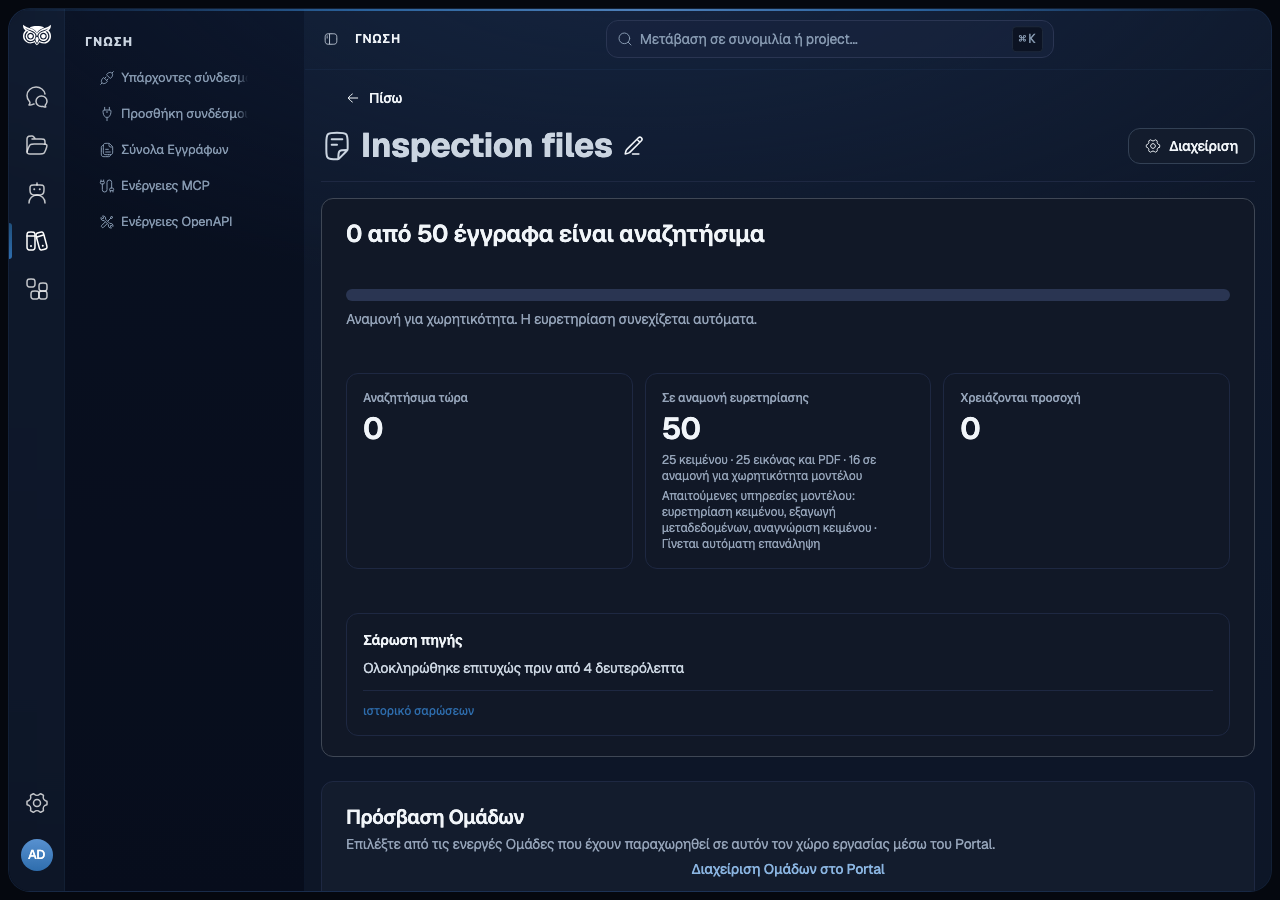
Αναμονή για διαθέσιμη χωρητικότητα ευρετηρίασης
Οι Χώροι εργασίας με εκκρεμή εργασία μοιράζονται ισότιμα τον χρόνο ευρετηρίασης. Κάθε Χώρος εργασίας μοιράζεται τον χρόνο του ανάμεσα στις συνδέσεις με έτοιμη εργασία. Δεν χρειάζεται να ολοκληρωθεί μια μεγάλη εισαγωγή για να ξεκινήσει μια νέα σύνδεση.
Όταν μια απαραίτητη υπηρεσία AI είναι απασχολημένη ή μη διαθέσιμη, τα επηρεαζόμενα έγγραφα περιμένουν και συνεχίζουν αυτόματα από την αποθηκευμένη πρόοδο. Άλλα έγγραφα μπορούν να συνεχίσουν όταν οι υπηρεσίες που χρειάζονται είναι διαθέσιμες. Τα μεγάλα σαρωμένα αρχεία μπορεί να χρειαστούν πολλούς κύκλους επεξεργασίας. Οι υπόλοιπες σελίδες, η αναγνώριση κειμένου, το οπτικό περιεχόμενο και τα μεταδεδομένα πρέπει να ολοκληρωθούν πριν θεωρηθεί ολοκληρωμένη η ευρετηρίαση.
Αφήστε τη σύνδεση στη θέση της όσο περιμένει. Οι επανειλημμένες επανεκκινήσεις ή επανευρετηριάσεις δεν αυξάνουν τη διαθέσιμη χωρητικότητα. Ελέγξτε το πλήθος εγγράφων και τα σφάλματα στη σελίδα λεπτομερειών. Αν ένα έγγραφο αναφέρει αποτυχία που απαιτεί ενέργεια, διορθώστε την αιτία που αναφέρεται πριν το δοκιμάσετε ξανά.
Όταν η σελίδα λεπτομερειών εμφανίζει Αναμονή για χωρητικότητα μοντέλων, το πλήθος σε αναμονή δείχνει τα έγγραφα που περιμένουν μια κοινόχρηστη υπηρεσία μοντέλου. Η σελίδα περιγράφει τα βήματα που περιμένουν με κατανοητούς όρους, όπως ευρετηρίαση κειμένου, αναγνώριση κειμένου ή ευρετηρίαση εικόνων. Η ένδειξη Γίνεται αυτόματη επανάληψη σημαίνει ότι η σύνδεση θα συνεχίσει από την αποθηκευμένη πρόοδό της όταν επιστρέψει η χωρητικότητα. Η παύση της σύνδεσης αφαιρεί αυτή την ένδειξη μέχρι να την επαναφέρετε.
Αν η ευρετηρίαση ενός αρχείου δεν προχωρήσει για 14 ημέρες όσο περιμένει διαθέσιμη χωρητικότητα μοντέλου, οι αυτόματες επαναλήψεις σταματούν. Διορθώστε το πρόβλημα και επαναλάβετε την ευρετηρίαση από τη σελίδα της σύνδεσης.
Πρόσβαση και κοινή χρήση
Επιλέξτε την πρόσβαση εγγράφων που ταιριάζει στην ανάγκη της επιχείρησης:
| Πρόσβαση | Αποτέλεσμα |
|---|---|
| Χώρος εργασίας | Κάθε μέλος του Χώρου εργασίας μπορεί να αναζητήσει το ευρετηριασμένο περιεχόμενο. |
| Συγκεκριμένες ομάδες | Το περιεχόμενο είναι διαθέσιμο μόνο στις επιλεγμένες ενεργές Portal Teams. |
| Συγχρονισμός δικαιωμάτων | Τα υποστηριζόμενα διαπιστευτήρια SharePoint και Google Drive αντιγράφουν τα δικαιώματα της πηγής στην αναζήτηση. |
Διαχειριστείτε την ιδιότητα μέλους Ομάδων στο Portal. Διαχειριστείτε τη σύνδεση και τις δεσμεύσεις Ομάδων στο Nous. Η επιλογή Συγκεκριμένες ομάδες δεν κάνει μια σύνδεση δημόσια. Ένα Σύνολο Εγγράφων μπορεί να περιορίσει την πρόσβαση, αλλά δεν μπορεί να παρακάμψει τους κανόνες πρόσβασης της σύνδεσης.
Στο SharePoint, ο συγχρονισμός δικαιωμάτων αρχίζει μόλις ευρετηριαστεί η πρώτη παρτίδα εγγράφων. Συνεχίζει σε αποθηκευμένες παρτίδες ενώ η ευρετηρίαση περιεχομένου παραμένει σε εξέλιξη. Τα έγγραφα χωρίς τρέχον αποθηκευμένο τεκμήριο δικαιώματος παραμένουν κρυφά. Ένα αρχείο SharePoint με εγγραφή εγγράφου και τρέχον τεκμήριο δικαιώματος μπορεί να εμφανιστεί στην Αναζήτηση Γνώσης όσο συνεχίζεται η ευρετηρίαση, ακόμη και πριν το περιεχόμενό του φτάσει στο ευρετήριο αναζήτησης. Όταν ολοκληρωθεί η ευρετηρίαση περιεχομένου, το Nous εκτελεί ένα τελικό πέρασμα για όσα αρχεία δεν καλύφθηκαν σε προηγούμενη παρτίδα δικαιωμάτων.
Κατάσταση ευρετηρίασης και δοκιμή
Οι συνδέσεις που ευρετηριάζονται δεν έχουν πλέον κοινή ρύθμιση ημερομηνίας έναρξης ευρετηρίασης. Μετά την αναβάθμιση, όσες χρησιμοποιούσαν αυτή τη ρύθμιση εντοπίζουν παλαιότερο περιεχόμενο στο παρασκήνιο, μέσα στην υπάρχουσα επιλογή πηγών και στα ίδια δικαιώματα. Δεν χρειάζεται να ζητήσετε πλήρη επανευρετηρίαση. Η διαδικασία δεν επιβάλλει νέα επεξεργασία αμετάβλητου περιεχομένου. Οι επόμενες ανανεώσεις συνεχίζουν να διαβάζουν τις αλλαγές.
Οι συνδέσεις σε παύση περιμένουν να τις συνεχίσετε. Επανασυνδέστε τα μη έγκυρα διαπιστευτήρια πριν συνεχιστεί ο εντοπισμός περιεχομένου. Αν μια πηγή δεν μπορεί να διαβαστεί πλήρως, η αποτυχία παραμένει ορατή στο ιστορικό συγχρονισμού. Διορθώστε το πρόβλημα στην πηγή και συνεχίστε τη σύνδεση για νέα προσπάθεια. Οι κανόνες διατήρησης και επιλογής κάθε παρόχου εξακολουθούν να ισχύουν. Οι ζωντανές συνδέσεις εφαρμογών δεν προστίθενται στο ευρετήριο.
Ανοίξτε τη σελίδα λεπτομερειών της σύνδεσης και ελέγξτε:
- την κατάσταση συγχρονισμού πηγής·
- την κατάσταση ευρετηρίασης αναζήτησης και το πλήθος εγγράφων·
- την τελευταία επιτυχή ανανέωση·
- τον Τελευταίο ολοκληρωμένο συγχρονισμό δικαιωμάτων όταν είναι ενεργός ο Συγχρονισμός δικαιωμάτων·
- το δείγμα Τρέχουσα πρόσβαση στο Nous για έναν γρήγορο έλεγχο της αποθηκευμένης πρόσβασης στα έγγραφα.
Η κατάσταση Σε ουρά σημαίνει ότι η ανανέωση έχει προγραμματιστεί και περιμένει να ξεκινήσει. Δεν είναι κολλημένη σάρωση, επομένως μην κάνετε επανευρετηρίαση και μην αφαιρέσετε τη σύνδεση όσο βρίσκεται σε ουρά. Το Nous εμφανίζει προειδοποίηση μόνο όταν μπορεί να επιβεβαιώσει ότι μια παλαιότερη ανανέωση δεν περιμένει πλέον και δεν εκτελείται. Αν αυτός ο έλεγχος δεν είναι προσωρινά διαθέσιμος, η κατάσταση παραμένει άγνωστη αντί να εμφανιστεί λανθασμένη προειδοποίηση.
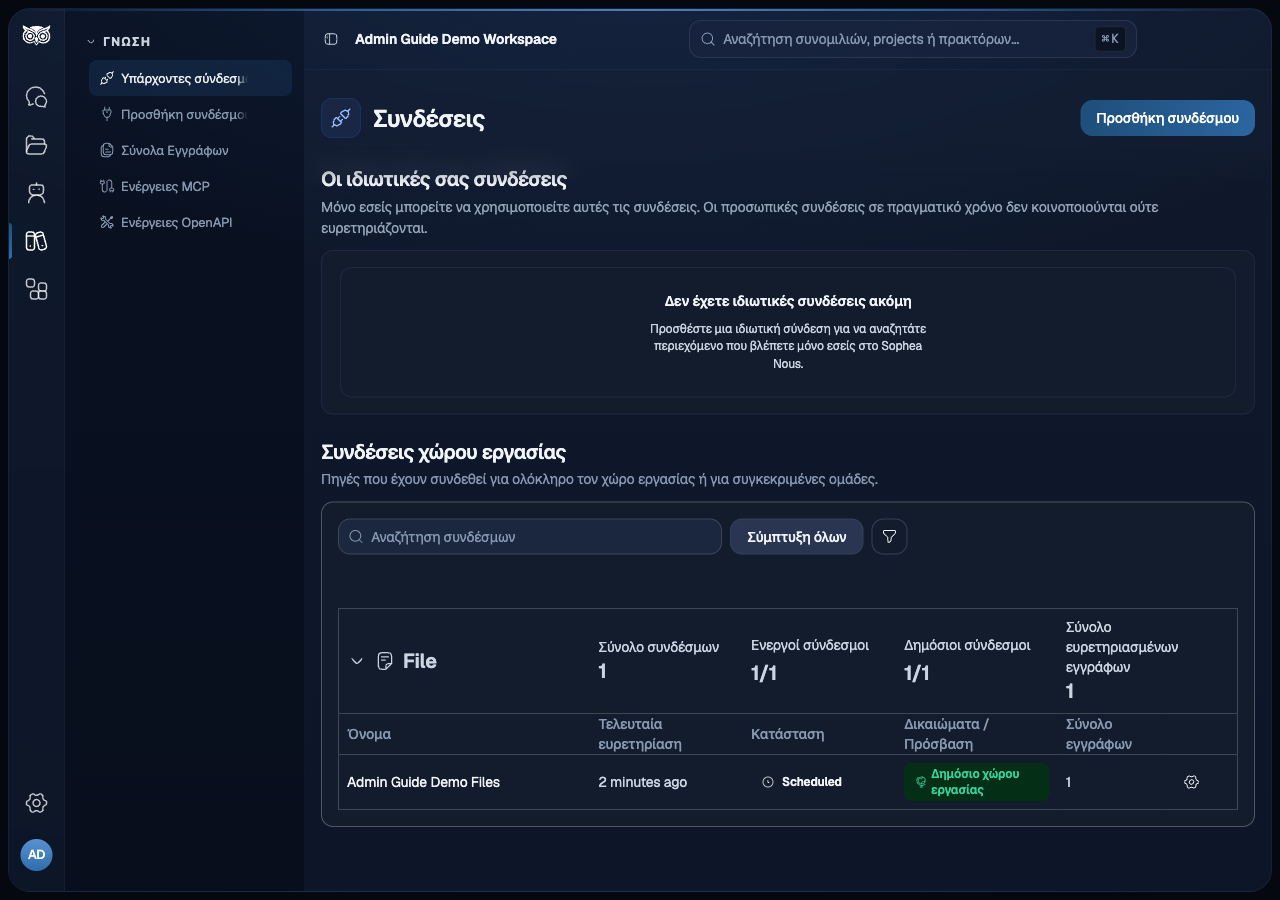
Όταν οι καταστάσεις είναι έτοιμες, αναζητήστε ένα γνωστό στοιχείο στην Αναζήτηση Γνώσης. Εκτελέστε τη δοκιμή ως μέλος που πρέπει να έχει πρόσβαση και ως μέλος που δεν πρέπει να έχει πρόσβαση. Μια ιδιωτική σύνδεση πρέπει να απορρίπτει με ασφάλεια τη δεύτερη αναζήτηση. Για το SharePoint μπορείτε επίσης να ελέγξετε επιτρεπόμενες αντιστοιχίες αρχείων όσο εκκρεμεί η ευρετηρίαση. Η αντιστοιχία επιβεβαιώνει την εύρεση και τη θέση, ενώ η απάντηση για το περιεχόμενο απαιτεί ξεχωριστή ανάγνωση ενός αρχείου.
Σύγκριση συνδέσεων
Αυτός ο οδηγός περιγράφει αυτές τις 18 πηγές. Ο παλιός εσωτερικός κατάλογος Craft και άλλοι παλιοί τύποι πηγών δεν περιλαμβάνονται. Η λίστα Add connector του Portal εξαρτάται από τον Χώρο εργασίας: μια πηγή εμφανίζεται μόνο όταν η μέθοδος ρύθμισής της είναι ενεργοποιημένη για τον Χώρο εργασίας και η φόρμα σχεδιάζεται πλήρως.
| Οδηγός | Ευρετηριασμένο ή ζωντανό | Ρύθμιση πελάτη |
|---|---|---|
| SharePoint | Ευρετηριάζονται τοποθεσίες, βιβλιοθήκες, φάκελοι, αρχεία και υποστηριζόμενες σελίδες. | OAuth που διαχειρίζεται η Sophea. Το διαπιστευτήριο client secret ή πιστοποιητικού του οργανισμού σας είναι εναλλακτική διαδρομή. Ο Συγχρονισμός δικαιωμάτων απαιτεί διαπιστευτήριο πιστοποιητικού που δημιουργείται στο Nous. |
| Google Drive | Ευρετηριάζονται επιλεγμένα αρχεία, φάκελοι, κοινόχρηστοι δίσκοι και κοινόχρηστα αρχεία του Drive. | OAuth που διαχειρίζεται η Sophea. |
| Microsoft Teams | Οι συνομιλίες του μέλους και τα μηνύματα των ορατών καναλιών ομάδων αναζητούνται ζωντανά για το συνδεδεμένο μέλος. Τίποτα δεν ευρετηριάζεται. | OAuth που διαχειρίζεται η Sophea. |
| Confluence | Ευρετηριάζονται σελίδες, συνημμένα, σχόλια και επιλεγμένοι χώροι. | OAuth που διαχειρίζεται η Sophea. |
| Notion | Ευρετηριάζονται εξουσιοδοτημένες σελίδες και θυγατρικές σελίδες. | OAuth που διαχειρίζεται η Sophea. |
| Dropbox | Ευρετηριάζονται επιλεγμένοι φάκελοι και αρχεία Dropbox. | OAuth που διαχειρίζεται η Sophea. |
| Gmail | Τα μηνύματα του προσωπικού γραμματοκιβωτίου αναζητούνται ζωντανά για το συνδεδεμένο μέλος. Δεν αντιγράφονται στο ευρετήριο του Χώρου εργασίας. | OAuth που διαχειρίζεται η Sophea. |
| Microsoft Outlook | Τα μηνύματα του προσωπικού γραμματοκιβωτίου αναζητούνται ζωντανά για το συνδεδεμένο μέλος. Δεν αντιγράφονται στο ευρετήριο του Χώρου εργασίας. | OAuth που διαχειρίζεται η Sophea. |
| Microsoft Outlook Calendar | Τα συμβάντα του προσωπικού ημερολογίου αναζητούνται ζωντανά. Τίποτα δεν ευρετηριάζεται. | OAuth που διαχειρίζεται η Sophea. |
| ClickUp | Εργασίες και Docs σε έναν προσωπικό χώρο διαβάζονται ζωντανά. Σαφή αιτήματα στο τρέχον μήνυμα αλλάζουν άμεσα υποστηριζόμενα πεδία εργασίας και σελίδας Doc με έλεγχο και προστασία επανάληψης. Τίποτα δεν ευρετηριάζεται. | Προσωπικό API token πελάτη. |
| Fireflies | Οι τίτλοι συναντήσεων και το προφορικό κείμενο αναζητούνται ζωντανά για το μέλος που συνδέει τον λογαριασμό, ακόμη και για παλαιότερες συναντήσεις. Επιλεγμένες απομαγνητοφωνήσεις ανοίγουν για προφορικά τεκμήρια. Τίποτα δεν ευρετηριάζεται. | Το προσωπικό κλειδί API Fireflies του μέλους. Μόνο ιδιωτική ρύθμιση. |
| Jira | Ευρετηριάζονται ζητήματα, σχόλια και υποστηριζόμενα δεδομένα έργων. | Λογαριασμός Jira και διακριτικό API πελάτη. |
| Linear | Ευρετηριάζονται ζητήματα, έργα, ομάδες και υποστηριζόμενα σχόλια. | OAuth που διαχειρίζεται η Sophea. |
| HubSpot | Προσωπικά deals, companies, contacts και tickets αναζητούνται ζωντανά. Τίποτα δεν ευρετηριάζεται. | Προσωπικό OAuth που διαχειρίζεται η Sophea. |
| Salesforce | Προσωπικά accounts, contacts, leads, opportunities, cases και tasks αναζητούνται ζωντανά. Αλλαγές που επιβεβαιώνει το μέλος δημιουργούν ή ενημερώνουν υποστηριζόμενες εγγραφές. Τίποτα δεν ευρετηριάζεται. | Προσωπικό OAuth που διαχειρίζεται η Sophea. |
| Amazon S3 | Ευρετηριάζονται αντικείμενα στον επιλεγμένο κάδο και το πρόθεμα. | Κλειδιά πρόσβασης AWS του πελάτη. |
| Google Cloud Storage | Ευρετηριάζονται αντικείμενα στον επιλεγμένο κάδο και το πρόθεμα διαδρομής. | Κλειδί πρόσβασης και μυστικό HMAC του πελάτη. |
| Web | Ευρετηριάζονται σελίδες από δημόσιο ιστότοπο. | Δεν χρειάζονται διαπιστευτήρια. |
Στο OAuth που διαχειρίζεται η Sophea, η Sophea λειτουργεί την εφαρμογή του παρόχου. Ο πελάτης επιτρέπει την πρόσβαση στη σελίδα συναίνεσης του παρόχου. Ο πελάτης δεν δημιουργεί ούτε επικολλά μυστικό OAuth στο Nous. Στα διαπιστευτήρια πελάτη, ο πελάτης δημιουργεί και εναλλάσσει το διαπιστευτήριο του παρόχου και το καταχωρίζει στη φόρμα.
Το Microsoft Teams, το Gmail, το Microsoft Outlook, το Microsoft Outlook Calendar, το ClickUp και το Fireflies είναι προσωπικές ζωντανές συνδέσεις εφαρμογών. Χρησιμοποιούν τον λογαριασμό του συνδεδεμένου μέλους τη στιγμή της ερώτησης. Δεν προσθέτουν περιεχόμενο στο ευρετήριο του Χώρου εργασίας, στην Αναζήτηση Γνώσης ή στα σύνολα εγγράφων.
Ιδιωτική σύνδεση Fireflies
Ανοίξτε τις Συνδέσεις, επιλέξτε Fireflies ή χρησιμοποιήστε τη διεύθυνση /app/connectors?view=setup&source=fireflies. Καταχωρίστε το δικό σας κλειδί API Fireflies και αποθηκεύστε τη σύνδεση. Δεν υπάρχουν επιλογές πρόσβασης Χώρου εργασίας ή Ομάδας ούτε ρυθμίσεις ευρετηρίασης. Η μορφή του κλειδιού ελέγχεται κατά τη ρύθμιση, ενώ η αυθεντικοποίηση στο Fireflies ελέγχεται κατά την πρώτη ζωντανή ανάγνωση.
Η αναζήτηση λέξεων-κλειδιών στο Fireflies βρίσκει αντιστοιχίες στους τίτλους συναντήσεων και στο προφορικό κείμενο, ακόμη και σε παλαιότερες συναντήσεις. Τα αποτελέσματα περιέχουν μεταδεδομένα και περιλήψεις που δημιουργεί το Fireflies, όχι αυτούσια ομιλία. Το Nous ανοίγει επιλεγμένες απομαγνητοφωνήσεις για να διαβάσει προφορικά τεκμήρια με αναφορά στον ομιλητή και επιστρέφει τον σύνδεσμο απομαγνητοφώνησης του παρόχου όταν είναι διαθέσιμος. Η απομαγνητοφώνηση μιας ζωντανής συνάντησης βρίσκεται ακόμη σε εξέλιξη και δεν αποτελεί πλήρη τελική καταγραφή.
Τα χρονικά όρια αφορούν τη δημιουργία της απομαγνητοφώνησης, όχι την τελευταία επεξεργασία ούτε έναν εγγυημένο χρόνο πραγματοποίησης της συνάντησης. Η αναζήτηση διαβάζει μια περιορισμένη σελίδα αποτελεσμάτων του παρόχου, όχι ολόκληρο το ιστορικό του λογαριασμού. Εξακολουθούν να ισχύουν τα δικαιώματα του προγράμματος Fireflies και τα όρια αιτημάτων.
Μόνο το μέλος που δημιουργεί τη σύνδεση μπορεί να τη χρησιμοποιεί στο Nous. Το περιεχόμενό της δεν αντιγράφεται στο ευρετήριο του Χώρου εργασίας, στην Αναζήτηση Γνώσης ή στα σύνολα εγγράφων. Το κλειδί API διατηρεί τα δικαιώματά του στο Fireflies, συμπεριλαμβανομένων των συναντήσεων που κοινοποιούνται στον κάτοχό του. Ένα κλειδί με αυξημένα δικαιώματα ή ρόλο Super Admin μπορεί να βλέπει επιπλέον συναντήσεις ομάδας σύμφωνα με τους κανόνες του Fireflies. Το Nous δεν περιορίζει αυτά τα δικαιώματα. Μην επαναχρησιμοποιείτε κλειδί Χώρου εργασίας ή διαχειριστή ως προσωπική σύνδεση άλλου μέλους.
Μια παλαιότερη ευρετηριασμένη σύνδεση Fireflies απαιτεί Αφαίρεση και επανασύνδεση. Αφαιρέστε την παλιά σύνδεση και το ευρετηριασμένο περιεχόμενό της πριν δημιουργήσετε την ιδιωτική ζωντανή σύνδεση. Παλιά ευρετηριασμένα στιγμιότυπα μπορεί να παραμένουν διαθέσιμα μέχρι να ολοκληρωθεί η αφαίρεση. Η αποσύνδεση μιας νέας ζωντανής σύνδεσης διακόπτει την πρόσβασή της στο Nous και δεν διαγράφει συναντήσεις στο Fireflies.
Σύνδεση GitHub με Digital Employee
Το GitHub είναι προαιρετική σύνδεση πηγής και ενεργειών για έναν Digital Employee. Ο χώρος εργασίας του Digital Employee είναι διαθέσιμος με ή χωρίς GitHub. Η σύνδεση χρησιμοποιεί την υπάρχουσα φόρμα εισαγωγής token. Ανοίξτε τις Συνδέσεις, επιλέξτε GitHub ή χρησιμοποιήστε τη διεύθυνση /app/connectors?view=setup&source=github.
Αφού δημιουργήσετε τη σύνδεση, επιστρέψτε στο Role & sources, επιλέξτε Refresh connectors και επιλέξτε ρητά τη σύνδεση για τον Digital Employee. Η δημιουργία συνδέσεων γίνεται έξω από τον οδηγό πρόσληψης. Η ιδιωτική πρόσβαση εμφανίζει τις δικές σας συνδέσεις και η πρόσβαση Ομάδας τις διαθέσιμες συνδέσεις της επιλεγμένης Ομάδας. Μπορείτε να προσλάβετε χωρίς πηγές και να τις προσθέσετε αργότερα στις ρυθμίσεις.
Δημιουργήστε ένα fine-grained PAT με πρόσβαση περιορισμένη στα αποθετήρια που μπορεί να χρησιμοποιεί ο Digital Employee. Επιλέξτε αυτά τα αποθετήρια στον επιλογέα εμβέλειας GitHub και παραχωρήστε τα εξής δικαιώματα:
- Contents: read/write
- Pull requests: read/write
- Issues: read/write
Αφού αλλάξετε τα δικαιώματα του PAT στο GitHub, δοκιμάστε ξανά την ενέργεια issue. Αν η σύνδεση εξακολουθεί να αναφέρει ανεπαρκή πρόσβαση, συνδέστε την ξανά από αυτή τη φόρμα. Ένα επιτυχημένο pull request δεν επιβεβαιώνει ότι επιτρέπονται εγγραφές σε issues.
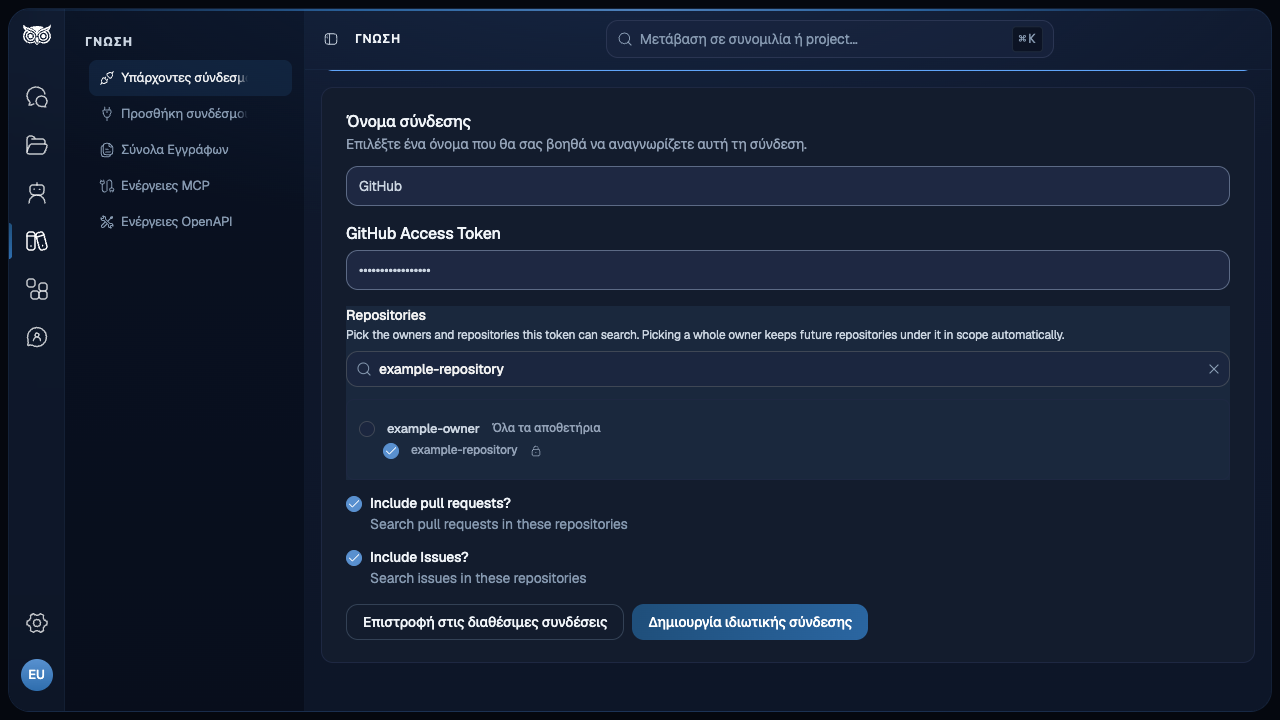
Ο Digital Employee εμφανίζει τον συνδεδεμένο λογαριασμό και τα επιλεγμένα αποθετήρια στον πίνακα του Nous. Δεν αντιγράφει περιεχόμενο αποθετηρίου στην Αναζήτηση Γνώσης και το PAT παραμένει στην ιδιωτική σύνδεση Nous του κατόχου. Δεν ρυθμίζεται ως μυστικό του Digital Employee.
Η επιλογή αποθετηρίων είναι το πλήρες όριο ανακάλυψης. Ο Digital Employee μπορεί να περιηγηθεί στη ρίζα και στους ένθετους καταλόγους κάθε επιλεγμένου αποθετηρίου, να διαβάσει αρχεία κειμένου UTF-8 εντός του υποστηριζόμενου ορίου και να χρησιμοποιήσει ξεχωριστές αναζητήσεις GitHub για issues, pull requests, σχόλια ή κώδικα. Μια εντολή μπορεί να περιλαμβάνει προαιρετική αναφορά σε κλάδο, ετικέτα ή commit. Δεν μπορεί να ανοίξει μη επιλεγμένο αποθετήριο, να διαβάσει δυαδικά αρχεία ή να εκτελέσει γενική λήψη.
Αν η σύνδεση λείπει, έχει ανακληθεί ή δεν διαθέτει απαιτούμενο δικαίωμα, ο πίνακας του Digital Employee εμφανίζει τον λόγο και οδηγίες επανασύνδεσης. Επανασυνδέστε τη σύνδεση GitHub με τον ίδιο λογαριασμό και σαφή επιλογή αποθετηρίων. Μετά την επανασύνδεση, ανανεώστε τις πηγές του Digital Employee και επιβεβαιώστε τα επιλεγμένα αποθετήρια πριν επαναλάβετε την ενέργεια. Μην διευρύνετε την επιλογή για να ανακτήσετε ένα άσχετο αποθετήριο. Το δικαίωμα εγγραφής επιβεβαιώνεται μόνο όταν το GitHub αποδεχθεί μια ζητούμενη εγγραφή, επομένως η εμφάνιση της σύνδεσης από μόνη της δεν αποδεικνύει ότι μπορεί να δημιουργηθεί pull request ή issue.
Για κάθε εγγραφή, κατονομάστε το αποθετήριο στην τρέχουσα εντολή συνομιλίας, όπως Άνοιξε ένα pull request στο acme/project. Η επιλογή στη σύνδεση περιορίζει τα διαθέσιμα αποθετήρια· δεν εξουσιοδοτεί από μόνη της δημοσίευση. Η ακριβής εγγραφή εξακολουθεί να απαιτεί έγκριση από το άτομο που ξεκίνησε την εργασία.
Επιλέξτε οδηγό σύνδεσης
Χρησιμοποιήστε τον οδηγό που ταιριάζει στην πηγή:
Συνδέσεις αρχείων
Μια σύνδεση αρχείων περιέχει έγγραφα που μεταφορτώνετε, αντί να διαβάζει έναν πάροχο, γι’ αυτό δεν εμφανίζεται στον πίνακα σύγκρισης παραπάνω. Τη δημιουργούν και οι διαχειριστές και τα μέλη. Οι συνδέσεις Google Sites δημιουργούνται με τον ίδιο τρόπο: επιλέξτε File, ανεβάστε την εξαγωγή .zip του ιστότοπου και συμπληρώστε τη ζωντανή διεύθυνση του ιστότοπου ώστε οι σελίδες να δείχνουν σε αυτόν.
Το κείμενο στις εικόνες PNG, JPEG, WebP, BMP και TIFF εξάγεται για αναζήτηση. Η οπτική ευρετηρίαση είναι προαιρετική και διατηρεί τις εικόνες διαθέσιμες για οπτική αναζήτηση. Τα πολυσέλιδα αρχεία TIFF περιλαμβάνουν όλες τις σελίδες. Αν μια εικόνα είναι κατεστραμμένη, το έγγραφο εμφανίζει σφάλμα αντί να σημειωθεί ως ευρετηριασμένο. Κάθε εικόνα ή σελίδα TIFF μπορεί να περιέχει έως 16.777.216 pixel. Μετά από διακοπή ή προσωρινή μη διαθεσιμότητα της υπηρεσίας, η ευρετηρίαση συνεχίζεται από την αποθηκευμένη πρόοδο.
Τα αρχεία PDF που απαιτούν κωδικό πρόσβασης δεν μπορούν να ευρετηριαστούν. Ανεβάστε ένα αντίγραφο που ανοίγει χωρίς κωδικό. Η επανάληψη με το ίδιο προστατευμένο αρχείο δεν επιλύει το σφάλμα.
Σύνθετα σχέδια CAD
Υποστηρίζονται σχέδια CAD σε .dwg και .dxf. Ένα ασυνήθιστα σύνθετο σχέδιο μπορεί να αποτύχει κατά την απόδοση και να παραμείνει μη διαθέσιμο στην αναζήτηση. Αν συμβεί αυτό, εξαγάγετε το σχέδιο σε PDF από την εφαρμογή προέλευσης και μεταφορτώστε το PDF.
| Ρόλος | Πού | Πρόσβαση |
|---|---|---|
| Διαχειριστής | Connectors, μετά File | Μόνο εσείς, Συγκεκριμένες ομάδες ή Χώρος εργασίας |
| Μέλος | Connectors, μετά File | Ιδιωτική για το μέλος ή κοινή με τις Ομάδες στις οποίες ανήκει |
Για έναν διαχειριστή, η επιλογή Μόνο εσείς διατηρεί τα αρχεία προσωπικά, η επιλογή Συγκεκριμένες ομάδες δίνει πρόσβαση μόνο στις Ομάδες που επιλέγετε και η επιλογή Χώρος εργασίας επιτρέπει σε όλους στον χώρο εργασίας να αναζητούν τα αρχεία. Η επιλογή Μόνο εσείς χρησιμοποιεί τα παρακάτω προσωπικά όρια, ακόμη και για διαχειριστή. Οι συνδέσεις Ομάδων και Χώρου εργασίας δεν χρησιμοποιούν την προσωπική ποσόστωση. Όλες οι μεταφορτώσεις ακολουθούν το όριο ανά αρχείο του χώρου εργασίας και τους ίδιους ελέγχους PDF και ZIP. Ένα ZIP μπορεί να περιέχει έως 3.000 αρχεία και να αποσυμπιέζεται σε έως 1 GB. Αν υπερβαίνει ένα όριο ασφαλείας, αποσυμπιέστε το στον υπολογιστή σας και επιλέξτε απευθείας τα αρχεία.
Ένα μέλος δεν μπορεί να μοιραστεί μια σύνδεση με Ομάδα στην οποία δεν ανήκει, ούτε να τη διαθέσει σε όλον τον χώρο εργασίας. Ζητήστε από διαχειριστή να δημιουργήσει τη σύνδεση αν τη χρειάζεται όλος ο χώρος εργασίας.
Οι προσωπικές συνδέσεις αρχείων λειτουργούν μέσα σε αυτά τα όρια:
| Όριο | Τιμή |
|---|---|
| Συνδέσεις αρχείων ανά άτομο | 10 |
| Αρχεία ανά σύνδεση, μαζί με τα αποσυμπιεσμένα αρχεία ZIP | 3.000 |
| Συνολικό μέγεθος μεταφορτώσεων ανά άτομο | 1 GB |
Το μέγεθος κάθε αρχείου ακολουθεί το όριο μεταφόρτωσης του χώρου εργασίας στις Ρυθμίσεις, το ίδιο όριο με κάθε άλλη μεταφόρτωση.
Μια αυτοματοποίηση δεν ελέγχει αυτά τα όρια όταν προσθέτει αρχείο σε μια σύνδεση. Τα αρχεία που πρόσθεσε προσμετρούνται όμως: την επόμενη φορά που το μέλος προσθέτει ή αφαιρεί αρχείο το ίδιο, το όριο των 3.000 αρχείων ελέγχεται σε όλα τα αρχεία που έχει η σύνδεση. Το συνολικό μέγεθος μεταφορτώσεων μετρά μόνο όσα ανεβάζουν τα μέλη στο Nous.
Κάθε μεταφόρτωση στέλνει έως 3.000 επιλεγμένα αρχεία με ένα αίτημα. Τα περιεχόμενα ZIP προσμετρώνται στο όριο αποθηκευμένων αρχείων μετά την αποσυμπίεση. Η επιλογή εμφανίζει πλήθος και συνολικό μέγεθος, με τα ονόματα σε λίστα κύλισης ώστε τα κουμπιά της φόρμας να παραμένουν προσβάσιμα. Αφαιρέστε αρχεία από μια επιλογή που υπερβαίνει το όριο πριν από τη μεταφόρτωση. Για υπερμεγέθη ή μη αναγνώσιμα αρχεία, επιλέξτε μικρότερα ή διορθωμένα αντίγραφα. Για προστατευμένα PDF, επιλέξτε αντίγραφα που ανοίγουν χωρίς κωδικό.
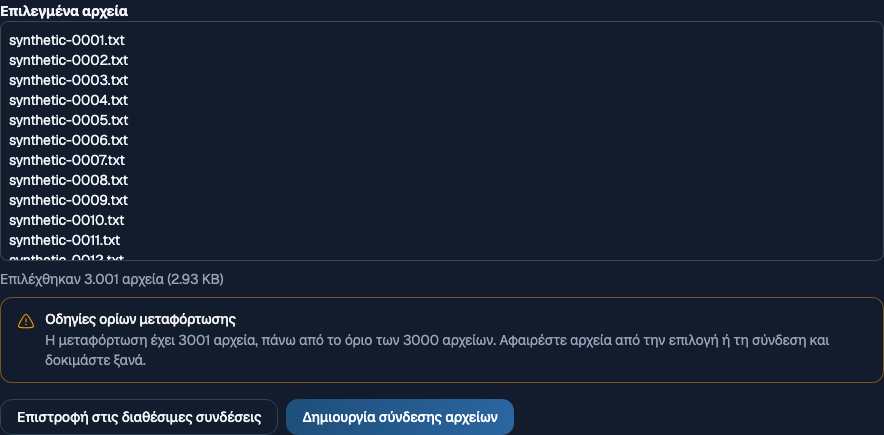

Αν διακοπεί η μεταφόρτωση, επαναλάβετε χωρίς να αλλάξετε την επιλογή. Τα αρχεία στέλνονται ξανά. Αν η μεταφόρτωση είχε ήδη ολοκληρωθεί, η επανάληψη επιστρέφει το ίδιο αποτέλεσμα χωρίς διπλότυπα. Κρατήστε τη σελίδα ανοιχτή για να διατηρηθεί η ίδια ενέργεια επανάληψης. Η αλλαγή της επιλογής ξεκινά νέα ενέργεια. Η ολοκλήρωση της μεταφόρτωσης σημαίνει ότι τα αρχεία έγιναν δεκτά. Η ευρετηρίαση μπορεί να συνεχίζεται πριν εμφανιστούν στην αναζήτηση.
Προσθέστε ή αφαιρέστε αρχεία αργότερα από τη σελίδα της σύνδεσης. Η αφαίρεση ενός αρχείου διαγράφει το αποθηκευμένο αντίγραφο και ξεκινά αυτόματα την αφαίρεση του περιεχομένου από την αναζήτηση. Τα αποτελέσματα μπορεί να χρειαστούν λίγο χρόνο για να ενημερωθούν. Μπορείτε να προσθέσετε αρχεία αντικατάστασης χωρίς να δημιουργήσετε ξανά τη σύνδεση. Αν διακοπεί η ενημέρωση, συνεχίζεται αυτόματα.
Για να χρησιμοποιήσετε μεταφορτωμένα αρχεία σε περιορισμένο εύρος, προσθέστε τη σύνδεση σε ένα Σύνολο Εγγράφων.
Πρόγραμμα συγχρονισμού και εκκαθάρισης στο Portal
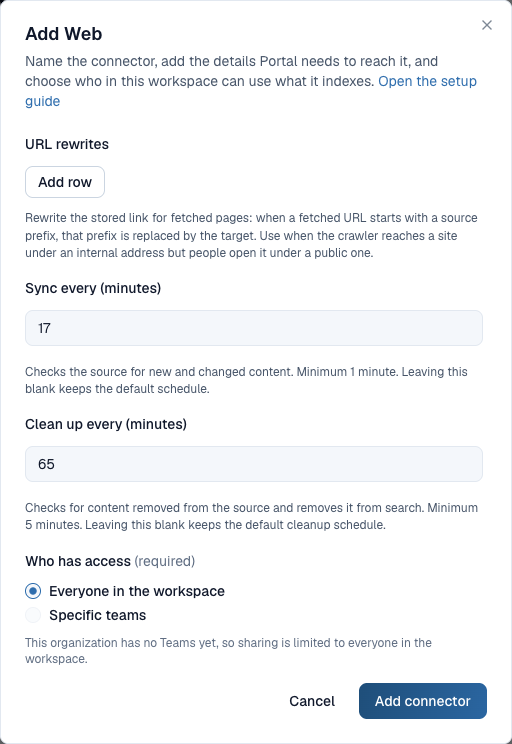
Όταν προσθέτετε από τη σελίδα Connectors του Portal μια κοινόχρηστη σύνδεση που διαβάζει μια εξωτερική πηγή, μπορείτε να επιλέξετε πόσο συχνά ελέγχει την πηγή. Επιλέξτε Show advanced settings (εμφάνιση ρυθμίσεων για προχωρημένους) στη φόρμα ρύθμισης για να δείτε δύο πεδία:
- Το Sync every (minutes) (συγχρονισμός κάθε, σε λεπτά) ελέγχει την πηγή για νέο και αλλαγμένο περιεχόμενο. Το ελάχιστο είναι 1 λεπτό.
- Το Clean up every (minutes) (εκκαθάριση κάθε, σε λεπτά) ελέγχει για περιεχόμενο που αφαιρέθηκε από την πηγή και το αφαιρεί από την αναζήτηση. Το ελάχιστο είναι 5 λεπτά.
Εισαγάγετε ακέραια λεπτά ή αφήστε ένα πεδίο κενό για να κρατήσετε το προεπιλεγμένο πρόγραμμα που εμφανίζεται σε αυτό. Οι προεπιλογές εξαρτώνται από τον πάροχο: οι περισσότεροι συγχρονίζονται κάθε 30 λεπτά και κάποιοι, όπως το Amazon S3, μία φορά την ημέρα. Οι περισσότεροι κάνουν εκκαθάριση κάθε 30 ημέρες· το Dropbox μία φορά την ημέρα. Μια τιμή κάτω από το ελάχιστο κρατά το Add connector (προσθήκη σύνδεσης) μη διαθέσιμο μέχρι να τη διορθώσετε.
Οι συνδέσεις αρχείων και οι συνδέσεις που αναζητούνται ζωντανά δεν έχουν πρόγραμμα, οπότε οι φόρμες ρύθμισής τους δεν εμφανίζουν αυτά τα πεδία.
Για να αλλάξετε το πρόγραμμα αργότερα, ανοίξτε τη σύνδεση και μεταβείτε στην καρτέλα Settings (ρυθμίσεις). Τα ίδια δύο πεδία δείχνουν το αποθηκευμένο πρόγραμμα.
Συνδέσεις αρχείων χώρου εργασίας στο Portal
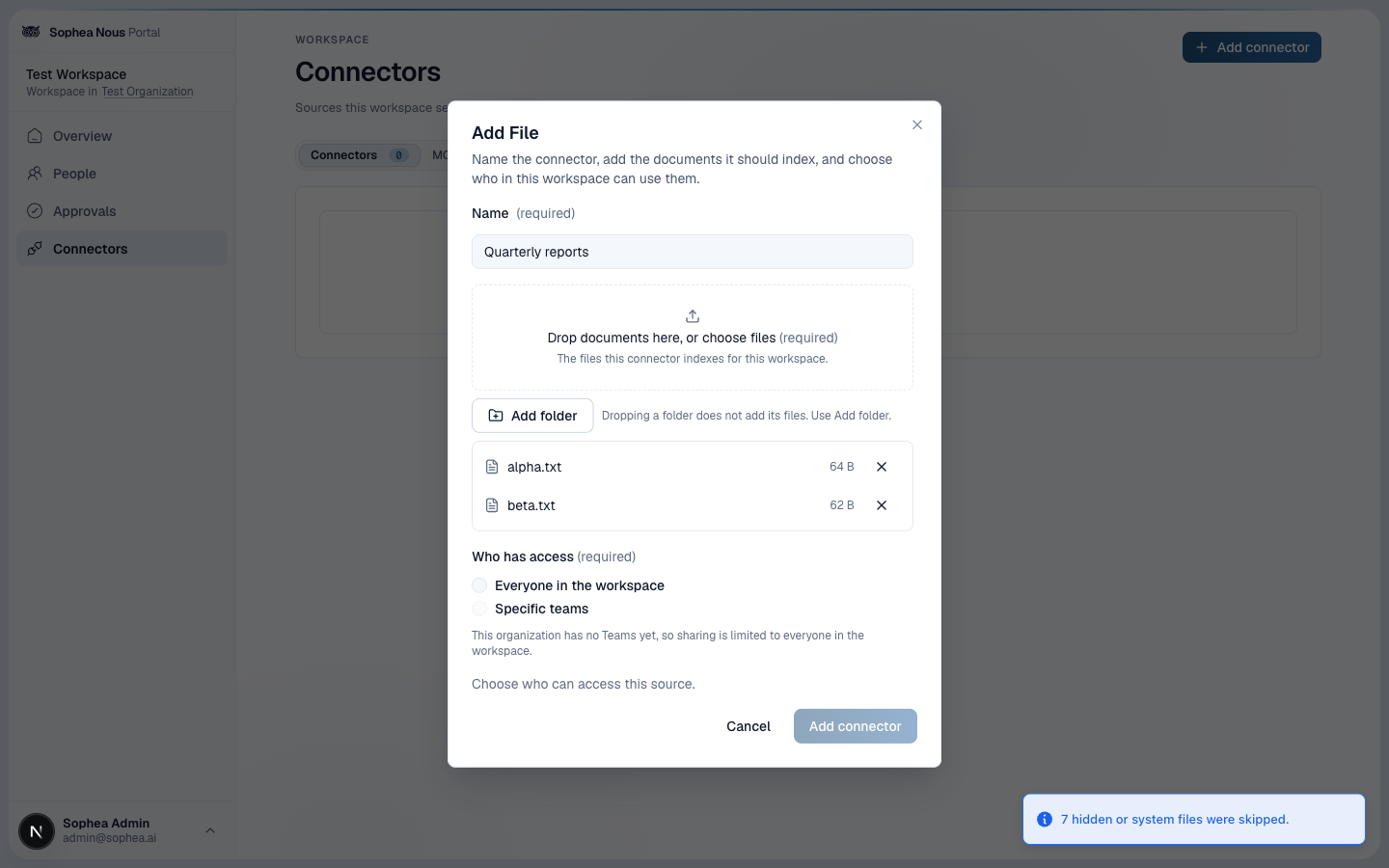
Οι διαχειριστές του χώρου εργασίας μπορούν επίσης να δημιουργούν και να συντηρούν κοινόχρηστες συνδέσεις αρχείων από τη σελίδα Connectors του Portal. Επιλέξτε Add connector (προσθήκη σύνδεσης) και μετά File (αρχείο), δώστε όνομα στη σύνδεση, προσθέστε τα έγγραφα και επιλέξτε ποιος έχει πρόσβαση.
Για να προσθέσετε έναν ολόκληρο φάκελο, επιλέξτε Add folder (προσθήκη φακέλου) και διαλέξτε τον. Κάθε αρχείο του φακέλου και των υποφακέλων του προστίθεται στην επιλογή. Τα κρυφά αρχεία και τα αρχεία συστήματος παραλείπονται: ό,τι έχει όνομα, ή βρίσκεται σε φάκελο με όνομα, που ξεκινά με τελεία (όπως .DS_Store ή ένας φάκελος .git), τα Thumbs.db και desktop.ini, ό,τι βρίσκεται μέσα σε __MACOSX, και τα προσωρινά αρχεία κλειδώματος του Office που ξεκινούν με ~$. Μια ειδοποίηση αναφέρει πόσα αρχεία παραλείφθηκαν. Αν σύρετε έναν φάκελο στην περιοχή μεταφόρτωσης, τα αρχεία του δεν προστίθενται, οπότε για φακέλους χρησιμοποιήστε το Add folder.
Τα αρχεία κρατούν μόνο το δικό τους όνομα, όχι τον φάκελο από τον οποίο προήλθαν. Δύο αρχεία με το ίδιο όνομα και μέγεθος θεωρούνται το ίδιο έγγραφο, και το δεύτερο παραλείπεται με ειδοποίηση. Το όριο των 3.000 αρχείων ανά μεταφόρτωση και το όριο μεγέθους ανά αρχείο δεν αλλάζουν.
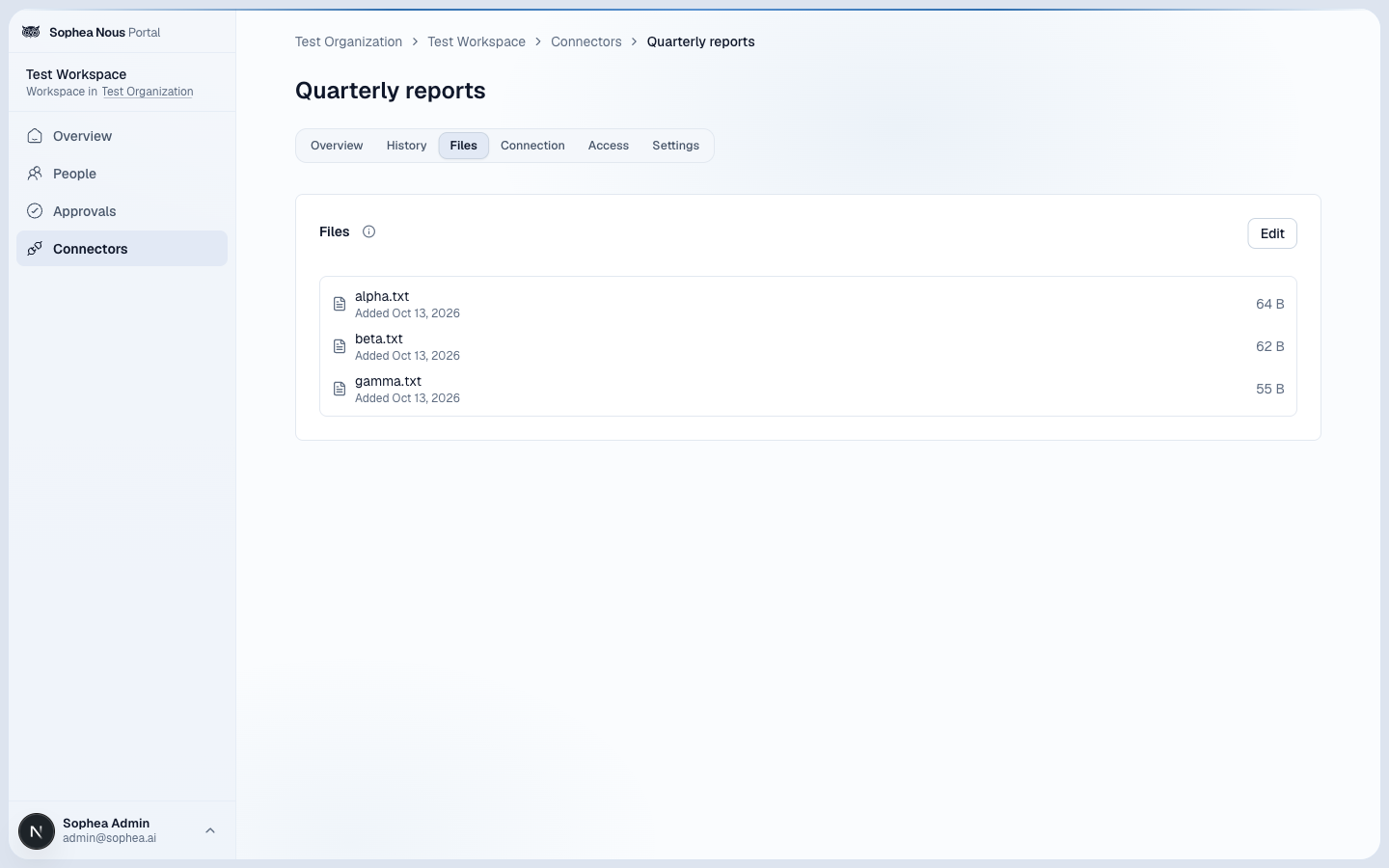
Για να προσθέσετε αρχεία αργότερα, ανοίξτε τη σύνδεση, μεταβείτε στην καρτέλα Files (αρχεία), επιλέξτε Edit (επεξεργασία), προσθέστε αρχεία ή φάκελο, επιλέξτε Save (αποθήκευση) και επιβεβαιώστε με Save changes (αποθήκευση αλλαγών). Κάθε αποθηκευμένο αρχείο δείχνει πότε προστέθηκε. Αυτή είναι η ώρα μεταφόρτωσης, όχι η ώρα που ολοκληρώθηκε η ευρετηρίαση· η πρόοδος της ευρετηρίασης φαίνεται στην καρτέλα Overview (επισκόπηση). Ένα αρχείο του οποίου η ώρα μεταφόρτωσης δεν μπορεί να διαβαστεί δεν δείχνει ημερομηνία. Η καρτέλα δείχνει τα αρχεία ανά 25 σε κάθε σελίδα, με πεδίο Search files (αναζήτηση αρχείων) πάνω από τον πίνακα που βρίσκει ένα αρχείο με το όνομά του σε όλες τις σελίδες. Τα αρχεία που σημειώνετε για αφαίρεση μένουν σημειωμένα όσο ψάχνετε ή αλλάζετε σελίδα, και το Save εφαρμόζει όλες τις αλλαγές.
Ιστορικό συγχρονισμού και έγγραφα που χρειάζονται προσοχή
Η σελίδα σύνδεσης στο Portal κρατά το ιστορικό κάθε συγχρονισμού, όχι μόνο του τελευταίου, και εμφανίζει τα έγγραφα που δεν μπήκαν στην αναζήτηση.
Η καρτέλα History δείχνει μία γραμμή για κάθε εκτέλεση: πότε ξεκίνησε, τι είδους εκτέλεση ήταν, πόσο διάρκεσε, πόσα έγγραφα έλεγξε και το αποτέλεσμα. Διαβάστε τα αποτελέσματα ως εξής:
- Succeeded: κάθε έγγραφο που έλεγξε η εκτέλεση βρίσκεται στην αναζήτηση.
- Completed with errors: η εκτέλεση ολοκληρώθηκε και κάποια έγγραφα απέτυχαν. Η γραμμή μετρά τα σφάλματα που κατέγραψε εκείνη η εκτέλεση. Τα έγγραφα που χρειάζονται ακόμη προσοχή εμφανίζονται στην καρτέλα Overview, επειδή μια νεότερη επανάληψη μπορεί να έχει διορθώσει κάποια από αυτά.
- Failed: η εκτέλεση δεν μπόρεσε να ολοκληρωθεί. Η γραμμή δίνει τον λόγο, για παράδειγμα ληγμένο διαπιστευτήριο ή πηγή που δεν απάντησε.
- Canceled: κάτι αντικατέστησε την εκτέλεση, συνήθως ένα πλήρες re-index, ή τέθηκε σε παύση λόγω ορίου αιτημάτων της πηγής. Μια εκτέλεση σε παύση λόγω ορίου αιτημάτων συνεχίζει αυτόματα περίπου 30 λεπτά αργότερα, από το σημείο όπου σταμάτησε.
- Running: η εκτέλεση συνεχίζεται. Η καρτέλα Overview δείχνει πόσα έγγραφα έχει βρει μέχρι τώρα και πόσο έχει προχωρήσει στην πηγή.
Η κάρτα Documents needing attention στην καρτέλα Overview ξεχωρίζει δύο είδη αποτυχίας σε δύο λίστες, και δείχνει μια λίστα μόνο όταν έχει κάτι να δείξει. Η Indexing failed εμφανίζεται όταν υπάρχουν αποτυχίες της Knowledge Search ή όταν η λίστα δεν μπόρεσε να φορτωθεί. Η Sync errors εμφανίζεται όταν υπάρχουν σφάλματα συγχρονισμού ή όταν χρησιμοποιείται αναζήτηση, σελίδα ή το Show resolved. Όταν εμφανίζονται και οι δύο, είναι καρτέλες, και η κάρτα ανοίγει στα Sync errors όταν ο σύνδεσμος περιέχει αναζήτηση σφαλμάτων συγχρονισμού, σελίδα ή επιλογή Show resolved, αλλιώς στα Indexing failed. Όταν εμφανίζεται μόνο η μία, δείχνει μόνη της, χωρίς καρτέλες, και η εναρκτήρια γραμμή της λέει ποια λίστα είναι. Η επικεφαλίδα της κάρτας μένει ίδια όποια λίστα κι αν φαίνεται: ο τίτλος και η γραμμή “Documents this connector could not add to search, split by where it went wrong.” Κάθε λίστα ξεκινά με μια δική της γραμμή εξήγησης. Το πλήθος εμφανίζεται μία φορά: στις καρτέλες όταν φαίνονται και οι δύο λίστες, και όχι δίπλα σε μία μόνη λίστα, όπου το σύνολο το δείχνουν το πλακίδιο Needs attention και τα χειριστήρια σελίδων. Η Not searchable μετρά έγγραφα· η Sync errors μετρά σφάλματα, ένα ανά συγχρονισμό, οπότε ένα έγγραφο που απέτυχε σε περισσότερους από έναν συγχρονισμούς μετρά μία φορά στο πλακίδιο Needs attention και μία φορά ανά συγχρονισμό στην καρτέλα. Η αναζήτηση δεν αλλάζει κανένα από τα δύο πλήθη. Κάθε λίστα δείχνει 10 γραμμές ανά σελίδα. Τα μεγάλα ονόματα εγγράφων και οι διαδρομές φακέλων συντομεύονται σε μία γραμμή· περάστε τον δείκτη πάνω από μια τιμή ή χρησιμοποιήστε το κουμπί λεπτομερειών στο τέλος της γραμμής για να τη διαβάσετε ολόκληρη.
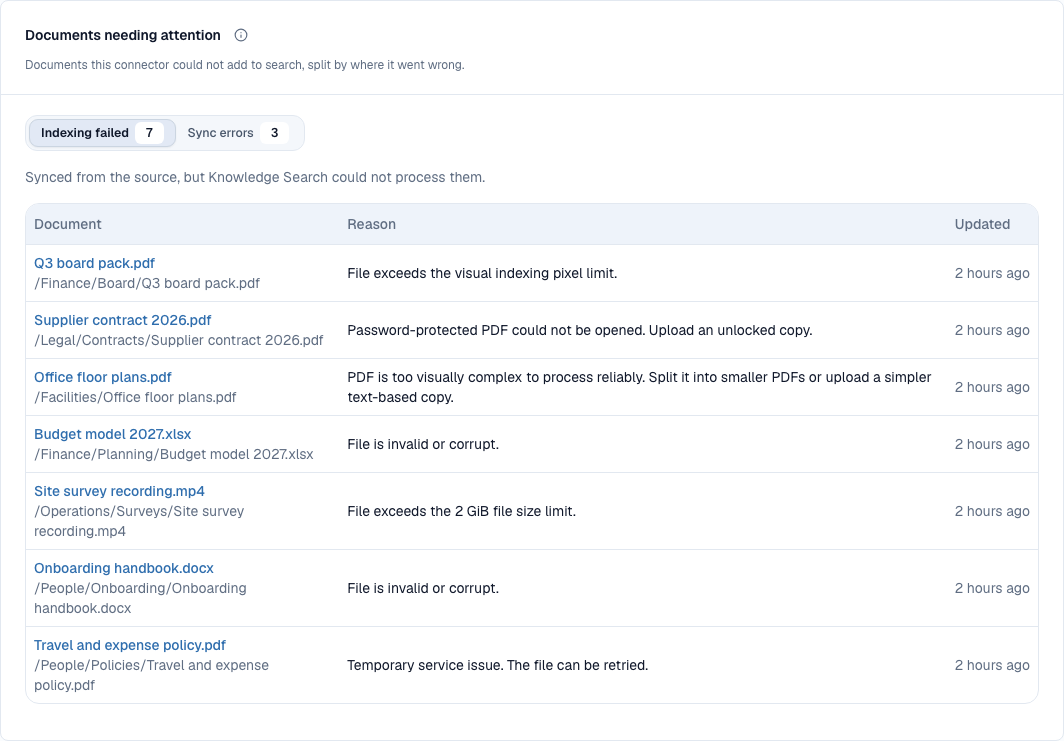
- Indexing failed: έγγραφα που συγχρονίστηκαν από την πηγή αλλά η Knowledge Search δεν μπόρεσε να τα επεξεργαστεί. Κάθε γραμμή δείχνει το έγγραφο, τον λόγο και πότε ενημερώθηκε τελευταία φορά. Η λίστα αυτή έχει δικά της χειριστήρια σελίδων και πεδίο Search documents (αναζήτηση εγγράφων) που βρίσκει ένα έγγραφο με το όνομα ή τη διαδρομή του φακέλου του σε όλες τις σελίδες· όσο ψάχνετε, η γραμμή λέει πόσα έγγραφα ταιριάζουν. Δεν έχει διακόπτη Show resolved. Η αναζήτηση αλλάζει μόνο τη λίστα: η καρτέλα και το πλακίδιο Needs attention κρατούν το πλήθος όλης της σύνδεσης, και μια αναζήτηση χωρίς αποτελέσματα δείχνει “No documents match” με τρόπο να καθαρίσετε τα φίλτρα. Αν η λίστα αδειάσει ενώ αλλάζετε σελίδα, δείχνει το μήνυμα “No documents failed to become searchable” αντί να εξαφανιστεί. Όταν είναι διαθέσιμη η ενέργεια για ολόκληρη τη σύνδεση, η εναρκτήρια γραμμή της λίστας προσθέτει “Use Retry indexing in Needs attention to retry them.”· η ενέργεια επαναλαμβάνει την ευρετηρίαση για ολόκληρη τη σύνδεση.
- Sync errors: τα σφάλματα που καταγράφηκαν κατά τον συγχρονισμό εγγράφων από την πηγή, με το τι θα διορθώσει το καθένα: ένα πλήρες re-index, μια διόρθωση στο σύστημα της πηγής, ή πιο προσεκτικό έλεγχο. Ένα έγγραφο που απέτυχε σε περισσότερους από έναν συγχρονισμούς εμφανίζεται μία φορά για κάθε συγχρονισμό. Τα Search document references και Show resolved ισχύουν μόνο για αυτή τη λίστα, και όσο κάνετε αναζήτηση, η γραμμή δείχνει πόσα σφάλματα ταιριάζουν. Ενεργοποιήστε το Show resolved για να εμφανιστούν και τα σφάλματα που έχει ήδη διορθώσει ένας μεταγενέστερος συγχρονισμός ή μια επανάληψη. Μια αναζήτηση χωρίς αποτελέσματα δείχνει “No documents match”, με τρόπο να καθαρίσετε τα φίλτρα. Με ενεργό το Show resolved και χωρίς τίποτα να εμφανιστεί, η λίστα δείχνει “No resolved or unresolved errors”. Όταν δεν υπάρχει φίλτρο και κάθε σφάλμα έχει διορθωθεί, δείχνει “No sync errors”. Η ενέργεια Retry documents with sync errors βρίσκεται στην ίδια γραμμή με την αναζήτηση και το Show resolved, και μόνο στα Sync errors. Ζητά ξανά κάθε έγγραφο που έχει άλυτο σφάλμα συγχρονισμού και αναφορά στην πηγή, και δείχνει την πρόοδο όσο εκτελείται· η κάρτα μένει στα Sync errors μέχρι να αναφέρει το αποτέλεσμα η επανάληψη. Φτάνει και σε έγγραφα εκτός της σελίδας ή της αναζήτησης, αλλά δεν δοκιμάζει ξανά τα έγγραφα της λίστας Indexing failed. Μια αποτυχία χωρίς αναφορά εγγράφου χρειάζεται πλήρες re-index.
Η καρτέλα Overview ξεκινά με το πόσα από τα έγγραφα της σύνδεσης μπορεί να βρει η αναζήτηση αυτή τη στιγμή, για παράδειγμα “8 of 10 documents searchable”, με μια μπάρα προόδου. Το σύνολο αφορά τα έγγραφα που διατηρεί σήμερα η Sophea για αυτή τη σύνδεση, οπότε ένας συγχρονισμός σε εξέλιξη μπορεί να προσθέσει κι άλλα. Τα αρχεία που παραλείφθηκαν δεν μετρούν στο σύνολο. Μια σημείωση πάνω από τα πλακίδια λέει πόσα αρχεία έχουν μορφή που η Knowledge Search δεν μπορεί να επεξεργαστεί και εξαιρούνται από το σύνολο των αναζητήσιμων εγγράφων. Όσο τα έγγραφα επεξεργάζονται, η καρτέλα δείχνει και μια εκτίμηση του χρόνου που απομένει.
Τρία πλακίδια κάτω από τη μπάρα ξεχωρίζουν τα έγγραφα που χρειάζονται απλώς χρόνο από όσα χρειάζονται δική σας ενέργεια:
- Searchable now: έγγραφα που μπορεί να βρει η αναζήτηση. Μια γραμμή κάτω από τον αριθμό δείχνει πόσα είναι κείμενο και πόσα εικόνες και PDF, ώστε να φαίνεται αν η επεξεργασία εικόνων είναι αυτή που καθυστερεί. Ένα έγγραφο υπό ανακατασκευή συνεχίζει να απαντά στην αναζήτηση με την προηγούμενη έκδοσή του μέχρι να ολοκληρωθεί η ανακατασκευή, και το πλακίδιο δείχνει πόσα ανακατασκευάζονται.
- Waiting to be indexed: έγγραφα που δεν ήταν ποτέ αναζητήσιμα και βρίσκονται σε αναμονή ή θα ξαναδοκιμαστούν μετά από προσωρινό σφάλμα. Τα έγγραφα που είναι ήδη αναζητήσιμα, μαζί με όσα ανακατασκευάζονται, καθώς και τα έγγραφα που αφαιρούνται, δεν μετρούν εδώ. Το πλακίδιο έχει τίτλο Waiting for model capacity όταν έγγραφα περιμένουν μια κοινόχρηστη υπηρεσία μοντέλου· δείτε την ενότητα Αναμονή για διαθέσιμη χωρητικότητα ευρετηρίασης. Τα έγγραφα αυτά δεν απαιτούν ενέργεια.
- Needs attention: έγγραφα που η Knowledge Search δεν μπόρεσε να επεξεργαστεί, μαζί με έγγραφα που έχουν άλυτο σφάλμα συγχρονισμού. Το πρώτο πλήθος ακολουθεί τη λίστα της καρτέλας Indexing failed. Ο αριθμός μπορεί να εμφανίζεται με σύμβολο συν, για παράδειγμα 25+, όταν η λίστα των εγγράφων με σφάλματα συγχρονισμού έχει περισσότερες καταχωρίσεις από όσες μετρά η σελίδα. Όταν η κάρτα Documents needing attention περιέχει έγγραφα οποιουδήποτε από τα δύο είδη για αυτή τη σύνδεση, η ενέργεια View documents μεταφέρει σε αυτήν. Η ενέργεια Retry indexing εμφανίζεται σε αυτό το πλακίδιο μόνο όταν υπάρχουν έγγραφα που απέτυχαν και μπορούν να δοκιμαστούν ξανά, και τα επεξεργάζεται ξανά. Είναι απενεργοποιημένη όσο η σύνδεση βρίσκεται σε παύση ή εκτελείται επανεπεξεργασία. Δοκιμάζει ξανά και έγγραφα που απέτυχαν οριστικά, για παράδειγμα επειδή το Sophea δεν μπόρεσε να διαβάσει το αρχείο στην πηγή, οπότε διορθώστε πρώτα την αιτία, όπως τα δικαιώματα του αρχείου στο σύστημα της πηγής. Τα αρχεία με μορφή που η Knowledge Search δεν μπορεί να επεξεργαστεί παραλείπονται, και τα έγγραφα που ήδη λειτουργούν δεν αγγίζονται.
Τα τρία πλακίδια δεν χρειάζεται να αθροίζουν στο σύνολο, επειδή κάποια έγγραφα, όπως όσα είναι παλιά, δεν ανήκουν σε κανένα από αυτά.
Για σύνδεση που αντιγράφει τα δικαιώματα της πηγής, η καρτέλα Overview δείχνει επίσης τα Document permissions last completed και Group membership last completed. Η γραμμή Last attempt συνοψίζει τον τελευταίο συγχρονισμό, και η ενέργεια View history δίπλα της ανοίγει την καρτέλα History.
Για να πάρετε την πλήρη λίστα με τα έγγραφα που δεν είναι αναζητήσιμα, ανοίξτε το μενού More connector actions (οι τρεις τελείες) στην καρτέλα Overview και επιλέξτε Export not-searchable documents (εξαγωγή των μη αναζητήσιμων εγγράφων). Ο browser κατεβάζει ένα αρχείο CSV με μία γραμμή ανά έγγραφο, που περιλαμβάνει τον τίτλο, τη διαδρομή στην πηγή, την κατάσταση, αν μια νέα προσπάθεια μπορεί να βοηθήσει και την αιτία. Το αρχείο καλύπτει όλα τα μη αναζητήσιμα έγγραφα της σύνδεσης, όχι μόνο όσα εμφανίζονται στην τρέχουσα σελίδα της κάρτας Documents needing attention ή όσα μπορεί να διορθώσει μια νέα προσπάθεια. Η λήψη του αρχείου δεν ξαναδοκιμάζει τίποτα. Η ενέργεια είναι διαθέσιμη στους ιδιοκτήτες και στους διαχειριστές του οργανισμού όταν τα πλήθη που συλλέγονται στο παρασκήνιο δείχνουν τουλάχιστον ένα μη αναζητήσιμο έγγραφο· όσο τα πλήθη συλλέγονται, ή όταν δεν υπάρχει κανένα, εμφανίζεται απενεργοποιημένη και εξηγεί τον λόγο. Αν η λήψη δεν μπορεί να ξεκινήσει, η σελίδα δείχνει ένα σύντομο μήνυμα αντί για αρχείο· πατήστε Πίσω στον browser για να επιστρέψετε στη σύνδεση. Αν διακοπεί στη μέση, ο browser δείχνει τη λήψη ως αποτυχημένη· κατεβάστε το αρχείο ξανά.
Οι μετρητές αυτοί συλλέγονται στο παρασκήνιο και όχι τη στιγμή που ανοίγετε τη σελίδα, οπότε μια σύνδεση που άνοιξε μέσα σε ένα λεπτό από τη δημιουργία ή την αλλαγή της εμφανίζει μήνυμα ότι οι μετρητές συλλέγονται. Οι μετρητές και η εκτίμηση αφορούν τη στιγμή που φορτώθηκε η σελίδα· ανανεώστε τη σελίδα για να ενημερωθούν. Η λίστα των εγγράφων που απέτυχαν διαβάζεται όταν ανοίγει η σελίδα και όταν αλλάζετε σελίδα ή αναζήτηση στη λίστα, οπότε το πλακίδιο Needs attention χρησιμοποιεί το σύνολό της χωρίς αναζήτηση αντί για τον μετρητή του παρασκηνίου. Όταν οι δύο τιμές διαφέρουν, η σελίδα λέει ότι οι αποτυχίες εγγράφων άλλαξαν από τη στιγμή που συλλέχθηκαν οι μετρητές αναζήτησης.
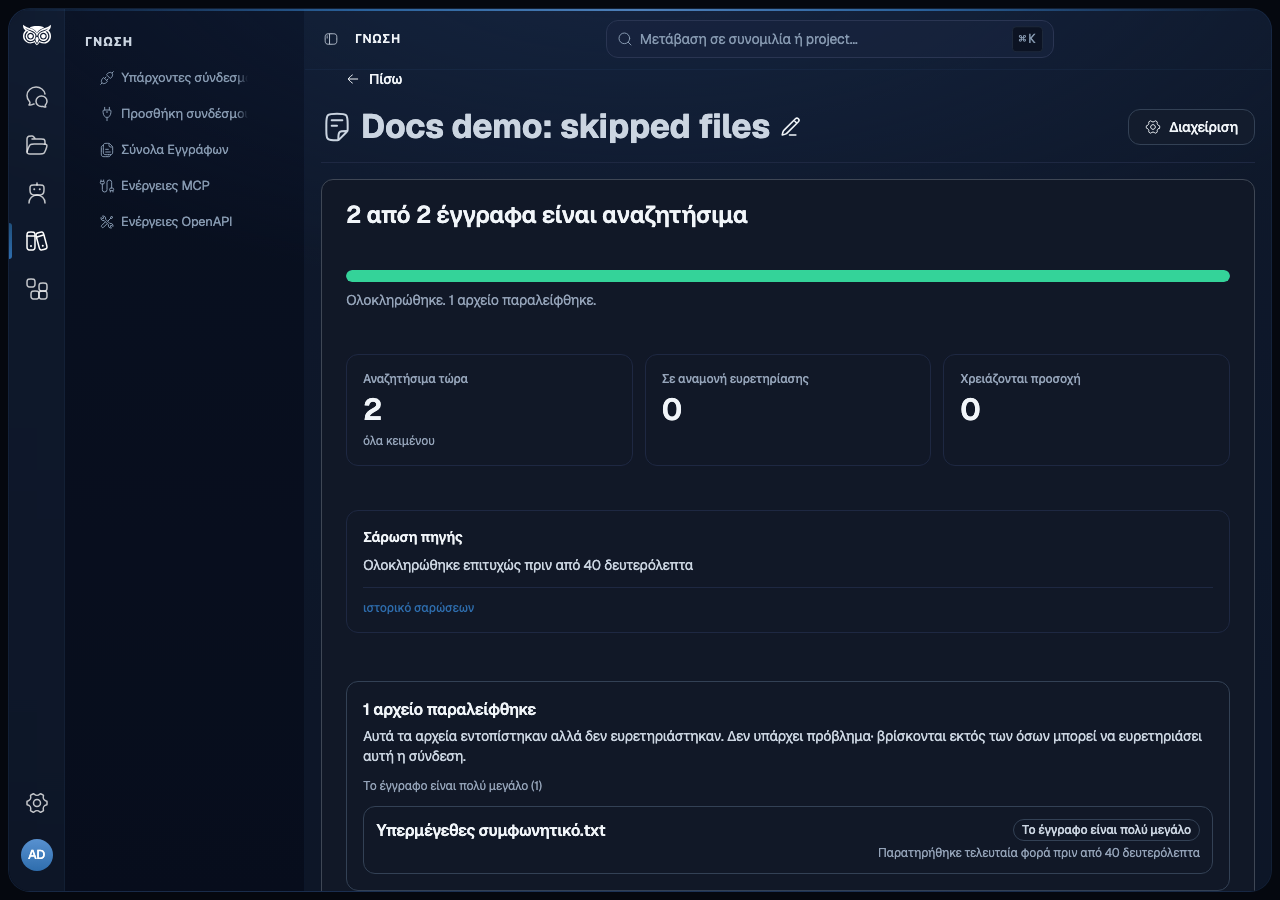
Η κάρτα Excluded files εμφανίζει τα αρχεία που η σύνδεση εντόπισε και σκόπιμα δεν ευρετηρίασε. Η περιγραφή της δηλώνει πόσα αρχεία εξαιρέθηκαν πριν από την ευρετηρίαση, για παράδειγμα «3 files were excluded before indexing», και ότι είναι διαφορετικά από τα αρχεία που η Knowledge Search δεν μπόρεσε να επεξεργαστεί. Ο τίτλος δεν περιέχει μετρητή. Τα αρχεία αυτά είναι διαφορετικά από τα έγγραφα της καρτέλας Indexing failed, που η Knowledge Search δέχθηκε αλλά δεν μπόρεσε να επεξεργαστεί. Δεν υπάρχει πρόβλημα και μια νέα προσπάθεια δεν τα αλλάζει· βρίσκονται εκτός των όσων μπορεί να ευρετηριάσει η σύνδεση. Κάτω από την περιγραφή, το πεδίο Search files or folders και το φίλτρο All reasons βρίσκονται στην ίδια γραμμή, πάνω από έναν πίνακα με στήλες File (με τον φάκελο από κάτω), Reason και Updated. Η στήλη Updated δείχνει πότε ενημερώθηκε τελευταία φορά το αρχείο. Κάθε αρχείο έχει έναν λόγο: μη υποστηριζόμενος τύπος αρχείου, αρχείο μεγαλύτερο από το όριο μεγέθους της σύνδεσης, φάκελος που εξαιρείται από τους κανόνες της σύνδεσης, αρχείο συστήματος, αρχείο χωρίς αναγνώσιμο κείμενο, ή έγγραφο μεγαλύτερο από το όριο ευρετηρίασης. Όταν μια αναζήτηση ή ένα φίλτρο λόγου δεν ταιριάζει σε κανένα αρχείο, ο πίνακας δείχνει “No files match” και η περιγραφή κρατά το συνολικό πλήθος της σύνδεσης· η περιγραφή λέει ότι αυτή τη στιγμή δεν εξαιρείται κανένα αρχείο πριν από την ευρετηρίαση μόνο όταν η σύνδεση δεν έχει πλέον κανένα. Η ίδια λίστα εμφανίζεται στη σελίδα σύνδεσης του διαχειριστή στο Nous, στην ενότητα αρχεία παραλείφθηκαν. Συμβουλευτείτε την πριν συμπεράνετε ότι ένα έγγραφο λείπει από την αναζήτηση: αν το αρχείο είναι εδώ, η αναζήτηση δεν το έλαβε ποτέ και ο λόγος λέει τι πρέπει να αλλάξει στην πηγή.
Ένα βιβλίο XLSX μπορεί να περιέχει έως 1.000.000 αποθηκευμένα κελιά, συμπεριλαμβανομένων κενών κελιών με αποθηκευμένη μορφοποίηση. Αν υπερβαίνει το όριο, χωρίστε το ανά φύλλο ή περιοχή γραμμών, ή αφαιρέστε την περιττή μορφοποίηση, και επιλέξτε Επανευρετηρίαση. Μια πραγματική τιμή κοντά στο τέλος των γραμμών του Excel μπορεί να ευρετηριαστεί χωρίς να συμπληρωθούν οι προηγούμενες κενές γραμμές. Μετά από τρεις διακοπές της επεξεργασίας, το Nous σταματά τις νέες προσπάθειες για το αρχείο. Διορθώστε ή αντικαταστήστε το αρχείο προέλευσης και επιλέξτε Επανευρετηρίαση.
Ένα πλήρες re-index ακυρώνει μια επανάληψη εγγράφων που εκτελείται. Δείτε Κοινές ενέργειες αποκατάστασης.
Κοινές ενέργειες αποκατάστασης
Η πλήρης επανευρετηρίαση επεξεργάζεται πρώτα περιεχόμενο που λείπει από την αναζήτηση, έχει αποτύχει ή έχει αλλάξει. Έπειτα ανανεώνει το αμετάβλητο περιεχόμενο που είναι ήδη διαθέσιμο. Αυτό ισχύει για αρχεία και κείμενο. Αν ξεκινήσετε ξανά πλήρη επανευρετηρίαση ενώ εκτελείται, συνεχίζεται η ίδια εργασία χωρίς μηδενισμό της προόδου. Αν εκτελείται επανάληψη για αποτυχημένα ή επιλεγμένα έγγραφα, η πλήρης επανευρετηρίαση την ακυρώνει και διατηρεί όσα έχουν ήδη ολοκληρωθεί.
Μετά από διακοπή, η επεξεργασία συνεχίζεται από την αποθηκευμένη πρόοδο. Σε ορισμένες πηγές χρειάζεται νέα σάρωση του περιεχομένου πριν συνεχιστεί.
- Επανασύνδεση όταν λήξει η εξουσιοδότηση OAuth. Επανασυνδέστε τον ίδιο λογαριασμό παρόχου και διατηρήστε την υπάρχουσα εμβέλεια όπου είναι δυνατό.
- Εναλλαγή διαπιστευτηρίων πρώτα στον πάροχο. Δοκιμάστε το νέο διαπιστευτήριο, καταχωρίστε το στη σύνδεση (δείτε Αντικατάσταση διαπιστευτηρίου από το Portal) και έπειτα απενεργοποιήστε το παλιό στον πάροχο σύμφωνα με την πολιτική ασφαλείας.
- Επανευρετηρίαση μετά από αλλαγή εμβέλειας ή επιλογής περιεχομένου. Η επανευρετηρίαση δεν δίνει πρόσβαση που δεν επιτρέπει η ACL της σύνδεσης.
- Αφαίρεση μόνο αφού ελέγξετε τα σύνολα εγγράφων, τους agents και τις Ομάδες που χρησιμοποιούν τη σύνδεση. Η αφαίρεση αφαιρεί και το ευρετηριασμένο περιεχόμενό της από αυτά τα εύρη.
Αντικατάσταση διαπιστευτηρίου από το Portal
Ανοίξτε τη σελίδα σύνδεσης στο Portal: επιλέξτε τον χώρο εργασίας, έπειτα Connectors, επιλέξτε τη σύνδεση και βρείτε την κάρτα Connection. Το Portal δεν έχει ελληνική διεπαφή, γι’ αυτό τα στοιχεία ελέγχου εμφανίζονται στα αγγλικά.
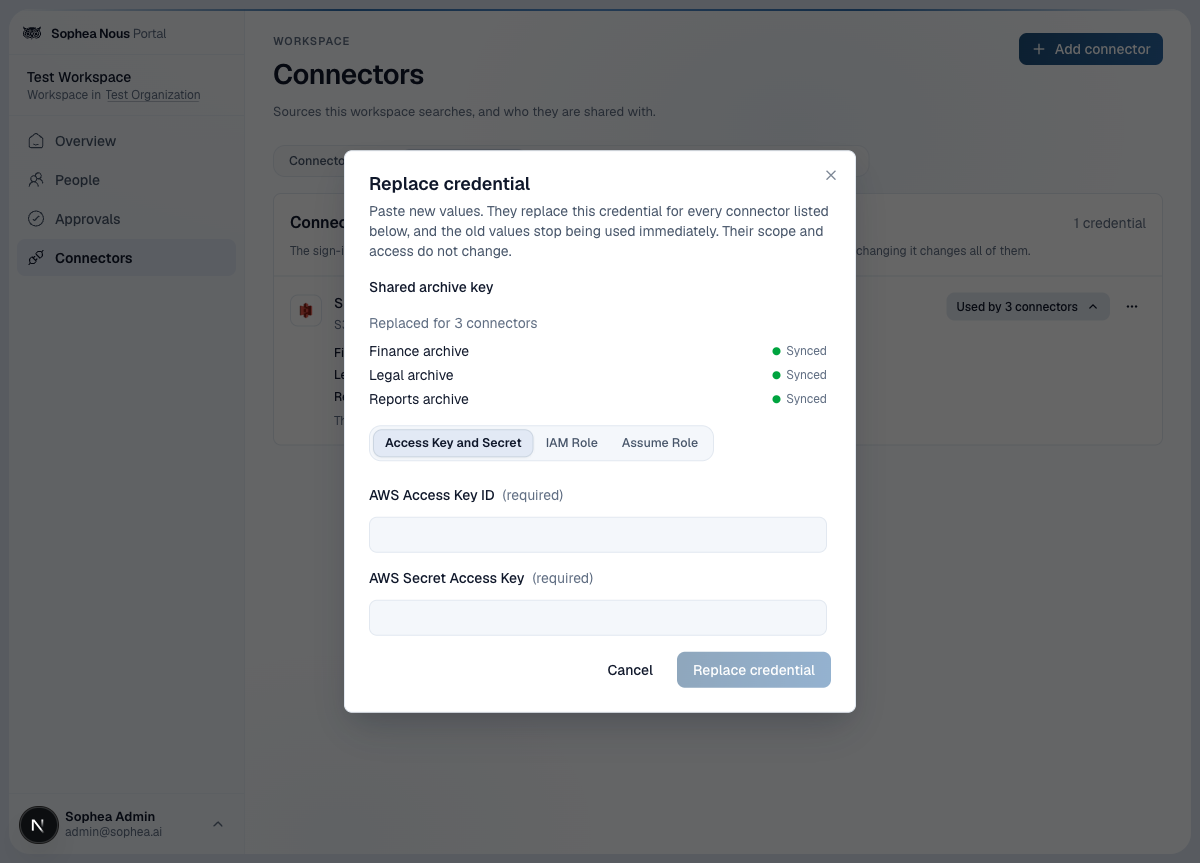
- Για access key, HMAC key ή API token, επιλέξτε Replace credential. Η φόρμα δείχνει τα ίδια πεδία διαπιστευτηρίου με τη φόρμα ρύθμισης της σύνδεσης. Καταχωρίστε τις νέες τιμές και υποβάλετέ τες. Σε σύνδεση που μπορεί επίσης να αλλάξει σε άλλο αποθηκευμένο διαπιστευτήριο, η κάρτα δείχνει αντί γι’ αυτό το Change credential· επιλέξτε το και έπειτα την επιλογή ενημέρωσης που φέρει το όνομα του διαπιστευτηρίου (βλ. Use another credential).
- Για σύνδεση OAuth που το Portal ήδη διαχειρίζεται, το Reconnect είναι η ενέργεια αποκατάστασης όταν λήξει η εξουσιοδότηση. Συνδεθείτε με τον ίδιο λογαριασμό παρόχου.
Οι συνδέσεις με access key, HMAC key ή API token που δημιουργήθηκαν πριν το Portal αποθηκεύει διαπιστευτήρια εμφανίζουν το σήμα Managed in Nous. Το Nous δεν μπορεί να σας δείξει το παλιό μυστικό και δεν το χρειάζεστε. Καταχωρίστε νέο διαπιστευτήριο από τον πάροχο. Όταν το Portal το αποδεχτεί, το σήμα αλλάζει σε Managed in Portal και η κάρτα δείχνει συγκαλυμμένο διαπιστευτήριο. Η σύνδεση διατηρεί το όνομά της, τα ευρετηριασμένα έγγραφα, το ιστορικό συγχρονισμού, τον προγραμματισμό, την κατάσταση παύσης και το ποιος έχει πρόσβαση. Οι επόμενες αντικαταστάσεις γίνονται με τον ίδιο τρόπο.
Και οι παλιές συνδέσεις Dropbox και Google Drive που συνδέονται στον πάροχο μπορούν να μεταφερθούν στο Portal. Σε μια τέτοια σύνδεση, ανοίξτε την καρτέλα Connection και επιλέξτε Reconnect ή, σε σύνδεση που μπορεί επίσης να αλλάξει σε άλλο αποθηκευμένο διαπιστευτήριο, Change credential και έπειτα Sign in again. Συνδεθείτε με τον ίδιο λογαριασμό παρόχου που χρησιμοποιεί σήμερα η σύνδεση. Η Sophea ελέγχει τον λογαριασμό πριν αλλάξει οτιδήποτε: ένας διαφορετικός λογαριασμός απορρίπτεται και η σύνδεση συνεχίζει να λειτουργεί με το παλιό της διαπιστευτήριο. Όταν η σύνδεση γίνει δεκτή, το σήμα αλλάζει σε Managed in Portal και η σύνδεση διατηρεί τα έγγραφά της, το ιστορικό συγχρονισμού, τον προγραμματισμό και το ποιος έχει πρόσβαση.
- Dropbox: το Portal συνδέεται στο Dropbox μόνο μέσω της δικής σας εφαρμογής Dropbox του οργανισμού, και κάθε χώρος εργασίας έχει μία. Αν ο χώρος εργασίας δεν την έχει καταχωρίσει ακόμη, το Portal ζητά το app key και το app secret της εφαρμογής που ήδη χρησιμοποιεί η σύνδεση όταν συνδεθείτε ξανά· πρώτα προσθέστε τη διεύθυνση ανακατεύθυνσης που δείχνει το Portal στις ρυθμίσεις της εφαρμογής στο Dropbox App Console. Μια σύνδεση μέσω άλλης εφαρμογής απορρίπτεται, επειδή μια άλλη εφαρμογή μπορεί να βλέπει διαφορετικά αρχεία. Μόνο οι συνδέσεις που δημιουργήθηκαν με την καταχωρισμένη εφαρμογή μπορούν να μεταφερθούν· όσες δημιουργήθηκαν με άλλη εφαρμογή Dropbox πρέπει να ρυθμιστούν ξανά στο Portal.
- Google Drive: το Portal συνδέεται μέσω της εφαρμογής Google της Sophea, οπότε δεν χρειάζεται να καταχωρίσετε τίποτα. Επιτρέψτε την πρόσβαση στα αρχεία σας στο Google Drive κατά τη σύνδεση· χωρίς αυτήν η σύνδεση απορρίπτεται. Αν η Google μπλοκάρει τη σύνδεση, ζητήστε από τον διαχειριστή του Google Workspace να επιτρέψει τη Sophea.
Πριν από την αποθήκευση, η Sophea ελέγχει τις νέες τιμές σε κάθε σύνδεση που χρησιμοποιεί το διαπιστευτήριο, με τον ίδιο έλεγχο που κάνει κατά τη ρύθμιση μιας σύνδεσης. Αν ο πάροχος τις απορρίψει, δεν αλλάζει τίποτα: οι συνδέσεις κρατούν το παλιό διαπιστευτήριο και το σήμα παραμένει. Ένας επιτυχημένος έλεγχος δεν εγγυάται πρόσβαση στο μέλλον, γι’ αυτό ελέγξτε και τον επόμενο συγχρονισμό κάθε σύνδεσης.
Η φόρμα δείχνει κάθε σύνδεση που χρησιμοποιεί το διαπιστευτήριο πριν την αποθήκευση, και η αντικατάσταση τις ενημερώνει όλες.
Για να μεταφέρετε μόνο μία σύνδεση σε άλλο διαπιστευτήριο, αφήστε το διαπιστευτήριο ως έχει και χρησιμοποιήστε αντί γι’ αυτό το Use another credential.
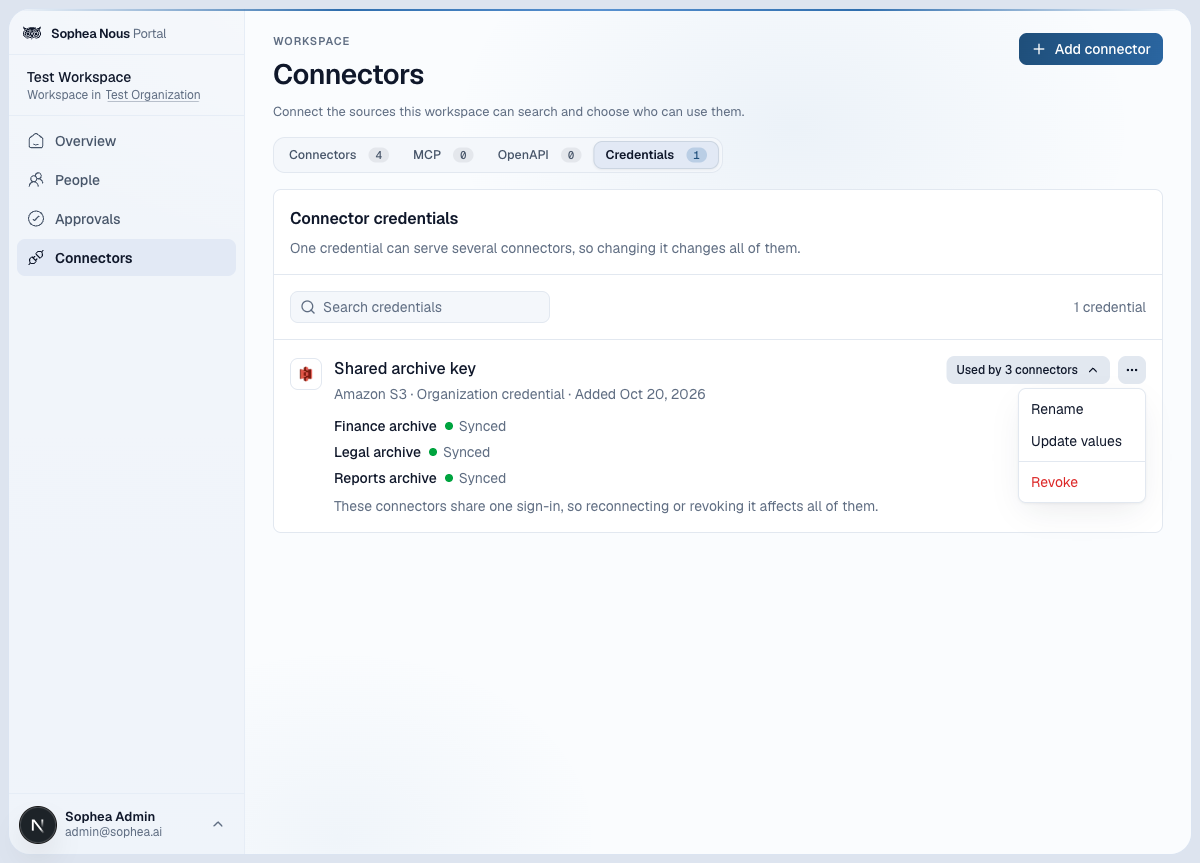
Οι ενέργειες που αφορούν ολόκληρο το διαπιστευτήριο βρίσκονται στην καρτέλα Credentials, επειδή ένα διαπιστευτήριο μπορεί να χρησιμοποιείται από περισσότερες συνδέσεις. Η σελίδα της σύνδεσης δείχνει το όνομα του διαπιστευτηρίου και έναν σύνδεσμο Used by N connectors που ανοίγει το διαπιστευτήριο στην καρτέλα Credentials. Εκεί, το μενού ⋯ κάθε διαπιστευτηρίου δείχνει τις διαθέσιμες ενέργειες, όπως Rename, Update values, Revoke ή Retry revocation. Η ανάκληση ενός διαπιστευτηρίου σταματά όλες τις συνδέσεις που το χρησιμοποιούν, γι’ αυτό το Revoke δεν υπάρχει στη σελίδα της σύνδεσης. Για να σταματήσει ο συγχρονισμός μιας μόνο σύνδεσης, θέστε την σε παύση. Μετά την αντικατάσταση, απενεργοποιήστε το παλιό key ή την παλιά εξουσιοδότηση στον πάροχο. Το Portal δεν την απενεργοποιεί για εσάς. Η καρτέλα Credentials εμφανίζει τα διαπιστευτήρια που μπορεί να διαχειριστεί το Portal, και δεν περιλαμβάνει όλα τα παλιά διαπιστευτήρια που περιγράφονται παρακάτω.
Κάτω από το όνομά της, η σελίδα της σύνδεσης δείχνει ποιος πρόσθεσε τη σύνδεση και πότε, για παράδειγμα “Added by Maria Papadopoulou on Oct 14, 2026”. Η καρτέλα Connection δείχνει το ίδιο για το διαπιστευτήριο, και τα δύο μπορεί να διαφέρουν: όταν κάποιος αντικαταστήσει το διαπιστευτήριο ή συνδεθεί ξανά στον πάροχο, το διαπιστευτήριο δείχνει αυτό το άτομο και την ημερομηνία, ενώ η σύνδεση κρατά την αρχική της ένδειξη. Το email λογαριασμού στην καρτέλα Connection είναι ο λογαριασμός που συνδέθηκε στον πάροχο, που δεν είναι πάντα το άτομο που πρόσθεσε το διαπιστευτήριο. Όποιος έχει αποχωρήσει από τον Οργανισμό εμφανίζεται ως “a former member”, και μια σύνδεση ή ένα διαπιστευτήριο χωρίς καταγραφή για το ποιος το πρόσθεσε εμφανίζει “unknown”.
Ορισμένα παλιά διαπιστευτήρια δεν μπορούν να μεταφερθούν στο Portal και η κάρτα λέει ότι το διαπιστευτήριο δεν μπορεί να αντικατασταθεί από το Portal. Σε αυτά περιλαμβάνονται οι παλιές συνδέσεις μέσω παρόχου εκτός από Dropbox και Google Drive, οι συνδέσεις Dropbox ή Google Drive των οποίων η εφαρμογή ή τα δικαιώματα δεν μπορούν να επιβεβαιωθούν από τη Sophea, τα διακριτικά παρόχου, όπως Confluence personal access token, Notion integration token ή Linear API key, καθώς και τα παλιά κλειδιά service account της Google, η παλιά σύνδεση SharePoint με client secret ή πιστοποιητικό και ο παλιός έλεγχος ταυτότητας Amazon S3 με ρόλο. Ένα παλιό διαπιστευτήριο δεν μπορεί επίσης να αντικατασταθεί όταν μια άλλη σύνδεση που το χρησιμοποιεί είναι προσωπική, χρησιμοποιεί Συγχρονισμό δικαιωμάτων, αφαιρείται ή διαβάζει διαφορετική πηγή. Οι προσωπικές συνδέσεις, οι συνδέσεις με Συγχρονισμό δικαιωμάτων και οι συνδέσεις που αφαιρούνται δεν έχουν καθόλου ενέργεια αντικατάστασης. Η αντικατάσταση διαπιστευτηρίου δεν αλλάζει ποτέ ποιος μπορεί να αναζητά τα έγγραφα της σύνδεσης. Για το Amazon S3, η φόρμα προσφέρει και άλλες μεθόδους ελέγχου ταυτότητας· η επιλογή άλλης μεθόδου αλλάζει τον τρόπο σύνδεσης, οπότε κρατήστε τη μέθοδο που χρησιμοποιεί σήμερα η σύνδεση, εκτός αν θέλετε να την αλλάξετε. Μια σύνδεση Google Drive ή Gmail που χρησιμοποιεί διαπιστευτήριο οργανισμού δεν γίνεται προσωπική σύνδεση· δείτε το Google Drive για τις επιλογές πρόσβασης. Διαχειριστείτε αυτές τις συνδέσεις από τις ρυθμίσεις συνδέσεων του Nous.
Μετονομασία ή ενημέρωση διαπιστευτηρίου
Ανοίξτε τη σελίδα Connectors του Χώρου εργασίας, επιλέξτε την καρτέλα Credentials και ανοίξτε το μενού ⋯ του διαπιστευτηρίου. Όταν ο Χώρος εργασίας έχει πολλά διαπιστευτήρια, το πεδίο Search credentials (αναζήτηση διαπιστευτηρίων) πάνω από τη λίστα βρίσκει ένα με το όνομα ή την πηγή του.
- Το Rename αλλάζει το όνομα του διαπιστευτηρίου παντού όπου εμφανίζεται, και στη σελίδα κάθε σύνδεσης που το χρησιμοποιεί. Τα ονόματα των συνδέσεων δεν αλλάζουν. Κάθε διαπιστευτήριο της καρτέλας μπορεί να μετονομαστεί, ακόμη και ένα ανακληθέν.
- Το Update values ανοίγει τη φόρμα Replace credential για access key, HMAC key ή API token που διατηρεί το Portal και χρησιμοποιεί τουλάχιστον μία σύνδεση. Η φόρμα δείχνει κάθε σύνδεση που επηρεάζει η αλλαγή. Τα πεδία της ξεκινούν κενά, επειδή το Portal δεν εμφανίζει ποτέ αποθηκευμένο μυστικό. Η αποθήκευση λειτουργεί ακριβώς όπως περιγράφεται στην Αντικατάσταση διαπιστευτηρίου από το Portal.
Το Update values δεν προσφέρεται για διαπιστευτήριο σύνδεσης χρήστη (OAuth), που ανανεώνεται με Reconnect σε μία από τις συνδέσεις του, για service account της Google, που αλλάζει προσθέτοντας το νέο κλειδί και αφαιρώντας το παλιό, για διαπιστευτήριο που δεν χρησιμοποιεί καμία σύνδεση, ούτε όσο ένα διαπιστευτήριο ανακαλείται. Αν αλλάξουν οι συνδέσεις που χρησιμοποιούν το διαπιστευτήριο όσο η φόρμα είναι ανοιχτή, το Portal σας ζητά να την κλείσετε και να την ανοίξετε ξανά για να δείτε τη νέα λίστα.
Χρήση άλλου διαπιστευτηρίου
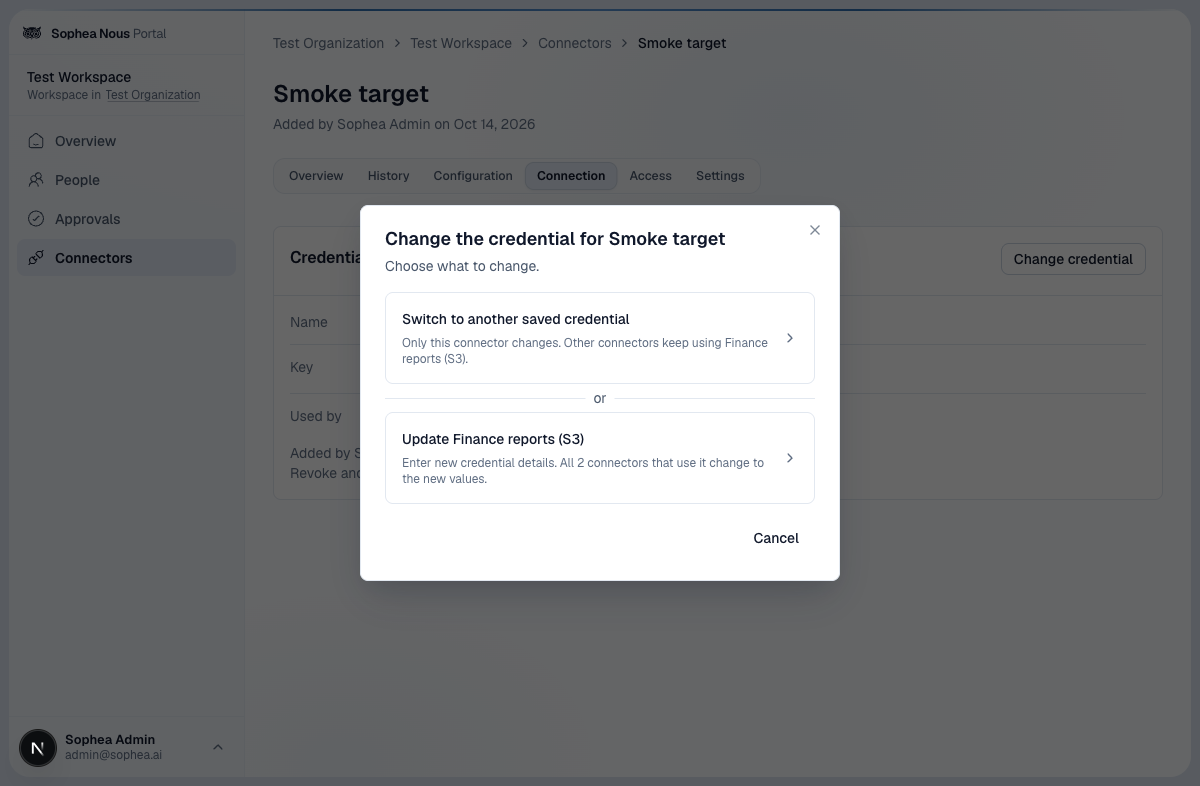
Χρησιμοποιήστε το όταν μία σύνδεση πρέπει να συνδέεται με διαφορετικό διαπιστευτήριο που υπάρχει ήδη στον χώρο εργασίας, για παράδειγμα όταν μια ομάδα αλλάζει το key που χρησιμοποιεί για μια πηγή. Ανοίξτε τη σελίδα σύνδεσης στο Portal: επιλέξτε τον χώρο εργασίας, έπειτα Connectors, επιλέξτε τη σύνδεση και ανοίξτε την καρτέλα Connection. Επιλέξτε Change credential στην κάρτα που δείχνει το διαπιστευτήριο της σύνδεσης και έπειτα Switch to another saved credential.
Το Change credential είναι μία είσοδος για κάθε τρόπο αλλαγής του διαπιστευτηρίου, και το παράθυρο δηλώνει τι επηρεάζει κάθε επιλογή. Το Switch to another saved credential αλλάζει μόνο αυτή τη σύνδεση. Για κολλημένο key ή token, το Update ακολουθούμενο από το όνομα του διαπιστευτηρίου αλλάζει τις τιμές για κάθε σύνδεση που το χρησιμοποιεί, και το Sign in again κάνει το ίδιο για μια σύνδεση OAuth που έχει λήξει. Οι συνδέσεις που δεν μπορούν να αλλάξουν διαπιστευτήριο κρατούν το ενιαίο κουμπί Replace credential ή Reconnect.
Ο επιλογέας εμφανίζει τα άλλα κοινά διαπιστευτήρια του χώρου εργασίας για την ίδια πηγή. Κάθε γραμμή δείχνει το όνομα του διαπιστευτηρίου, την ημερομηνία προσθήκης και πόσες συνδέσεις το χρησιμοποιούν. Επιλέξτε ένα και επιβεβαιώστε. Αλλάζει μόνο αυτή η σύνδεση.
- Η σύνδεση διατηρεί το όνομά της, τα ευρετηριασμένα έγγραφα, την πρόσβαση των Ομάδων και τον προγραμματισμό της.
- Ξεκινά πλήρες re-index με το διαπιστευτήριο που επιλέξατε, ώστε να προστεθεί περιεχόμενο που βλέπει μόνο το νέο διαπιστευτήριο. Τα έγγραφα που δεν άλλαξαν παραλείπονται, και η καρτέλα History δείχνει την εκτέλεση ως Full re-index.
- Το προηγούμενο διαπιστευτήριο δεν αλλάζει. Συνεχίζει να λειτουργεί για κάθε άλλη σύνδεση που το χρησιμοποιεί.
- Μια σύνδεση σε παύση μένει σε παύση. Συγχρονίζεται με το νέο διαπιστευτήριο αφού επιλέξετε Resume.
Πριν την αλλαγή, η Sophea ελέγχει το διαπιστευτήριο που επιλέξατε σε αυτή τη σύνδεση, με τον ίδιο έλεγχο που κάνει κατά τη ρύθμιση μιας σύνδεσης. Αν ο πάροχος το απορρίψει, δεν αλλάζει τίποτα: η σύνδεση κρατά το τρέχον διαπιστευτήριο και το Portal σας εξηγεί τον λόγο. Ένας επιτυχημένος έλεγχος δεν εγγυάται πρόσβαση στο μέλλον, γι’ αυτό ελέγξτε και τον επόμενο συγχρονισμό της σύνδεσης.
Το Switch to another saved credential δεν προσφέρεται για:
- συνδέσεις SharePoint που χρησιμοποιούν Συγχρονισμό δικαιωμάτων, επειδή ο συγχρονισμός δικαιωμάτων τους χρειάζεται διαπιστευτήριο πιστοποιητικού που το Portal δεν διαθέτει
- προσωπικές συνδέσεις (ιδιωτικές του μέλους) και προσωπικά διαπιστευτήρια
- διαπιστευτήρια άλλων χώρων εργασίας
Για το Google Drive, ο επιλογέας ακολουθεί το τι μπορεί να διαβάσει κάθε διαπιστευτήριο. Το sign-in ενός ατόμου διαβάζει μόνο το Drive αυτού του ατόμου. Ένα service account της Google διαβάζει το Drive κάθε υπαλλήλου στο Google Workspace σας.
- Μια σύνδεση που χρησιμοποιεί Συγχρονισμό δικαιωμάτων μπορεί να αλλάξει μόνο σε άλλο service account της Google αυτού του χώρου εργασίας, επειδή ο συγχρονισμός δικαιωμάτων το χρειάζεται. Μετά την αλλαγή, η Sophea ανακτά ξανά τα δικαιώματα των αρχείων με το νέο service account. Μέχρι να ολοκληρωθεί, ο συγχρονισμός δικαιωμάτων της σύνδεσης εμφανίζεται ως μη συγχρονισμένος ακόμη, και η αναζήτηση κρατά τα δικαιώματα που ανακτήθηκαν με το προηγούμενο διαπιστευτήριο.
- Μια σύνδεση που κάνει sign-in ως άτομο δεν μπορεί να αλλάξει σε service account: με τις ίδιες ρυθμίσεις θα διάβαζε το Drive κάθε υπαλλήλου και θα έδειχνε αυτά τα αρχεία σε όλους όσους έχουν πρόσβαση στη σύνδεση. Για ευρετηρίαση σε όλη την εταιρεία, δημιουργήστε νέα σύνδεση με το service account και επιλέξτε Συγχρονισμό δικαιωμάτων.
- Μια σύνδεση που δεν χρησιμοποιεί Συγχρονισμό δικαιωμάτων και χρησιμοποιεί ήδη service account μπορεί να αλλάξει σε άλλο service account ή σε sign-in ατόμου.
Η αλλαγή σε άλλο διαπιστευτήριο διαφέρει από την ενημέρωση ή το νέο sign-in. Εκείνα αλλάζουν το ίδιο το διαπιστευτήριο, οπότε επηρεάζονται όλες οι συνδέσεις που το χρησιμοποιούν. Η αλλαγή σε άλλο διαπιστευτήριο αλλάζει ποιο διαπιστευτήριο χρησιμοποιεί μία σύνδεση και αφήνει τα διαπιστευτήρια ανέγγιχτα. Μετά την αλλαγή, απενεργοποιήστε το παλιό key ή την παλιά εξουσιοδότηση στον πάροχο μόνο αν δεν το χρησιμοποιεί πλέον καμία άλλη σύνδεση.
Παύση και συνέχιση προσωπικής σύνδεσης
Μια προσωπική σύνδεση μέλους, όπως μια προσωπική σύνδεση Sophea Meet, τίθεται αυτόματα σε παύση μετά από πέντε διαδοχικές αποτυχίες συγχρονισμού. Στις Σύνδεσμοι, ο πίνακας Οι ιδιωτικές σας συνδέσεις δείχνει τη σύνδεση ως Σε παύση μαζί με το τελευταίο σφάλμα συγχρονισμού. Μόνο ο κάτοχος της σύνδεσης βλέπει την ενέργεια Συνέχιση. Η Συνέχιση απελευθερώνει την παύση και ζητά άμεσο συγχρονισμό· δεν περιμένει την επόμενη προγραμματισμένη ανανέωση. Αν η πηγή εξακολουθεί να αποτυγχάνει, η σύνδεση τίθεται ξανά σε παύση μετά από άλλες πέντε αποτυχίες· διορθώστε την αιτία πριν συνεχίσετε ξανά. Οι ακατέργαστες λεπτομέρειες σφαλμάτων του παρόχου δεν εμφανίζονται ποτέ στα μέλη· η γραμμή σφάλματος δείχνει πάντα ένα ελεγμένο ασφαλές μήνυμα.
Αν ένας πάροχος απορρίψει τη σύνδεση, ανοίξτε τον ειδικό οδηγό του για την ακριβή άδεια και την ενέργεια αποκατάστασης.
Επαναδημιουργία ευρετηρίου αναζήτησης προσωπικής σύνδεσης
Ο κάτοχος μιας προσωπικής σύνδεσης Αρχείων μπορεί να επαναδημιουργήσει το ευρετήριο αναζήτησής της από τη σελίδα της ίδιας της σύνδεσης. Ανοίξτε τους Συνδέσμους, επιλέξτε τη σύνδεση στον πίνακα Οι ιδιωτικές σας συνδέσεις και επιλέξτε Επαναδημιουργία ευρετηρίου αναζήτησης. Επιβεβαιώστε την ενέργεια. Τα αρχεία σας παραμένουν στη θέση τους· τα αποτελέσματα αναζήτησης από αυτή τη σύνδεση μπορεί να είναι ελλιπή μέχρι να ολοκληρωθεί η επαναδημιουργία, και η σύνδεση εμφανίζει κατάσταση ευρετηρίασης όσο εκτελείται. Η έναρξη νέας επαναδημιουργίας ενώ ήδη εκτελείται μία διατηρεί την τρέχουσα εκτέλεση και την πρόοδό της. Οι διαχειριστές του χώρου εργασίας δεν βλέπουν αυτή την ενέργεια για συνδέσεις που δεν τους ανήκουν.
Επανάληψη αποτυχημένων αρχείων σε προσωπική σύνδεση
Αν αρχεία μιας ευρετηριασμένης προσωπικής σύνδεσης απέτυχαν κατά την επεξεργασία, ανοίξτε τους Συνδέσμους, επιλέξτε τη σύνδεση στην ενότητα Οι ιδιωτικές σας συνδέσεις και επιλέξτε Επανάληψη αποτυχημένων αρχείων. Επιβεβαιώστε την ενέργεια. Η νέα προσπάθεια αφορά μόνο τα αποτυχημένα αρχεία. Τα αρχεία προέλευσης και όσα είναι ήδη διαθέσιμα στην αναζήτηση παραμένουν αμετάβλητα. Αυτή η ενέργεια είναι πιο περιορισμένη από την Επαναδημιουργία ευρετηρίου αναζήτησης, η οποία αναδημιουργεί το ευρετήριο της σύνδεσης. Το αίτημα μπορεί να μπει στην ουρά ή να εκτελείται ήδη· η επιβεβαίωση δεν δίνει πλήθος ολοκληρωμένων αρχείων. Μόνο ο κάτοχος της σύνδεσης μπορεί να χρησιμοποιήσει αυτή την ενέργεια. Δεν είναι διαθέσιμη για ζωντανές συνδέσεις ή συνδέσεις που απαιτούν επανασύνδεση.