33 Digital Employees
Οι Digital Employees είναι αυτόνομοι εργαζόμενοι AI για έναν συγκεκριμένο χώρο εργασίας, με δικές τους οδηγίες, μόνιμο χώρο εργασίας, εργασίες και προαιρετικές συνδέσεις πηγών. Οι διαχειριστές τούς διαμορφώνουν στο Portal και τα εξουσιοδοτημένα μέλη αναθέτουν και συνεχίζουν εργασίες στο Nous.
Οι Digital Employees είναι προς το παρόν προϊόν Beta και πρέπει να ενεργοποιούνται για κάθε χώρο εργασίας από διαχειριστή της πλατφόρμας Sophea.
33.1 Άνοιγμα των Digital Employees
Για έναν χώρο εργασίας οργανισμού στο Portal:
- Ανοίξτε τον οργανισμό.
- Επιλέξτε Digital Employees στην πλοήγηση λογαριασμού.
- Βρείτε έναν ενεργό χώρο εργασίας όπου το προϊόν είναι Enabled, δηλαδή ενεργοποιημένο.
- Κάντε κλικ στο Open, δηλαδή άνοιγμα.
Μπορείτε επίσης να ανοίξετε έναν χώρο εργασίας από τη σειρά του στην Επισκόπηση του λογαριασμού, ή στην ενότητα Shared with me, δηλαδή στοιχεία που έχουν κοινοποιηθεί στον χρήστη, για πρόσβαση μόνο στον χώρο εργασίας, και να επιλέξετε Digital Employees στην πλοήγηση του χώρου εργασίας. Τα στοιχεία ελέγχου παραμένουν μη διαθέσιμα μέχρι να ολοκληρωθεί η ρύθμιση του χώρου εργασίας και να ενεργοποιηθεί το προϊόν.
Σε Οργανισμό με έναν Χώρο εργασίας, οι Digital Employees βρίσκονται μόνο μέσα στον Χώρο εργασίας: ανοίξτε τον Χώρο εργασίας και επιλέξτε Digital Employees στην πλευρική του στήλη. Η πλευρική στήλη του Οργανισμού δεν έχει καταχώριση Digital Employees, και η διεύθυνση του Οργανισμού για αυτήν ανοίγει τη σελίδα του Χώρου εργασίας.
Στο Nous, επιλέξτε Ψηφιακοί Υπάλληλοι από την κύρια πλοήγηση για να δείτε τους Digital Employees που είναι διαθέσιμοι στον τρέχοντα χώρο εργασίας.
33.2 Δυνατότητες κάθε ρόλου
| Ρόλος | Διαχείριση στο Portal | Συνομιλία στο Nous |
|---|---|---|
| Ιδιοκτήτης ή διαχειριστής οργανισμού | Μπορεί να διαχειρίζεται Digital Employees σε χώρους εργασίας του οργανισμού μέσω της ισχύουσας εξουσιοδότησής του στον χώρο εργασίας | Μπορεί να συνομιλεί με ενεργούς Digital Employees |
| Διαχειριστής χώρου εργασίας | Μπορεί να δημιουργεί, να επεξεργάζεται, να ενεργοποιεί, να απενεργοποιεί και να διαγράφει Digital Employees στον συγκεκριμένο χώρο εργασίας | Μπορεί να συνομιλεί με ενεργούς Digital Employees |
| Συνεργάτης χώρου εργασίας | Προβολή Digital Employees μόνο για ανάγνωση | Μπορεί να συνομιλεί με ενεργούς Digital Employees |
Η διαχείριση ενός Digital Employee δεν παρέχει επιπλέον δικαιώματα αναζήτησης εγγράφων. Όταν ένας Digital Employee χρησιμοποιεί το Workspace Search, τα αποτελέσματα περιορίζονται από την πρόσβαση του ατόμου που χρησιμοποιεί τη συνομιλία.
Το Portal εμφανίζει τους ιδιωτικούς σας Digital Employees όσο έχετε πρόσβαση στον χώρο εργασίας, και τους Digital Employees Ομάδας όταν συμμετέχετε ενεργά στην Ομάδα τους και αυτή έχει πρόσβαση στον χώρο εργασίας. Ο ίδιος κανόνας ισχύει για ιδιοκτήτες οργανισμού και διαχειριστές.
Ένας Digital Employee Ομάδας ανήκει σε μία αμετάβλητη Ομάδα. Ένας ιδιωτικός Digital Employee ανήκει μόνο στον κάτοχό του και δεν έχει Ομάδα. Η τρέχουσα προβολή διαχείρισης εμφανίζει την Ομάδα και την κληρονομημένη πρόσβαση γνώσης μόνο για ανάγνωση. Η ανάκληση της εκχώρησης της Ομάδας στον Χώρο εργασίας δεν επιτρέπει στον Digital Employee να έχει πρόσβαση, αλλά δεν αλλάζει τον κύκλο ζωής του. Η νέα εκχώρηση της πρόσβασης της Ομάδας αποκαθιστά την πρόσβαση του Digital Employee. Το Portal εμποδίζει τη διαγραφή της Ομάδας μέχρι να διαγραφούν πλήρως όλοι οι Digital Employees που ανήκουν σε αυτήν.
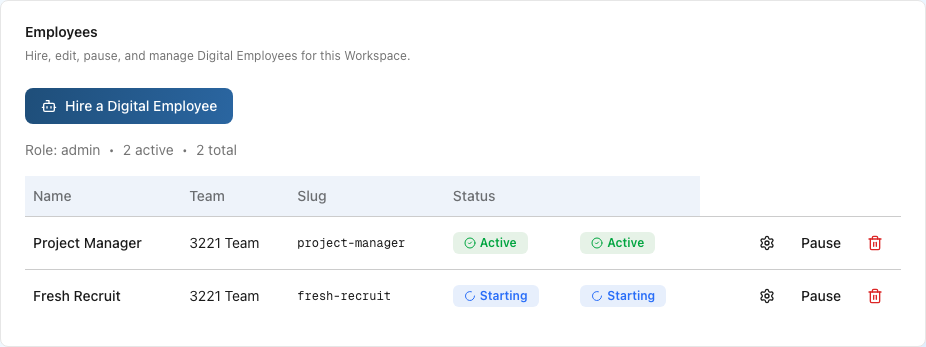
Ο πίνακας διαχείρισης εμφανίζει κάθε Digital Employee με την Team (Ομάδα), τα Connected apps (συνδεδεμένες εφαρμογές), την Last activity (τελευταία δραστηριότητα) και το Status (κατάσταση), καθώς και τις ενέργειες της σειράς. Η περιγραφή του ρόλου του εμφανίζεται κάτω από το όνομά του. Αν το Portal δεν μπορεί να διαβάσει τη λίστα των Digital Employees, για παράδειγμα κατά τη διάρκεια διακοπής μιας υπηρεσίας, η σελίδα εμφανίζει το μήνυμα This list could not be read (η λίστα δεν μπόρεσε να διαβαστεί) και διατηρεί διαθέσιμο το Hire a Digital Employee. Ανανεώστε τη σελίδα για να δοκιμάσετε ξανά.

33.3 Δημιουργία Digital Employee
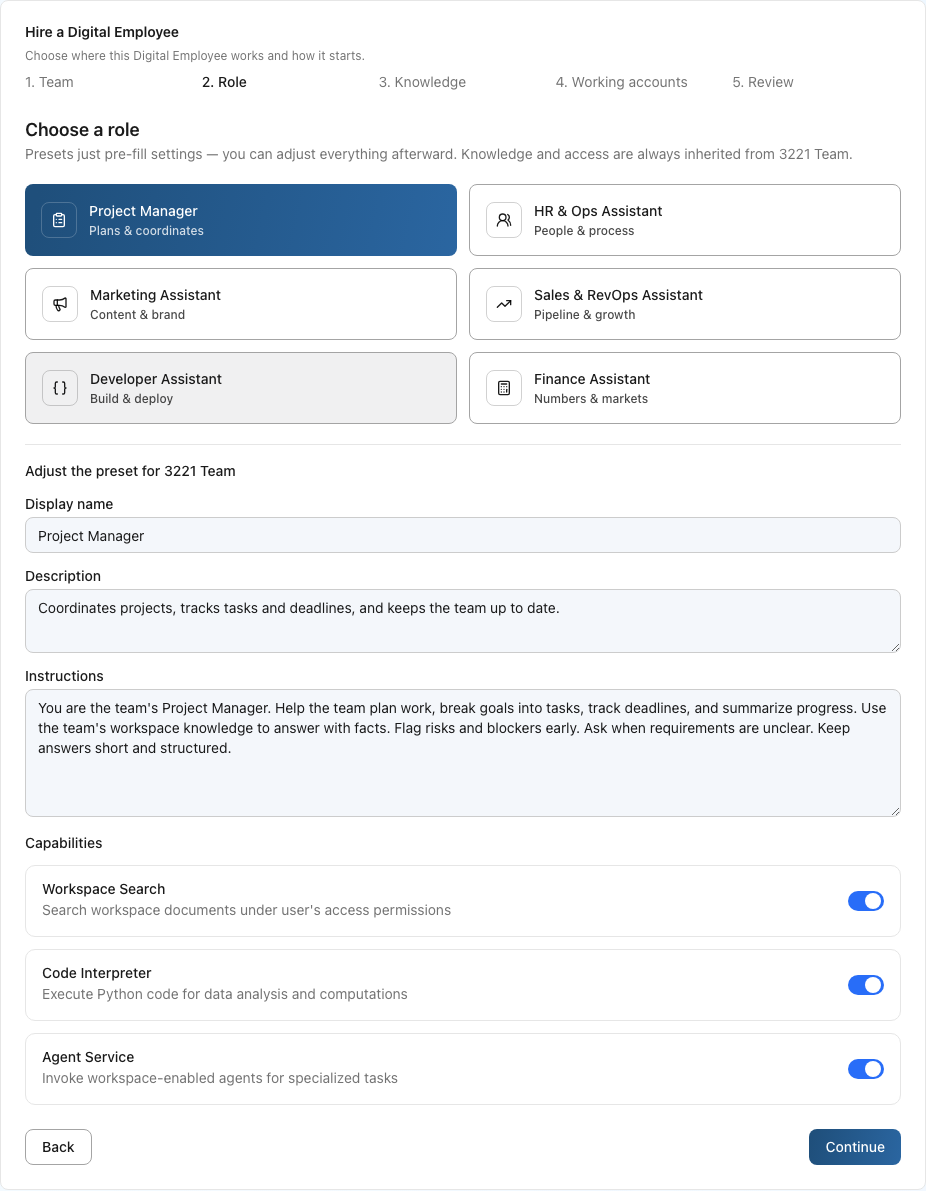
Στη σελίδα Digital Employees του χώρου εργασίας στο Portal, επιλέξτε Hire a Digital Employee και ολοκληρώστε τρία βήματα:
- Access (πρόσβαση): επιλέξτε Private, only me για έναν Digital Employee μόνο για εσάς, χωρίς Ομάδα, ή Team και μία από τις Ομάδες σας με ενεργή πρόσβαση στον χώρο εργασίας.
- Role & sources (ρόλος και πηγές): επιλέξτε έναν αρχικό ρόλο και επεξεργαστείτε το όνομα, την περιγραφή και τις οδηγίες. Επιλέξτε υπάρχουσες συνδέσεις πηγών από τις δικές σας για ιδιωτική πρόσβαση ή από τις διαθέσιμες συνδέσεις της επιλεγμένης Ομάδας. Οι πηγές είναι προαιρετικές. Οι μη διαθέσιμες συνδέσεις εμφανίζονται απενεργοποιημένες με αιτιολόγηση. Ανοίξτε τον σύνδεσμο διαχείρισης σε νέα καρτέλα για δημιουργία ή επανασύνδεση και μετά επιλέξτε Refresh connectors.
- Review (ανασκόπηση): ελέγξτε την πρόσβαση, την Ομάδα όπου υπάρχει, τον αρχικό ρόλο, τις επιλεγμένες πηγές, τα κληρονομημένα σύνολα εγγράφων Ομάδας και τον παρεχόμενο χώρο εργασίας του Digital Employee.
Σε Οργανισμό με έναν Χώρο εργασίας, η σελίδα πρόσληψης ανοίγει μέσα στον Χώρο εργασίας και εμφανίζει το όνομα του Χώρου εργασίας ως κείμενο, επειδή δεν υπάρχει κάτι να επιλέξετε. Σε Οργανισμό με περισσότερους Χώρους εργασίας, η σελίδα πρόσληψης ρωτά επιπλέον σε ποιον Χώρο εργασίας ανήκει ο Digital Employee.
Η πρόσβαση δεν αλλάζει μετά την πρόσληψη. Ο αρχικός ρόλος παρέχει τις αρχικές οδηγίες και παραμένει ιστορικό μόνο για ανάγνωση. Μετά την πρόσληψη, οι ρυθμίσεις αλλάζουν το όνομα, την περιγραφή, τις οδηγίες και τις επιλεγμένες πηγές.
Το Portal παράγει το slug αυτόματα από το Display name.
Οι νέοι Digital Employees εμφανίζουν κατάσταση ρύθμισης πριν να είναι έτοιμοι. Εμφανίζονται στο Nous όταν ολοκληρωθεί η εφαρμογή της αλλαγής στον χώρο εργασίας.
33.4 Χρήση του χώρου εργασίας και των πηγών
Κάθε Digital Employee διαθέτει μόνιμο, απομονωμένο χώρο εργασίας για δημιουργία αρχείων, συγγραφή προγραμμάτων, εκτέλεση ελέγχων και επεξεργασία πληροφοριών. Ο χώρος εργασίας είναι διαθέσιμος σε ιδιωτικούς Digital Employees και σε Digital Employees Ομάδας, ακόμη και χωρίς επιλεγμένη σύνδεση πηγής.
Η εργασία που χρησιμοποιεί αυτόν τον χώρο ανήκει σε μια εργασία. Αν μια απλή συνομιλία χρειαστεί πρώτη φορά να εκτελέσει πρόγραμμα ή να δημιουργήσει αρχεία, το Nous δημιουργεί ή επαναχρησιμοποιεί αυτόματα την εργασία της συνομιλίας. Δύο εργασίες μπορούν να εκτελούνται ταυτόχρονα. Μοιράζονται τα αρχεία του Digital Employee, επομένως αποφύγετε να ζητήσετε και από τις δύο να αντικαταστήσουν το ίδιο κοινόχρηστο αρχείο.
Επιλέξτε Stop για να σταματήσετε μόνο τη συγκεκριμένη εργασία. Οι άλλες εργασίες συνεχίζονται. Η ενέργεια Continue work ξεκινά νέο γύρο στην ίδια εργασία και διατηρεί τα αρχεία της. Η παύση του Digital Employee σταματά τον ενεργό χώρο εργασίας αλλά διατηρεί τα αρχεία. Η διαγραφή αφαιρεί τον χώρο εργασίας.
Οι συνδέσεις πηγών είναι ανεξάρτητες από τον χώρο εργασίας:
- Μια επιλεγμένη ευρετηριασμένη πηγή μπορεί να συνεισφέρει αποτελέσματα αναζήτησης.
- Μια επιλεγμένη ζωντανή πηγή εκθέτει μόνο τις αναγνώσεις ή ενέργειες που υποστηρίζει η σύνδεση.
- Η αφαίρεση ή ανάκληση μιας πηγής αποκλείει μόνο αυτή την πηγή, χωρίς να απενεργοποιεί την τοπική εργασία ή άλλη πηγή.
- Τα σύνολα εγγράφων Ομάδας εξακολουθούν να κληρονομούνται ανεξάρτητα από τις επιλεγμένες πηγές.
Ο Digital Employee δεν λαμβάνει ποτέ τα διαπιστευτήρια των συνδέσεων και δεν μπορεί να καλέσει αυθαίρετες διευθύνσεις Internet από τον χώρο εργασίας του. Οι εξωτερικές αναγνώσεις και ενέργειες περνούν από τις υπηρεσίες συνδέσεων της Sophea και από τους τρέχοντες ελέγχους πρόσβασης.
33.5 Χρήση του GitHub ως σύνδεσης πηγής και ενεργειών
Το GitHub είναι μία προαιρετική σύνδεση. Η επιλογή κατάλληλης σύνδεσης GitHub μπορεί να επιτρέψει στον Digital Employee να διαβάσει ένα επιτρεπόμενο αποθετήριο, να τοποθετήσει τα αρχεία του στον χώρο εργασίας της εργασίας, να εκτελέσει τοπικούς ελέγχους και να προτείνει ενέργεια issue ή pull request. Δεν ενεργοποιεί τη δυνατότητα κώδικα, επειδή κάθε Digital Employee διαθέτει ήδη χώρο εργασίας.
Ανοίξτε τις Συνδέσεις, επιλέξτε GitHub, ή χρησιμοποιήστε τη διεύθυνση /app/connectors?view=setup&source=github για να εισαγάγετε το token και να επιλέξετε αποθετήρια. Το token παραμένει στο Nous και δεν αντιγράφεται ποτέ στον χώρο εργασίας ή στα μυστικά του Digital Employee.
Ο Digital Employee μπορεί να ανακαλύψει μόνο τα αποθετήρια που έχουν επιλεγεί ρητά σε αυτή τη σύνδεση GitHub. Μπορεί να περιηγηθεί στη ρίζα και στους ένθετους καταλόγους ενός επιλεγμένου αποθετηρίου και να διαβάσει αρχεία κειμένου UTF-8 εντός του υποστηριζόμενου ορίου. Όταν χρειάζεστε συγκεκριμένη έκδοση, συμπεριλάβετε προαιρετικά στην εντολή μια αναφορά σε κλάδο, ετικέτα ή commit. Τα δυαδικά αρχεία και οι γενικές λήψεις δεν είναι διαθέσιμα, ενώ ένα μη επιλεγμένο αποθετήριο δεν μπορεί να ανοιχτεί από άλλη διαδρομή.
Η αναζήτηση στο GitHub χωρίζεται σε ξεχωριστές αναζητήσεις για issues, pull requests, σχόλια και κώδικα. Επιλέξτε τον τύπο αναζήτησης που ταιριάζει στην ερώτηση, αντί να αντιμετωπίζετε τα αρχεία του αποθετηρίου ως ευρετηριασμένο περιεχόμενο του Χώρου εργασίας.
Πριν από εξωτερική εγγραφή, το Nous εμφανίζει την ακριβή σύνδεση, την ενέργεια, τον στόχο και το προτεινόμενο περιεχόμενο στη συνομιλία της εργασίας. Εξουσιοδοτείτε αυτή την εγγραφή από τη συνομιλία της εργασίας: μια σαφής έγκριση στην επόμενη απάντησή σας τη δημοσιεύει, ενώ το ίδιο κάνει και η Έγκριση στις επιφάνειες εγκρίσεων. Μια απάντηση που δεν είναι σαφής έγκριση απορρίπτεται, οπότε ο Digital Employee σας ζητά να επιβεβαιώσετε ξανά. Μόνο το άτομο που ξεκίνησε την εργασία Ομάδας μπορεί να εξουσιοδοτήσει την εγγραφή και η πρόσβασή του ελέγχεται ξανά πριν από την κλήση στον πάροχο. Κάθε αλλαγή στο περιεχόμενο απαιτεί νέα έγκριση. Αν μια εγγραφή δεν δημοσιευτεί, επιστρέφει στη ροή Δραστηριότητα του Digital Employee ως αίτημα που χρειάζεται την κρίση σας, ώστε να το διεκπεραιώσετε πριν ζητήσετε ξανά από τον Digital Employee να δοκιμάσει. Οι επαναλήψεις συμφιλιώνουν την ίδια ενέργεια και δεν αλλάζουν σιωπηρά σύνδεση.
Τα στιγμιότυπα πηγής και τα αρχεία patch του GitHub διατηρούν την υπάρχουσα περιορισμένη περίοδο διατήρησης. Τα αρχεία στον χώρο εργασίας παραμένουν μέχρι να διαγραφεί ο Digital Employee. Η περιήγηση αποθετηρίου περιορίζεται στην επιλεγμένη πηγή και σε οριοθετημένες αναγνώσεις κειμένου, ενώ οι γενικές λήψεις παραμένουν μη διαθέσιμες.
33.6 Κατανόηση της σταθερής πολιτικής μοντέλου
Η Sophea διαχειρίζεται κεντρικά το μοντέλο των Digital Employees. Οι επιλογές μοντέλου του χώρου εργασίας ή του Digital Employee δεν αλλάζουν αυτό το runtime. Έτσι οι δυνατότητες, η είσοδος εικόνας, το reasoning, η απόδοση χρέωσης και η υποστήριξη παραμένουν συνεπή για κάθε Digital Employee. Διατηρείτε τη συμπεριφορά του ρόλου στις οδηγίες του Digital Employee.
33.7 Ενεργοποίηση, παύση, επεξεργασία ή διαγραφή
Οι διαχειριστές χώρου εργασίας μπορούν να διαχειρίζονται κάθε Digital Employee από τη σειρά του στο Portal:
- Pause θέτει σε παύση τις νέες εργασίες συνομιλίας χωρίς να διαγράφει τον Digital Employee.
- Resume καθιστά ξανά διαθέσιμο έναν Digital Employee που είχε τεθεί σε παύση, αφού ολοκληρωθεί η αλλαγή.
- Delete αφαιρεί έναν Digital Employee που δεν χρειάζεται πλέον.
- Settings ανοίγει τη σελίδα λεπτομερειών του Digital Employee. Η καρτέλα Edit configuration αλλάζει το εμφανιζόμενο όνομα, την περιγραφή, τις οδηγίες ή τις επιλεγμένες πηγές. Ο αρχικός ρόλος εμφανίζεται ως ιστορικό πρόσληψης μόνο για ανάγνωση. Το slug παραμένει σταθερό μετά τη δημιουργία.
Οι αλλαγές μπορεί να θέσουν προσωρινά τον Digital Employee σε κατάσταση ρύθμισης ή ενημέρωσης. Περιμένετε να βρεθεί σε κατάσταση ετοιμότητας πριν τον δοκιμάσετε στο Nous.
33.8 Διαχείριση επαναλαμβανόμενων προγραμμάτων
Ένα επαναλαμβανόμενο πρόγραμμα εκτελεί μια εργασία για τον Digital Employee σε σταθερό ρυθμό, για παράδειγμα μια σύνοψη κάθε πρωί εργάσιμης ημέρας. Κάθε εκτελεσμένη εργασία εμφανίζεται στον πίνακα του Digital Employee όπως κάθε άλλη εργασία.
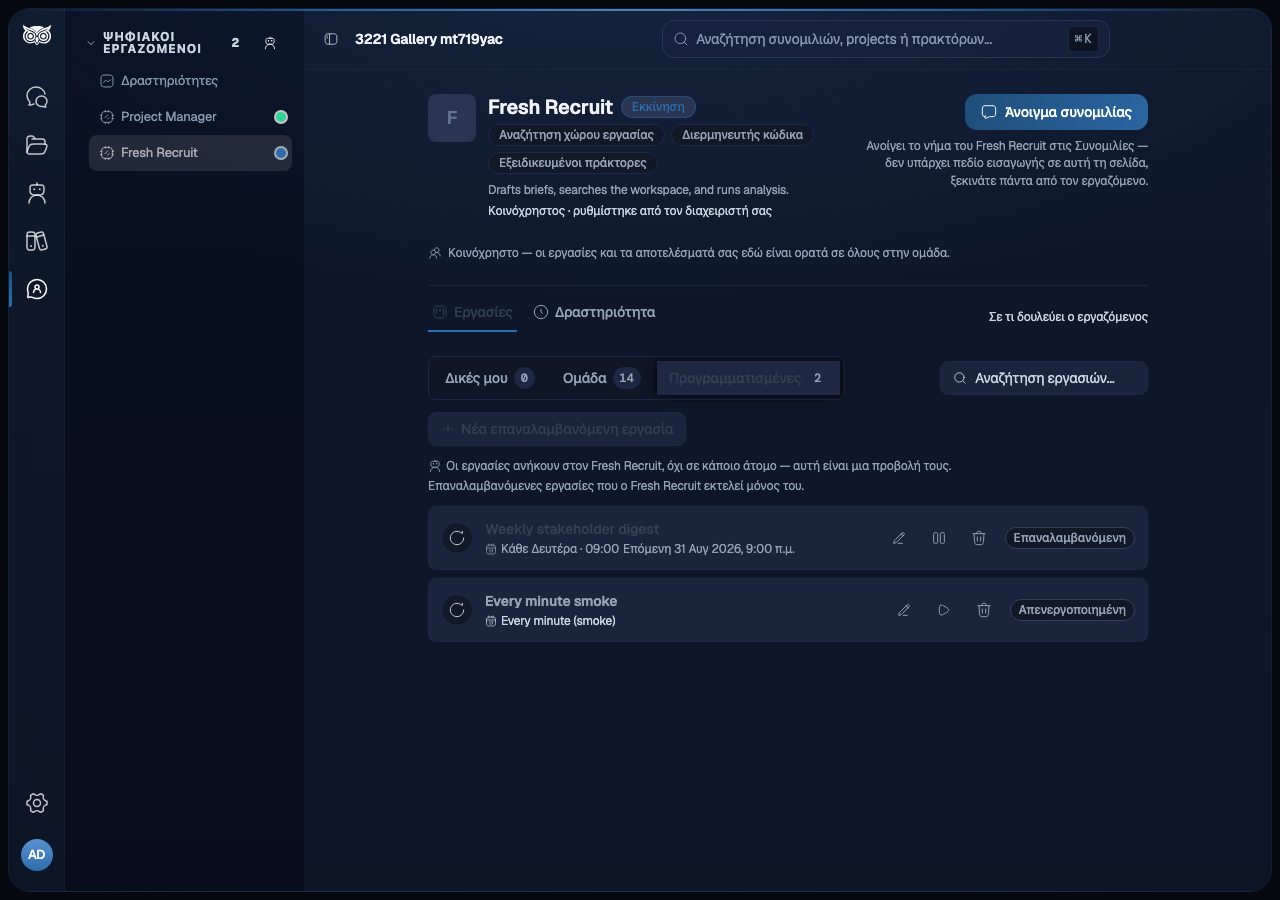
Δημιουργήστε ένα πρόγραμμα από τον πίνακα του Digital Employee στο Nous:
- Ανοίξτε τον Digital Employee και μεταβείτε στην καρτέλα Προγραμματισμένες.
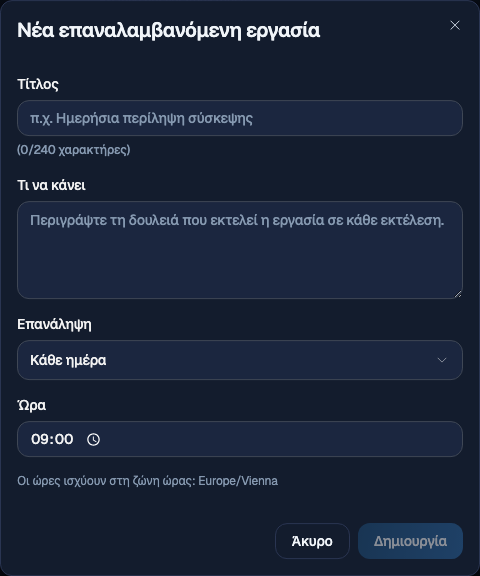
- Επιλέξτε Νέα επαναλαμβανόμενη εργασία.
- Συμπληρώστε έναν τίτλο και την εργασία προς εκτέλεση, επιλέξτε ρυθμό (Κάθε ημέρα, Καθημερινές, Κάθε εβδομάδα ή Κάθε μήνα) και ώρα, και αποθηκεύστε.
Το παράθυρο σημειώνει την ανιχνευμένη ζώνη ώρας: τα προγράμματα εκτελούνται πάντα στη συγκεκριμένη ώρα ρολογιού στη ζώνη ώρας του δημιουργού.
Κάθε γραμμή εμφανίζει τον ρυθμό και την επόμενη εκτέλεση. Η ετικέτα ρυθμού αποδίδεται στη γλώσσα διεπαφής του αναγνώστη. Ένα πρόγραμμα που αποθηκεύτηκε ως προσαρμοσμένη έκφραση cron διατηρεί την ετικέτα που έγραψε ο δημιουργός του.
Ενέργειες ανά γραμμή:
- Επεξεργασία αλλάζει τον τίτλο, την εργασία προς εκτέλεση ή τον ρυθμό.
- Απενεργοποίηση θέτει σε παύση τις εκτελέσεις χωρίς να διαγράφει το πρόγραμμα. Η Ενεργοποίηση το ξεκινά ξανά και η επόμενη εκτέλεση υπολογίζεται από εκείνη τη στιγμή.
- Διαγραφή αφαιρεί μόνο το πρόγραμμα. Οι εργασίες που έχουν ήδη εκτελεστεί παραμένουν στον πίνακα.
33.9 Κατανόηση της κατάστασης Digital Employee
Το Nous εμφανίζει ετικέτες κατάστασης στη γλώσσα του προϊόντος:
| Κατάσταση | Σημασία |
|---|---|
| Ready | Ο Digital Employee είναι διαθέσιμος για συνομιλία. |
| Starting | Η ρύθμιση ολοκληρώνεται ακόμη. Περιμένετε πριν στείλετε εργασία. |
| Paused | Ο Digital Employee είναι ανενεργός και δεν μπορεί να δεχτεί νέα εργασία συνομιλίας. |
| Suspended | Ο Digital Employee δεν είναι προσωρινά διαθέσιμος. Ζητήστε από διαχειριστή χώρου εργασίας να τον ελέγξει. |
| Needs attention | Η ρύθμιση ή η διαθεσιμότητα απέτυχε. Ένας διαχειριστής χώρου εργασίας πρέπει να ελέγξει τον Digital Employee στο Portal και να επικοινωνήσει με την υποστήριξη εάν δεν αποκατασταθεί. |
33.10 Συνομιλία με Digital Employee στο Nous
- Ανοίξτε τον σωστό χώρο εργασίας στο Nous.
- Επιλέξτε Ψηφιακοί Υπάλληλοι.
- Επιλέξτε έναν Digital Employee σε κατάσταση Ready.
- Ελέγξτε την περιγραφή, την πρόσβαση και τις επιλεγμένες πηγές του.
- Εισαγάγετε ένα αίτημα ή επιλέξτε ένα προτεινόμενο αρχικό prompt.
Η αποκλειστική συνομιλία εμφανίζει την απόκριση καθώς παράγεται και προσδιορίζει τη δραστηριότητα του χώρου εργασίας ή των πηγών όταν ο Digital Employee χρησιμοποιεί κάποιο εργαλείο. Εάν ο Digital Employee δεν είναι έτοιμος, το πεδίο σύνταξης εξηγεί γιατί δεν είναι διαθέσιμος.
Για το Workspace Search, δοκιμάστε με ένα έγγραφο το οποίο επιτρέπεται να βρει ο τρέχων χρήστης. Ένα επιτυχές αποτέλεσμα για διαχειριστή χώρου εργασίας δεν αποδεικνύει ότι ένας συνεργάτης του χώρου εργασίας μπορεί να ανακτήσει το ίδιο ιδιωτικό περιεχόμενο.
33.10.1 Συνομιλίες και εργασίες
Μια συνομιλία είναι διάλογος, όχι στοιχείο εργασίας. Η έναρξη μιας συνομιλίας, μια ερώτηση ή μια αναζήτηση στον χώρο εργασίας δεν καταχωρεί τίποτα στον πίνακα του Digital Employee.
Μια συνομιλία φτάνει στον πίνακα όταν επιλέξετε Προσθήκη στις Εργασίες ή αυτόματα όταν ο Digital Employee χρησιμοποιήσει πρώτη φορά τον χώρο εργασίας του για εκτέλεση προγράμματος ή δημιουργία αρχείων. Οι ερωτήσεις που κάνουν μόνο αναζήτηση παραμένουν απλές συνομιλίες.
Κάθε συνομιλία φέρει το πολύ μία εργασία. Η αυτόματη δημιουργία από τον χώρο εργασίας επαναχρησιμοποιεί την ίδια εργασία στους επόμενους γύρους, χωρίς διπλές κάρτες. Μόλις υπάρξει η εργασία, το νήμα εμφανίζει τον τίτλο της και την ένδειξη Καταχωρήθηκε στις Εργασίες, και η κάρτα εμφανίζεται στον πίνακα του Digital Employee.
Οι συνομιλίες είναι ιδιωτικές για το άτομο που τις ξεκίνησε. Οι εργασίες και τα αποτελέσματα ενός Digital Employee Ομάδας είναι ορατά στα εξουσιοδοτημένα μέλη της Ομάδας. Οι ιδιωτικές εργασίες και η δραστηριότητα παραμένουν ορατές μόνο στον κάτοχο.
Κάθε άτομο μπορεί να διατηρεί πολλές συνομιλίες με τον ίδιο Digital Employee. Επιλέξτε Νέα αρχή στο νήμα, ή ξεκινήστε νέα συνομιλία από την πλαϊνή στήλη, για να ξεκινήσετε άλλη μία.
Η πλαϊνή στήλη εμφανίζει αρχικά πέντε συνομιλίες ανά Digital Employee. Επιλέξτε Προβολή όλων για να αναπτύξετε τις υπόλοιπες φορτωμένες συνομιλίες της ομάδας και έπειτα επιλέξτε εκείνη που θέλετε να ανοίξετε ξανά.
33.11 Έλεγχος αιτημάτων έγκρισης
Ένα αίτημα έγκρισης συνδέεται με μια εργασία και καταγράφει ανθρώπινη απόφαση. Οι εγκρίσεις εγγραφών μέσω συνδέσεων επιβάλλονται: ο Digital Employee δεν μπορεί να δημοσιεύσει πριν το άτομο που ξεκίνησε την εργασία εγκρίνει την ακριβή σύνδεση, ενέργεια, στόχο και περιεχόμενο, είτε με Έγκριση στις επιφάνειες εγκρίσεων στο Nous είτε με σαφή έγκριση στην επόμενη απάντησή του στη συνομιλία της εργασίας. Οι γενικές εγκρίσεις εργασιών συνεχίζουν να καταγράφουν την απόφαση της ομάδας χωρίς να εκτελούν αυτόματα άλλη ενέργεια.
Ζητήστε έγκριση από τη συνομιλία μιας ολοκληρωμένης εργασίας στο Nous:
- Ανοίξτε τη συνομιλία της ολοκληρωμένης εργασίας.
- Επιλέξτε Αίτηση έγκρισης.
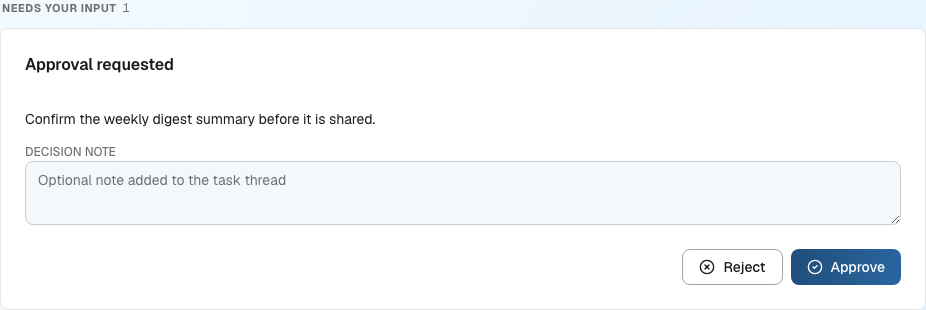
Όσο ένα αίτημα εκκρεμεί, όσοι παρακολουθούν τον Digital Employee βλέπουν μια ενότητα Χρειάζεται την κρίση σας στη ροή Δραστηριότητα του Digital Employee στο Nous.
Αποφασίστε ένα αίτημα έγκρισης σε οποιοδήποτε από τα δύο σημεία:
- Στο Nous, ανοίξτε τη συνομιλία της εργασίας και επιλέξτε Έγκριση ή Απόρριψη, προαιρετικά με σημείωση. Η σημείωση δημοσιεύεται στη συνομιλία της εργασίας με το όνομα του αποφασίζοντα. Η Έγκριση εδώ δημοσιεύει μια εγγραφή μέσω σύνδεσης.
- Στο Portal, ανοίξτε την καρτέλα Activity, δηλαδή δραστηριότητα, του Digital Employee και χρησιμοποιήστε την ενότητα εκκρεμών εγκρίσεων. Αυτό καταγράφει την απόφαση, ενώ μια εγγραφή μέσω σύνδεσης δημοσιεύεται από τη συνομιλία της εργασίας ή από το Nous.
Η απάντηση στη συνομιλία της εργασίας είναι ο άλλος τρόπος εξουσιοδότησης μιας εγγραφής μέσω σύνδεσης. Ο Digital Employee εμφανίζει τη σύνδεση, την ενέργεια, τον στόχο και το προτεινόμενο περιεχόμενο στη συνομιλία, και μια σαφής έγκριση στην επόμενη απάντησή σας τη δημοσιεύει. Μια απάντηση που δεν είναι σαφής έγκριση δεν δημοσιεύει τίποτα και ο Digital Employee σας ζητά να επιβεβαιώσετε ξανά ή να περιγράψετε τη διόρθωση. Αν μια εγγραφή δεν δημοσιευτεί, επιστρέφει στη ροή Δραστηριότητα του Digital Employee στο Nous ως αίτημα που χρειάζεται την κρίση σας, ώστε να ελέγξετε τι προτάθηκε πριν επιβεβαιώσετε ξανά στη συνομιλία.
Μια εργασία φέρει το πολύ ένα εκκρεμές αίτημα κάθε φορά. Οι γενικές εγκρίσεις ακολουθούν τον υπάρχοντα κανόνα απόφασης της Ομάδας. Μια εγγραφή μέσω σύνδεσης μπορεί να εξουσιοδοτηθεί μόνο από το άτομο που ξεκίνησε την εργασία και η πρόσβασή του ελέγχεται ξανά πριν από την εγγραφή.

33.12 Αντιμετώπιση προβλημάτων διαθεσιμότητας
Εάν οι Digital Employees δεν είναι διαθέσιμοι:
- Επιβεβαιώστε ότι έχει επιλεγεί ο σωστός χώρος εργασίας.
- Στο Portal, επιβεβαιώστε ότι ο χώρος εργασίας είναι Active και ότι οι Digital Employees είναι Enabled.
- Επιβεβαιώστε τον ρόλο σας. Οι συνεργάτες χώρου εργασίας μπορούν να συνομιλούν, αλλά δεν μπορούν να δημιουργούν ή να αλλάζουν Digital Employees.
- Εάν ένας Digital Employee βρίσκεται σε κατάσταση Starting, περιμένετε να ολοκληρωθεί η ρύθμιση και ανανεώστε το Nous.
- Εάν βρίσκεται σε κατάσταση Needs attention ή παραμένει μη διαθέσιμος, ζητήστε από διαχειριστή χώρου εργασίας να τον ελέγξει στο Portal και να επικοινωνήσει με την υποστήριξη Sophea.
Για λεπτομέρειες σχετικά με τους ρόλους και την προέλευση της πρόσβασης, ανατρέξτε στην ενότητα Οργανισμοί και πρόσβαση σε χώρους εργασίας.