28 Agents
Οι agents προσφέρουν στους χρήστες σας έναν προετοιμασμένο βοηθό αντί για μια κενή συνομιλία. Ένας agent συνδυάζει οδηγίες, γνώση, εργαλεία και αρχικά prompts κάτω από ένα όνομα, ώστε οι μη τεχνικοί χρήστες να έχουν μια καθοδηγούμενη εμπειρία.
Το προϊόν περιλαμβάνει δύο διαφορετικές ροές, τις οποίες πρέπει να διακρίνετε:
- Οι agents που δημοσιεύει η Sophea παρέχονται ενσωματωμένοι στην πλατφόρμα. Εδώ διατίθενται οι Presentation Agent, Financial Agent, Web Search και άλλοι. Ο διαχειριστής του Portal επιλέγει ποιοι agents που δημοσιεύει η Sophea είναι διαθέσιμοι στον χώρο εργασίας σας μέσω της δυνατότητας
external_agents. Δεν δημιουργείτε αυτούς τους agents μέσα στο Nous και δεν τους συνδέετε με σύνολα εγγράφων από τον χώρο εργασίας. - Οι agents που δημιουργούνται στον χώρο εργασίας είναι agents τους οποίους δημιουργείτε μέσα στο Nous. Χρησιμοποιούν τα δικά σας σύνολα εγγράφων, βλ. Σύνολα εγγράφων, τις δικές σας ενέργειες και τις δικές σας οδηγίες. Η υπόλοιπη σελίδα περιγράφει αυτή τη ροή.
Αν χρειάζεστε μόνο περιστασιακή διερεύνηση, αρκεί μια απλή συνομιλία στον χώρο εργασίας. Δημιουργήστε έναν agent στον χώρο εργασίας όταν η ίδια εργασία πρέπει να επαναλαμβάνεται από πολλούς χρήστες με το ίδιο εύρος και τον ίδιο τόνο.
Όταν επιλέγετε έναν δημοσιευμένο agent από Εργαλεία → Agents στο πλαίσιο σύνταξης της συνομιλίας, παραμένει επιλεγμένος για τα επόμενα μηνύματα στην ίδια συνομιλία, ακόμη και όταν η εκτέλεση συνεχίζεται στο παρασκήνιο. Απενεργοποιήστε τον από τον επιλογέα όταν δεν θέλετε πλέον να τον χρησιμοποιείτε. Η αλλαγή συνομιλίας, βοηθού ή έργου μπορεί να καταργήσει την επιλογή, όπως και η επιλογή Deep Research. Όταν ξεκινάτε συνομιλία από τη σελίδα Agents, ο agent παραμένει ενεργός για όλη τη συνομιλία: η γραμμή του είναι κλειδωμένη στον επιλογέα και τον αφήνετε ξεκινώντας νέα συνομιλία ή αλλάζοντας βοηθό.
Για τις μετρήσεις προετοιμασίας και ολοκληρωμένης απόκρισης στη συνηθισμένη συνομιλία, δείτε τους χρόνους απάντησης. Οι συνόψεις δραστηριότητας δημοσιευμένων agents και οι χρόνοι σχεδίου ή αναφοράς της Βαθιάς Έρευνας έχουν διαφορετικό εύρος· δεν είναι καθαρός χρόνος συλλογιστικής του μοντέλου ούτε διάρκεια αιτήματος HTTP.
28.1 Προσωρινή διακοπή σύνδεσης χώρου εργασίας
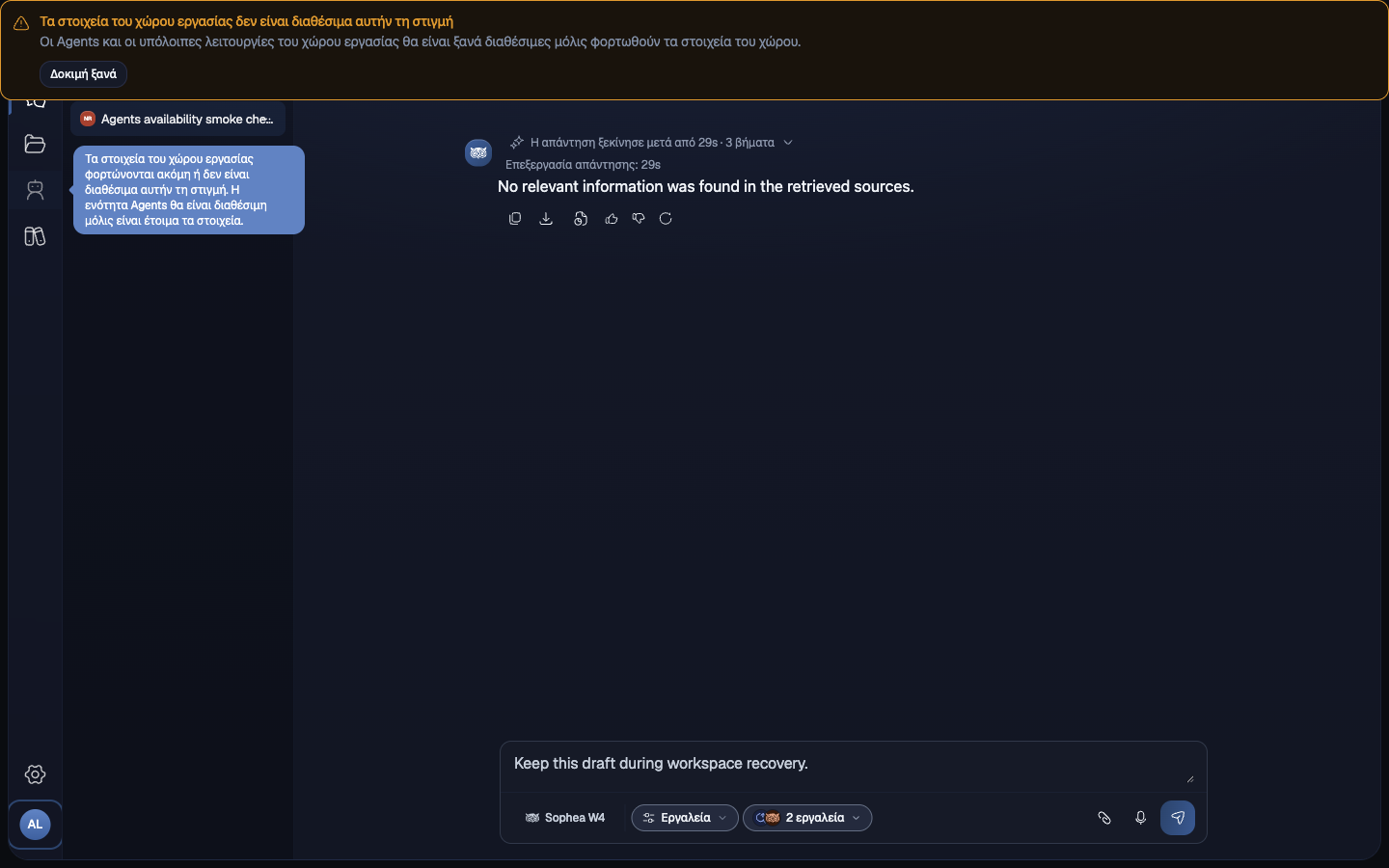
Αν τα στοιχεία του χώρου εργασίας είναι προσωρινά μη διαθέσιμα, το Agents παραμένει ορατό στην πλαϊνή μπάρα αλλά δεν μπορεί να επιλεγεί. Η τρέχουσα σελίδα και η συνομιλία σας παραμένουν ανοιχτές. Περιμένετε να αποκατασταθεί η σύνδεση ή χρησιμοποιήστε το κουμπί για νέα προσπάθεια στο μήνυμα του χώρου εργασίας.
Αυτό διαφέρει από την απενεργοποίηση του Agents για τον χώρο εργασίας. Όταν το Agents είναι απενεργοποιημένο, το εικονίδιό του δεν εμφανίζεται στην πλαϊνή μπάρα.
28.2 Έργα
Τα έργα επιτρέπουν στους χρήστες να ομαδοποιούν σχετικές συνομιλίες κάτω από ένα κοινό σύνολο οδηγιών και αρχείων περιβάλλοντος. Αντί κάθε συνομιλία να ξεκινά από την αρχή, ένα έργο μεταφέρει τις δικές του οδηγίες και τα μεταφορτωμένα αρχεία σε κάθε συνομιλία που ανοίγει μέσα σε αυτό.
Κάντε κλικ στο εικονίδιο Έργα στην κύρια αριστερή πλαϊνή μπάρα για να ανοίξετε τον πίνακα έργων. Κάντε ξανά κλικ στο εικονίδιο για να κρύψετε τον πίνακα ή φέρτε τον δείκτη στην άκρη του πίνακα και κάντε κλικ στο βέλος που εμφανίζεται. Όταν ο πίνακας είναι κρυφός, το ίδιο βέλος στην άκρη της πλαϊνής μπάρας τον εμφανίζει ξανά. Όταν έχετε πέντε ή περισσότερα έργα, η κεφαλίδα του πίνακα προσφέρει επίσης αναζήτηση, καθώς και ταξινόμηση και φίλτρο ανά κάτοχο.

Για να δημιουργήσετε ένα έργο:
- Κάντε κλικ στο κουμπί + (Νέο έργο) στην κεφαλίδα του πίνακα έργων.
- Δώστε ένα όνομα στο έργο.
- Προσθέστε κοινές οδηγίες στο πεδίο οδηγιών. Εφαρμόζονται σε κάθε συνομιλία που ανοίγει μέσα στο έργο.
- Μεταφορτώστε όσα αρχεία περιβάλλοντος πρέπει να είναι πάντα διαθέσιμα στο έργο.
- Αποθηκεύστε.
Αφού δημιουργηθεί το έργο, ανοίξτε μια νέα συνομιλία μέσα από αυτό. Όλες οι συνομιλίες του έργου κληρονομούν αυτόματα τις οδηγίες και τα αρχεία του.
Χρησιμοποιήστε έργα όταν ένα μέλος της ομάδας εργάζεται τακτικά στο ίδιο πλαίσιο, για παράδειγμα σε μια σταθερή συνεργασία με πελάτη, ένα επαναλαμβανόμενο θέμα έρευνας ή έναν συνεχιζόμενο έλεγχο. Τα έργα μειώνουν τον κόπο της εκ νέου παροχής του ίδιου πλαισίου στην αρχή κάθε συνεδρίας.
28.2.1 Ειδοποιήσεις κοινής χρήσης Έργου με Ομάδα
Όταν ένα Έργο κοινοποιείται σε μια Ομάδα του Portal, το Nous στέλνει email και προσθέτει μία ειδοποίηση κοινής χρήσης με Ομάδα στην εφαρμογή για κάθε ενεργό μέλος της Ομάδας που αποκτά για πρώτη φορά πρόσβαση στο Έργο. Παραλήπτης είναι το μέλος της Ομάδας και όχι το άτομο που έκανε την κοινοποίηση. Ένα μέλος που έχει ήδη άμεση πρόσβαση ή πρόσβαση μέσω άλλης ενεργής Ομάδας δεν λαμβάνει διπλότυπο. Επίσης, δεν είναι παραλήπτες το άτομο που έκανε την κοινοποίηση, οι διαχειριστές του χώρου εργασίας που έχουν ήδη πρόσβαση, τα ανενεργά μέλη Ομάδας και οι χρήστες άλλου μισθωτή.
Για να βρείτε τα εισερχόμενα της εφαρμογής, επιλέξτε το avatar σας στην πλαϊνή γραμμή και μετά Ειδοποιήσεις. Η ένδειξη στο avatar και η σειρά Ειδοποιήσεις εμφανίζουν τον αριθμό μη αναγνωσμένων ειδοποιήσεων κοινής χρήσης με Ομάδα. Το άνοιγμα των εισερχομένων ανανεώνει την πρόσβαση, αλλά δεν απορρίπτει μια ειδοποίηση. Επιλέξτε Απόρριψη ειδοποίησης για να αφαιρέσετε την ένδειξη μη αναγνωσμένης ειδοποίησης. Η ειδοποίηση παραμένει στο ιστορικό και η κατάστασή της διατηρείται μετά από ανανέωση ή νέα σύνδεση.
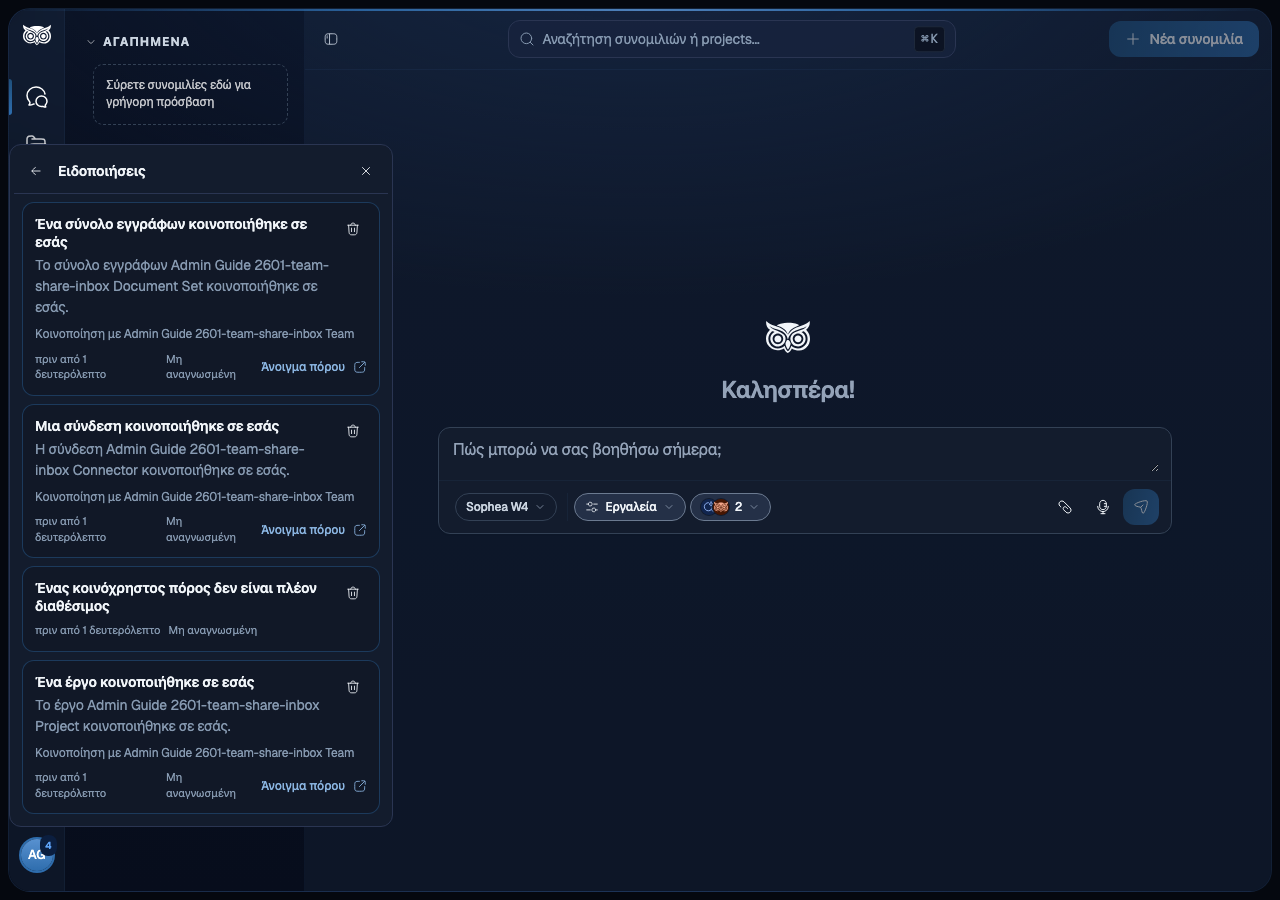
Τα εισερχόμενα καλύπτουν συμβάντα κοινής χρήσης με Ομάδα για Έργα, ιδιωτικές Συνδέσεις, ιδιωτικά Σύνολα Εγγράφων και ιδιωτικούς agents. Μια προσβάσιμη ειδοποίηση Έργου εμφανίζει τον σύνδεσμο, τα ονόματα Ομάδων που σχετίζονται με την κοινοποίηση και τον χρόνο λήψης. Η επανάληψη της ίδιας αλλαγής δεν δημιουργεί διπλότυπο. Η αφαίρεση μιας Ομάδας και η εκ νέου κοινοποίηση του Έργου αποτελεί νέα παραχώρηση και δημιουργεί νέο συμβάν. Αν ανακληθεί το Έργο ή η πρόσβαση σε αυτό, η παλιά ειδοποίηση παραμένει, αλλά ο νέος έλεγχος κατά το άνοιγμα αφαιρεί το όνομα του Έργου, τα στοιχεία αρχείων, τα ονόματα Ομάδων και τον σύνδεσμο. Εμφανίζεται μόνο ασφαλές μήνυμα ότι ο πόρος δεν είναι διαθέσιμος. Μια μεταγενέστερη εκ νέου παραχώρηση δημιουργεί νέο συμβάν και δεν επαναφέρει στοιχεία στην παλιά ειδοποίηση.
Η κοινή χρήση Έργου παραχωρεί πρόσβαση μόνο στο συγκεκριμένο Έργο. Η ειδοποίηση και το email αναφέρουν αυτή την παραχώρηση, αλλά δεν επεκτείνουν την πρόσβαση σε άλλα Έργα, Συνδέσεις, Σύνολα Εγγράφων ή agents.
28.3 Δημιουργία agent
Ανοίξτε το Agents από την πλοήγηση του χώρου εργασίας και κάντε κλικ στο Νέος Agent ή μεταβείτε στη διεύθυνση /app/agents. Οι διαχειριστές χώρου εργασίας μπορούν επίσης να δημιουργούν και να διαχειρίζονται agents από τη διεύθυνση /app/admin/agents. Το πρόγραμμα επεξεργασίας ανοίγει με πεδία για την ταυτότητα, τις οδηγίες, τη γνώση και τα εργαλεία.

Συμπληρώστε πρώτα τα πεδία ταυτότητας:
- Όνομα. Επιλέξτε ένα σύντομο όνομα που, όπου γίνεται, ξεκινά με ρήμα, για παράδειγμα
Βοηθός πολιτικών ανθρώπινου δυναμικούήΒοηθός οικονομικών. Αυτό το όνομα βλέπουν οι τελικοί χρήστες στον επιλογέα agent. - Περιγραφή (προαιρετικό). Γράψτε μία πρόταση για τον σκοπό του agent. Οι χρήστες βλέπουν την περιγραφή στο αναδυόμενο πλαίσιο του agent, γι’ αυτό γράψτε την για αυτούς και όχι για εσάς.
- Εικόνα Agent. Επιλέξτε ένα εικονίδιο. Αυτή είναι η εικόνα που εμφανίζεται στον επιλογέα, οπότε φροντίστε να ξεχωρίζει από τις εικόνες των άλλων agents.
Κρατήστε κάθε agent επικεντρωμένο σε μία εργασία. Αν η περιγραφή σας περιλαμβάνει δύο άσχετες ροές εργασίας, χωρίστε τον σε δύο agents. Πολλοί μικροί agents αποδίδουν σχεδόν πάντα καλύτερα από έναν μεγάλο agent.
28.4 Οδηγίες
Το πεδίο Οδηγίες είναι το system prompt του agent. Εδώ καθορίζετε ποιον ρόλο έχει ο agent, τι πρέπει και τι δεν πρέπει να κάνει και πώς πρέπει να μορφοποιεί τις απαντήσεις.

Χρησιμοποιήστε την παρακάτω ενδεικτική δομή όταν γράφετε οδηγίες:
- Ρόλος. Μία πρόταση που δηλώνει ποιος είναι ο agent. «Είσαι ο βοηθός ανθρώπινου δυναμικού για τους εργαζομένους του Demo Workspace.»
- Εύρος. Τι πρέπει να απαντά. «Απάντησε σε ερωτήσεις για την πολιτική αδειών, τις ημερομηνίες μισθοδοσίας και τα έγγραφα ένταξης.»
- Περιορισμοί. Τι πρέπει να αρνείται ή να παραπέμπει αλλού. «Αν η ερώτηση αφορά τη σύμβαση ή τις αποδοχές συγκεκριμένου ατόμου, ζήτησε από τον χρήστη να επικοινωνήσει απευθείας με το τμήμα ανθρώπινου δυναμικού.»
- Μορφή. Πόσο εκτενής θα είναι η απάντηση, πώς θα χρησιμοποιεί παραπομπές και ποιον τόνο θα έχει. «Απάντησε με κουκκίδες. Να αναφέρεις πάντα το έγγραφο πηγής όταν παραθέτεις πολιτική.»
Κρατήστε τις οδηγίες μικρότερες από μία σελίδα. Τα μεγάλα prompts αποδυναμώνουν τις οδηγίες που ακολουθεί στην πράξη το μοντέλο και επιβραδύνουν κάθε απάντηση. Αν χρειάζεστε πολλές συμπεριφορές υπό προϋποθέσεις, χωρίστε τις σε πολλούς agents.
28.5 Εκκινητές Συνομιλίας
Οι Εκκινητές Συνομιλίας είναι τα προτεινόμενα prompts που βλέπουν οι χρήστες όταν ανοίγουν μια νέα συνομιλία με τον agent. Αποτελούν καθαρά υποστήριξη της εμπειρίας χρήστη, αλλά βοηθούν σημαντικά τους νέους χρήστες που δεν γνωρίζουν ακόμη τι να ρωτήσουν.
Αυτή η δυνατότητα έχει δύο όψεις, οι οποίες βρίσκονται σε διαφορετικά σημεία:
- Τι βλέπουν οι χρήστες: το σύνολο των ενδείξεων εκκίνησης μόνο για ανάγνωση στην αρχική οθόνη της συνομιλίας. Με ένα κλικ σε μια ένδειξη, το αντίστοιχο prompt αποστέλλεται εκ μέρους του χρήστη.
- Πού γίνεται επεξεργασία των εκκινητών: στο πεδίο Εκκινητές Συνομιλίας μέσα στο πρόγραμμα επεξεργασίας agent. Ο κάτοχος μπορεί να επεξεργαστεί τον agent του, ενώ οι διαχειριστές χώρου εργασίας μπορούν να διαχειρίζονται τους agents του χώρου εργασίας από την προβολή διαχείρισης.

Κάθε εκκινητής έχει ένα Όνομα, δηλαδή την ετικέτα στην ένδειξη, και ένα Μήνυμα, δηλαδή το prompt που αποστέλλεται εκ μέρους του χρήστη όταν κάνει κλικ στην ένδειξη. Γράψτε από τρεις έως πέντε εκκινητές. Καλύψτε τις συχνότερες ερωτήσεις προς τον agent. Αν έχετε πρόσβαση σε αυτές, αντλήστε τη διατύπωση από πραγματικές ερωτήσεις στις συνομιλίες της ομάδας σας ή στο σύστημα αιτημάτων υποστήριξης.
Ένα καλό σύνολο για έναν Βοηθό πολιτικών ανθρώπινου δυναμικού θα μπορούσε να είναι:
- «Πώς ελέγχω το υπόλοιπο της ετήσιας άδειάς μου και ζητώ άδεια;»
- «Σύνοψέ μου την πολιτική δοκιμαστικής περιόδου για νέους εργαζομένους.»
- «Καθοδήγησέ με στην υποβολή αιτήματος επιστροφής εξόδων.»
Ανανεώνετε τους εκκινητές κάθε λίγους μήνες. Αν κανείς δεν κάνει κλικ σε αυτούς, δεν είναι οι σωστές ερωτήσεις.
28.6 Γνώση
Η ενότητα Γνώση ορίζει τι αναζητά ο agent. Όταν είναι ενεργοποιημένη η Χρήση Γνώσης, ο agent χρησιμοποιεί τις πηγές που προσθέτετε ως εύρος ανάκτησης για κάθε ερώτηση, με τον ίδιο τρόπο που λειτουργεί η Αναζήτηση Γνώσης όταν ένας χρήστης περιορίζει χειροκίνητα το εύρος.
Ακολουθήστε αυτή τη σειρά για να προσθέσετε γνώση:
- Ενεργοποιήστε τη Χρήση Γνώσης.
- Επιλέξτε Προσθήκη πηγής. Το μενού περιλαμβάνει τα Σύνολα Εγγράφων, Τα Αρχεία σας και τις ευρετηριασμένες πηγές που μπορείτε να περιηγηθείτε.
- Επιλέξτε ένα ή περισσότερα σύνολα εγγράφων που έχετε ήδη δημιουργήσει και επιβεβαιώσει ότι είναι έτοιμα στα Σύνολα εγγράφων, επιλέξτε αρχεία στο Τα Αρχεία σας ή επιλέξτε φακέλους και έγγραφα σε μια ευρετηριασμένη πηγή.
- Αποθηκεύστε.
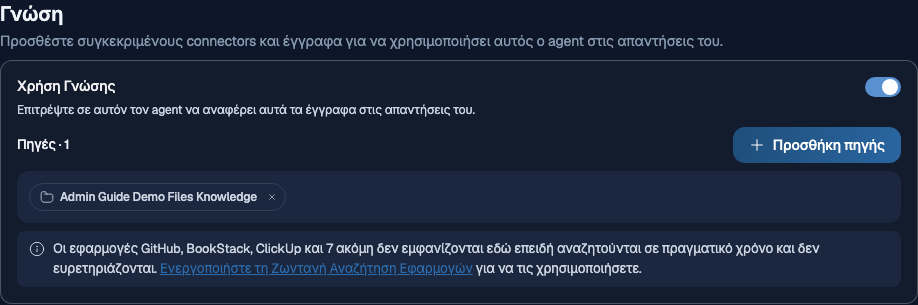
Κάθε επιλογή εμφανίζεται ως ετικέτα στις Πηγές. Αφαιρέστε ένα σύνολο εγγράφων ή όλα τα επιλεγμένα αρχεία με το κουμπί αφαίρεσης της ετικέτας. Για να αλλάξετε μια επιλογή, χρησιμοποιήστε ξανά την Προσθήκη πηγής ή επιλέξτε την ετικέτα των αρχείων σας για να ανοίξετε ξανά τη λίστα αρχείων. Αν απενεργοποιήσετε τη Χρήση Γνώσης, οι πηγές κρύβονται χωρίς να χάνονται και επανέρχονται όταν την ενεργοποιήσετε ξανά.
Στο Τα Αρχεία σας, ένα αρχείο που ανεβάζετε επιλέγεται αυτόματα. Η Προσθήκη αρχείων επιβεβαιώνει την επιλογή. Η Ακύρωση, το Esc ή το κλείσιμο του παραθύρου αφήνουν τα αρχεία του agent όπως ήταν, και ό,τι ανεβάσατε παραμένει στη βιβλιοθήκη αρχείων σας. Η Προσθήκη αρχείων περιμένει όσο ένα επιλεγμένο αρχείο ανεβαίνει ακόμη. Ένα αρχείο που δεν ανέβηκε δείχνει την αιτία, με Επανάληψη όταν μια νέα προσπάθεια μπορεί να πετύχει.
Οι εφαρμογές που αναζητούνται σε πραγματικό χρόνο, όπως το Microsoft Teams και το Outlook, δεν εμφανίζονται στο μενού πηγών επειδή δεν ευρετηριάζονται ποτέ. Μια σημείωση κάτω από τις πηγές αναφέρει αυτές τις εφαρμογές και το επόμενο βήμα: συνδέστε μία στους Συνδέσμους ή ενεργοποιήστε τη Ζωντανή Αναζήτηση Εφαρμογών στις Ενέργειες και εργαλεία.
Μερικοί κανόνες για καθαρή ανάκτηση:
- Συνδέστε το σύνολο εγγράφων και όχι τον σύνδεσμο. Τα σύνολα εγγράφων είναι το επαναχρησιμοποιήσιμο εύρος με εφαρμογή δικαιωμάτων. Ο σύνδεσμος είναι μόνο η προέλευση των δεδομένων.
- Όπου μπορείτε, χρησιμοποιήστε ένα εύρος ανά agent. Αν συνδέσετε τρία άσχετα σύνολα εγγράφων, ο agent θα τα αναμειγνύει. Δύο agents με ένα σύνολο ο καθένας συχνά δίνουν ακριβέστερες απαντήσεις από έναν agent με δύο σύνολα.
- Επιβεβαιώστε πρώτα ότι το σύνολο είναι έτοιμο. Ένα σύνολο εγγράφων που εξακολουθεί να συγχρονίζεται θα επιστρέφει ασυνεπή αποτελέσματα. Επαληθεύστε το στην Αναζήτηση Γνώσης πριν το συνδέσετε με έναν agent.
Αν ο agent σας δεν χρειάζεται ανάκτηση, για παράδειγμα αν μόνο αλλάζει τον τόνο ενός κειμένου ή κάνει μεταφράσεις, αφήστε απενεργοποιημένη τη Χρήση Γνώσης. Ο agent θα βασίζεται αποκλειστικά στις οδηγίες του και σε όποια εργαλεία συνδέσετε.
Τα αρχεία που ανεβάζετε σε έναν agent χρησιμοποιούνται όταν κάποιος συνομιλεί με αυτόν τον agent. Δεν αναζητούνται στις καθημερινές συνομιλίες των άλλων μελών, ακόμη κι όταν ο agent είναι κοινόχρηστος σε όλο τον χώρο εργασίας. Η καθημερινή συνομιλία κάθε μέλους αναζητά τα δικά του αρχεία και τις εταιρικές πηγές στις οποίες έχει πρόσβαση.
28.7 Ενέργειες και εργαλεία
Η ενότητα Ενέργειες επιτρέπει στον agent να καλεί εξωτερικές υπηρεσίες ή να εκτελεί εργαλεία. Τα καταχωρισμένα εργαλεία MCP και οι ενέργειες OpenAPI εμφανίζονται εδώ ως διακόπτες, μαζί με ενσωματωμένες δυνατότητες όπως η δημιουργία εικόνων.

Εδώ μπορείτε να ενεργοποιήσετε:
- Εργαλεία MCP. Εργαλεία που παρέχονται από διακομιστές MCP τους οποίους έχετε καταχωρίσει στις Γνώση > Ενέργειες MCP και στους οποίους έχετε δικαίωμα πρόσβασης. Κάθε καταχωρισμένος διακομιστής παρέχει ένα ή περισσότερα εργαλεία. Ένας agent που δημιουργείται στον χώρο εργασίας διατηρεί τη ρητή επιλογή ανά εργαλείο σε όλες τις συνομιλίες και το μοντέλο αποφασίζει αν και πότε θα καλέσει ένα συνδεδεμένο εργαλείο.
- Ενέργειες OpenAPI. Endpoints από προδιαγραφές OpenAPI τις οποίες έχετε καταχωρίσει στις Γνώση > Ενέργειες OpenAPI. Είναι χρήσιμα για την κλήση των εσωτερικών REST API σας μέσα από μια συνομιλία.
- Δημιουργία Εικόνων. Ένας διακόπτης ανά agent, ο οποίος επιτρέπει στον agent να δημιουργεί και να επεξεργάζεται εικόνες με εργαλεία AI.
- Ανάγνωση Αρχείων. Ένας διακόπτης ανά agent, ο οποίος επιτρέπει στον agent να διαβάζει το περιεχόμενο αρχείων που μεταφορτώνονται στη συνομιλία ή είναι συνδεδεμένα στον agent. Είναι ενεργοποιημένος από προεπιλογή για νέους agents.
- Ζωντανή Αναζήτηση Εφαρμογών. Απαντά από εφαρμογές που αναζητούνται σε πραγματικό χρόνο, όπως το Microsoft Teams, το Outlook, το Gmail, η αλληλογραφία IMAP και το Sophea Meet, με τη δική σύνδεση του τρέχοντος μέλους τη στιγμή της ερώτησης. Η γραμμή αναφέρει τις εφαρμογές που διατίθενται στον χώρο εργασίας σας και σημειώνει ότι κάθε μέλος χρησιμοποιεί τη δική του σύνδεση. Μπορείτε να την ενεργοποιήσετε αφού συνδέσετε μία από αυτές τις εφαρμογές. Μέχρι τότε, η γραμμή παραπέμπει στους Συνδέσμους. Οι απαντήσεις αλληλογραφίας μπορούν να αναζητούν αποστολέα, θέμα, σώμα μηνύματος και πρόσφατες ημερομηνίες, ενώ το Sophea Meet μπορεί να εντοπίζει πρόσφατες συναντήσεις με βάση το όνομα. Η προσωπική αλληλογραφία δεν προστίθεται ποτέ στην Αναζήτηση Γνώσης. Οι ευρετηριασμένες απομαγνητοφωνήσεις συναντήσεων εξακολουθούν να χρησιμοποιούν την Αναζήτηση Γνώσης.
Για την πλήρη ρύθμιση διακομιστών MCP και ενεργειών OpenAPI, συμπεριλαμβανομένων της καταχώρισης, των μεθόδων πιστοποίησης, της ανακάλυψης εργαλείων και της δοκιμής μιας προδιαγραφής, ανατρέξτε στις Ενέργειες. Αυτή η σελίδα καλύπτει μόνο τη σύνδεση μιας ήδη καταχωρισμένης ενέργειας με έναν agent.
Συνδέστε μόνο τα εργαλεία που χρειάζεται ο agent. Κάθε ενεργοποιημένο εργαλείο διευρύνει το πεδίο δράσης του agent και αυξάνει τον χρόνο απόκρισης κάθε απάντησης. Ένας εστιασμένος agent με δύο εργαλεία συνήθως αποδίδει καλύτερα από έναν agent με δέκα εργαλεία και υπερβολικά ευρείες άδειες.
Ο προεπιλεγμένος assistant του χώρου εργασίας λειτουργεί διαφορετικά: τα νέα εργαλεία MCP που ανακαλύπτονται συνδέονται αυτόματα και κάθε χρήστης μπορεί να επιλέξει μια προσβάσιμη εφαρμογή MCP στον συνθέτη συνομιλίας, ώστε να καταστήσει τις ενεργοποιημένες ενέργειές της διαθέσιμες σε όλη την τρέχουσα συνομιλία. Το μοντέλο μπορεί να χρησιμοποιήσει μια σχετική επιτρεπόμενη ενέργεια ή να απαντήσει χωρίς ενέργεια. Η επιλογή παραμένει ενεργή μετά από ολοκληρωμένες, αποτυχημένες και ακυρωμένες απαντήσεις μέχρι ο χρήστης να την απενεργοποιήσει ή να ξεκινήσει ή να αλλάξει περιβάλλον συνομιλίας. Αυτή η επιλογή για τη συνομιλία δεν αλλάζει τα μόνιμα εργαλεία που είναι συνδεδεμένα με agent του χώρου εργασίας. Η πρόσβαση Ιδιωτικό, Ομάδες ή Χώρος εργασίας στον διακομιστή MCP εξακολουθεί να περιορίζει ποιος μπορεί να βλέπει και να εκτελεί αυτά τα εργαλεία.
28.8 Κοινή χρήση και ορατότητα
Από προεπιλογή, ένας agent που δημιουργείται στον χώρο εργασίας είναι ιδιωτικός για τον δημιουργό του. Ανοίξτε το παράθυρο Κοινοποίηση από τη λίστα agents ή από το πρόγραμμα επεξεργασίας για να αλλάξετε ποιοι μπορούν να τον βλέπουν και να τον χρησιμοποιούν.
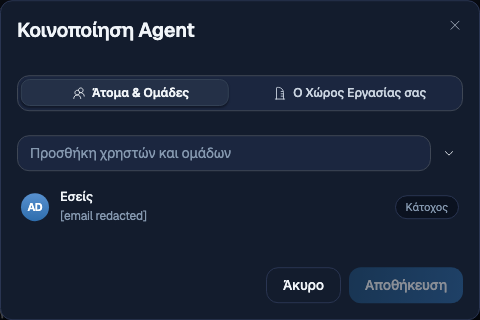
Πληκτρολογήστε στο πεδίο Προσθήκη μελών ή ομάδων για να βρείτε μέλη του χώρου εργασίας με βάση το email τους ή συγχρονισμένες Ομάδες του Portal με βάση το όνομά τους, ή επιλέξτε Όλοι στον χώρο εργασίας για να καταστήσετε τον agent διαθέσιμο σε ολόκληρο τον χώρο εργασίας. Κάθε επιλογή εμφανίζεται κάτω από το πεδίο και, αν την αφαιρέσετε, αφαιρείται και η αντίστοιχη πρόσβαση. Καμία αλλαγή δεν εφαρμόζεται μέχρι να επιλέξετε Αποθήκευση. Η Αντιγραφή συνδέσμου αντιγράφει έναν σύνδεσμο προς τον agent για όσους έχουν ήδη πρόσβαση· ο σύνδεσμος δεν παραχωρεί πρόσβαση από μόνος του.
Η ενότητα Ανακάλυψη ορίζει πώς βρίσκουν οι χρήστες τον agent. Οι διαχειριστές του χώρου εργασίας μπορούν να ενεργοποιήσουν την Προβολή αυτού του agent, ώστε να εμφανίζεται στην κορυφή της λίστας εξερεύνησης agents και να καρφιτσώνεται στην πλαϊνή μπάρα για νέους χρήστες με πρόσβαση. Οι ετικέτες βοηθούν τους χρήστες να βρουν τον agent, επειδή η αναζήτηση στη λίστα agents ελέγχει και τα ονόματα των ετικετών. Επιλέξτε μια υπάρχουσα ετικέτα ή πληκτρολογήστε μια νέα και πατήστε Enter.
Η κοινή χρήση ενός ιδιωτικού agent με Ομάδα ακολουθεί το ίδιο συμβόλαιο ειδοποιήσεων κοινής χρήσης με Ομάδα όπως τα Έργα, οι Συνδέσεις και τα Σύνολα Εγγράφων: κάθε ενεργό μέλος της Ομάδας που αποκτά νέα πρόσβαση λαμβάνει μία ειδοποίηση στην εφαρμογή και ένα email, και η ειδοποίηση οδηγεί στη συλλογή agents. Δεν λαμβάνουν ειδοποίηση το άτομο που έκανε την κοινοποίηση, ο κάτοχος του agent, οι διαχειριστές χώρου εργασίας που έχουν ήδη πρόσβαση και τα μέλη που είχαν ήδη πρόσβαση. Αν καταστήσετε τον agent διαθέσιμο σε όλο τον χώρο εργασίας, δεν ειδοποιείται κανείς, γιατί όλοι έχουν ήδη πρόσβαση.
Τα αρχεία που είναι συνδεδεμένα στον ίδιο τον agent ακολουθούν την κοινοποίηση: ένα μέλος Ομάδας που αποκτά πρόσβαση στον agent μπορεί επίσης να λάβει παραπομπές στα αρχεία που είναι συνδεδεμένα σε αυτόν. Τα συνδεδεμένα σύνολα εγγράφων και οι συνδέσεις δεν ακολουθούν την κοινοποίηση, όπως αναφέρει η παραπάνω επισήμανση, γι’ αυτό επαληθεύστε ξεχωριστά τον agent και το εύρος της γνώσης του ως πραγματικός χρήστης.
Αφού αλλάξετε την ορατότητα, δοκιμάστε τόσο τον επιλογέα agent όσο και μία ερώτηση γνώσης ως αντιπροσωπευτικός χρήστης. Έτσι επιβεβαιώνετε ανεξάρτητα την πρόσβαση στον agent και την πρόσβαση στα έγγραφα.
28.9 Δημοσίευση agent
Στο πλαίσιο του χώρου εργασίας, «δημοσίευση» σημαίνει ότι ο agent διατίθεται στους χρήστες από το πλαίσιο σύνταξης συνομιλίας. Μετά την αποθήκευση, επαληθεύστε δύο πράγματα:
Ο agent εμφανίζεται στον επιλογέα agent. Ανοίξτε μια νέα συνομιλία και κάντε κλικ στο στοιχείο Πράκτορες του πλαισίου σύνταξης. Ο agent πρέπει να βρίσκεται στη λίστα, με το εικονίδιο και την περιγραφή που ορίσατε.
Μια πραγματική ερώτηση λειτουργεί από άκρο σε άκρο. Επιλέξτε τον agent, υποβάλετε μία συγκεκριμένη ερώτηση που δοκιμάζει τόσο τις οδηγίες όσο και τη συνδεδεμένη γνώση του και διαβάστε προσεκτικά την απάντηση. Επιβεβαιώστε ότι:
- Ο τόνος συμφωνεί με τις οδηγίες σας.
- Οι παραπομπές οδηγούν στο σύνολο εγγράφων που συνδέσατε και όχι σε άσχετο περιεχόμενο.
- Όσα εργαλεία ενεργοποιήσατε καλούνται όταν το απαιτεί η ερώτηση και δεν καλούνται όταν δεν χρειάζονται.
Αν κάτι δεν λειτουργεί σωστά, επιστρέψτε στο πρόγραμμα επεξεργασίας. Οι συνηθέστερες διορθώσεις είναι η αυστηρότερη διατύπωση των οδηγιών, ο περιορισμός του συνδεδεμένου συνόλου εγγράφων ή η αφαίρεση ενός εργαλείου που δεν έπρεπε να έχει ο agent.
Ο ίδιος επιλογέας agent εμφανίζει τους agents που δημοσιεύει η Sophea, όταν ο διαχειριστής Portal τους έχει ενεργοποιήσει για τον χώρο εργασίας σας, μαζί με τους agents που δημιουργήθηκαν στον χώρο εργασίας. Οι χρήστες επιλέγουν και τους δύο τύπους από το ίδιο στοιχείο ελέγχου.
28.10 Τεχνουργήματα Γραφημάτων και Παρουσιάσεων
Όταν ένας ενεργοποιημένος agent που δημοσιεύει η Sophea δημιουργεί γράφημα ή παρουσίαση, το Nous εμφανίζει το αποτέλεσμα ως ξεχωριστή κάρτα τεχνουργήματος στη συνομιλία αντί να τοποθετεί το JSON του τεχνουργήματος στην απάντηση. Οι κάρτες γραφημάτων περιλαμβάνουν ασφαλή προεπισκόπηση PNG και λήψεις των αρχείων JSON, SVG και PNG. Οι κάρτες παρουσιάσεων περιλαμβάνουν προαιρετικές μικρογραφίες διαφανειών και λήψεις PowerPoint και PDF όταν οι μορφές είναι διαθέσιμες.
Οι σύνδεσμοι των τεχνουργημάτων απαιτούν πιστοποίηση για τον τρέχοντα χώρο εργασίας και παραμένουν διαθέσιμοι για 30 ημέρες. Αν ένας σύνδεσμος έχει λήξει, ζητήστε από τη Sophea να δημιουργήσει ξανά το γράφημα ή την παρουσίαση. Τα αρχεία SVG λαμβάνονται ως συνημμένα και δεν εμφανίζονται ως εκτελέσιμη σήμανση στη συνομιλία.
Οι δημοσιευμένοι agents Chart και Presentation είναι ενεργοποιημένοι από προεπιλογή για χώρους εργασίας που κληρονομούν την πολιτική agents της πλατφόρμας. Ο βοηθός τους χρησιμοποιεί αυτόματα για σαφή αιτήματα δημιουργίας γραφήματος ή παρουσίασης στα ελληνικά ή στα αγγλικά, αλλά καμία δυνατότητα δεν είναι υποχρεωτική ούτε εμφανίζεται ως επιλεγμένο βήμα στο πλαίσιο σύνταξης. Τα εργαλεία που επιλέγει ρητά ο χρήστης διατηρούν προτεραιότητα. Το Chart απεικονίζει τις τιμές που δίνει ο χρήστης, είτε σε πίνακα, είτε σε λίστα, είτε μέσα σε μια πρόταση, και σχεδιάζει μόνο τις γραμμές που του διαβιβάζει η Sophea. Το Presentation μπορεί να χρησιμοποιήσει εσωτερικά το Chart όταν υπάρχουν πλήρεις γραμμές δεδομένων. Όταν ένα αίτημα παρουσίασης ζητά ρητά τρέχουσα έρευνα, το Presentation μπορεί επίσης να χρησιμοποιήσει εσωτερικά το Web Search και δημιουργεί γραφήματα μόνο από γραμμές που έχουν επαληθευτεί με βάση τις πηγές που παρατίθενται. Το Presentation δημιουργεί επίσης εικόνες για έως τέσσερις διαφάνειες, όπου μια εικόνα βοηθά την αφήγηση. Αν μια εικόνα δεν μπορεί να δημιουργηθεί εγκαίρως, η διαφάνεια διατηρεί τη διακοσμητική της σχεδίαση και η υπόλοιπη παρουσίαση δεν επηρεάζεται. Ο διαχειριστής Portal εξακολουθεί να μπορεί να απενεργοποιήσει οποιονδήποτε από τους δύο agents καθολικά ή για συγκεκριμένο χώρο εργασίας.
Ένα άμεσο επόμενο αίτημα, όπως «δημιούργησε μια παρουσίαση γι’ αυτό» ή «χρησιμοποίησε αυτό το γράφημα σε μια παρουσίαση», επαναχρησιμοποιεί το ακριβές αποτέλεσμα του Chart από τον προηγούμενο γύρο στον ίδιο κλάδο της συνομιλίας. Το Presentation διατηρεί τις γραμμές προέλευσης και την απεικόνιση του γραφήματος αντί να ζητά από το μοντέλο να τα ανακατασκευάσει. Αν το προηγούμενο γράφημα λείπει, είναι ασαφές, έχει λήξει, έχει τροποποιηθεί ή ανήκει σε άλλο χώρο εργασίας, η Sophea ζητά από τον χρήστη να δημιουργήσει ή να παράσχει ξανά το γράφημα και δεν δημιουργεί παρουσίαση από μη επαληθευμένα δεδομένα. Αν η ασφαλής αποθήκευση δεν μπορεί να διακρίνει ένα γράφημα που λείπει από ένα προσωρινό πρόβλημα πρόσβασης, η Sophea ζητά από τον χρήστη να δοκιμάσει ξανά.
28.11 Greek Legal και συνημμένα έγγραφα
Όταν ο χρήστης επιλέγει τον agent Greek Legal, ο agent διαβάζει τα έγγραφα που είναι διαθέσιμα στη συγκεκριμένη συνομιλία: αρχεία συνημμένα στο τρέχον ή σε προηγούμενα μηνύματα, καθώς και τα αρχεία του έργου ή του agent της συνομιλίας. Τίποτε άλλο δεν του διατίθεται, και ο χρήστης φτάνει μόνο σε αρχεία που ήδη μπορεί να ανοίξει στη συνομιλία.
- Ερωτήσεις για το τι λέει ένα έγγραφο («Τι προβλέπει η συνημμένη σύμβαση για την προθεσμία καταγγελίας;») απαντώνται με τα λόγια του ίδιου του εγγράφου: τα σημεία που απαντούν παρατίθενται αυτούσια, με τις λέξεις της απάντησης σε έντονη γραφή και το άρθρο ή την ενότητα, κάτω από μια σημείωση ότι η απάντηση παρουσιάζει τι λέει το έγγραφο και δεν αποτελεί νομική αξιολόγηση. Τα ίδια αποσπάσματα εμφανίζονται στην ενότητα Από τα έγγραφά σας της κάρτας αποτελέσματος. Τα αποσπάσματα αυτά παραμένουν χωριστά από τις νομικές πηγές και δεν παρουσιάζονται ποτέ ως νομοθεσία.
- Νομικές ερωτήσεις για ένα έγγραφο («Είναι νόμιμος ο όρος 7;», «Έλεγξε αυτή τη σύμβαση») χρειάζονται και νομικές πηγές. Αν καμία κατάλληλη νομική πηγή δεν στηρίζει ένα συμπέρασμα, ο agent το δηλώνει και εξακολουθεί να δείχνει τα σχετικά αποσπάσματα του εγγράφου.
- Τα μεγάλα έγγραφα διαβάζονται ανά ενότητα. Όταν ο agent δεν διάβασε όλες τις ενότητες, ή ένα αρχείο ήταν πολύ μεγάλο ή δεν ήταν δυνατό να διαβαστεί, η απάντηση δηλώνει ποια μέρη εξετάστηκαν, για παράδειγμα «Εξετάστηκαν 12 από 87 ενότητες του «Σύμβαση.pdf». Το υπόλοιπο δεν διαβάστηκε.» Ρωτήστε για συγκεκριμένο όρο ή θέμα ώστε να διαβαστεί.
- Τα αρχεία που βρίσκονται ακόμη σε επεξεργασία ή δεν ήταν δυνατό να διαβαστούν αναφέρονται ονομαστικά στην απάντηση, αντί ο agent να τα ζητά ξανά.
28.12 Ενσωματωμένη λειτουργία Deep Research
Το Nous διαθέτει επίσης μια ξεχωριστή, ενσωματωμένη λειτουργία Deep Research. Ο διαχειριστής χώρου εργασίας την ελέγχει από Ρυθμίσεις > Προτιμήσεις Συνομιλίας και όχι από την επιλογή δημοσιευμένων agents του Portal. Όταν ενεργοποιηθεί, εμφανίζεται στο μενού Εργαλεία του πλαισίου σύνταξης, εκτελείται μόνη της και αποεπιλέγει τα υπόλοιπα ενεργά εργαλεία. Δεν διατίθεται στις συνομιλίες έργων.
Το Deep Research είναι λειτουργία συνομιλίας του Nous που ελέγχεται από τις Προτιμήσεις Συνομιλίας. Είναι ανεξάρτητη από τους δημοσιευμένους agents που ενεργοποιεί ο διαχειριστής του Portal για τον χώρο εργασίας.
Μια εκτέλεση Deep Research συνεχίζεται στον διακομιστή όταν ο χρήστης ανανεώσει τη σελίδα, μεταβεί αλλού, κλείσει την καρτέλα ή χάσει τη σύνδεσή του. Το ίδιο ισχύει και για μια απλή απάντηση συνομιλίας. Ανοίγοντας ξανά τη συνομιλία, ο χρήστης βλέπει την απάντηση όπως γράφεται και την παρακολουθεί μέχρι το τέλος, και στη συνέχεια βλέπει το τελικό αποτέλεσμα με τις παραπομπές του.
Μόνο το στοιχείο ελέγχου Διακοπή δημιουργίας ακυρώνει μια εκτέλεση. Μια ακυρωμένη εκτέλεση παραμένει ακυρωμένη και εξακολουθεί να εμφανίζεται ως ακυρωμένη μετά από ανανέωση, ώστε οι χρήστες να ξεχωρίζουν τη σκόπιμη διακοπή από μια σύνδεση που χάθηκε.
Οι agents που δημοσιεύει η Sophea δεν επηρεάζονται από αυτό. Εκτελούνται ήδη στο παρασκήνιο αφού το Nous αποδεχτεί τη μεταβίβαση, και το κλείσιμο της καρτέλας ποτέ δεν τους διέκοπτε.
Για όλα τα υπόλοιπα, όπως τη σύνταξη των δικών σας οδηγιών, τη σύνδεση των δικών σας συνόλων εγγράφων και τη διαμόρφωση των δικών σας ενεργειών, ακολουθήστε τη ροή agent που δημιουργείται στον χώρο εργασίας, την οποία περιγράφει η υπόλοιπη σελίδα.