34 Sophea Nous Desktop App
Το Sophea Nous Desktop είναι το client για macOS του Sophea Nous: ένας λεπτός εγγενής wrapper γύρω από την ίδια εφαρμογή web που χρησιμοποιείτε στον browser. Η εφαρμογή web παραμένει η επιφάνεια του προϊόντος. Το desktop shell προσθέτει ένα επίμονο παράθυρο που θυμάται το μέγεθος και τη θέση του, μενού και συντομεύσεις πληκτρολογίου του λειτουργικού, και γρήγορη εναλλαγή μεταξύ deployments του Sophea.
Αυτή η σελίδα καλύπτει την εγκατάσταση της εφαρμογής από το GitHub Releases, την προσπέραση του ελέγχου Gatekeeper του macOS στην πρώτη εκκίνηση, την επιλογή instance και τη σύνδεση. Χρησιμοποιήστε το desktop app όταν θέλετε το Sophea σε ξεχωριστό παράθυρο αντί για καρτέλα του browser.
34.1 Απαιτήσεις
- Mac με Apple Silicon (M1 ή νεότερο). Δεν δημοσιεύονται ακόμη builds για Intel.
- macOS 13 ή νεότερο.
- Πρόσβαση σε ένα deployment Sophea: τον χώρο εργασίας του οργανισμού σας ή τα instances staging/local που συνοδεύουν την εφαρμογή.
34.2 Λήψη και εγκατάσταση
Οι εκδόσεις του desktop δημοσιεύονται στη σελίδα GitHub Releases του αποθετηρίου Sophea. Κάθε έκδοση περιλαμβάνει ένα disk image (Sophea-<version>-mac-arm64.dmg), ένα απλό αρχείο zip και ένα SHA256SUMS.txt με τα checksums και των δύο.
- Κατεβάστε το
.dmgγια την έκδοση που θέλετε. - Ανοίξτε το disk image και σύρετε το Sophea στις Εφαρμογές (Applications).
- Αποσυνδέστε το disk image.
Για να επαληθεύσετε τη λήψη πριν την εγκατάσταση, συγκρίνετε το checksum της με το SHA256SUMS.txt:
shasum -a 256 ~/Downloads/Sophea-*-mac-arm64.dmg34.3 Πρώτη εκκίνηση: το παράθυρο του Gatekeeper
Τα builds του desktop δεν είναι ακόμη υπογεγραμμένα με Apple Developer ID, οπότε ο Gatekeeper του macOS μπλοκάρει την πρώτη εκκίνηση. Αυτό είναι αναμενόμενο και ασφαλές να προσπεραστεί για ένα build που κατεβάσατε από την επίσημη σελίδα Releases:
- Κάντε διπλό κλικ στο Sophea στις Εφαρμογές. Το macOS εμφανίζει ένα παράθυρο που λέει ότι η εφαρμογή δεν μπορεί να ανοίξει. Κλείστε το.
- Ανοίξτε Ρυθμίσεις Συστήματος > Απόρρητο και Ασφάλεια (System Settings > Privacy & Security).
- Κάντε κύλιση στην ενότητα Ασφάλεια, βρείτε το μήνυμα ότι το Sophea μπλοκάρεται και πατήστε Άνοιγμα παρά καν’ (Open Anyway).
- Επιβεβαιώστε στο επόμενο παράθυρο. Η εφαρμογή ανοίγει και το macOS θυμάται την επιλογή σας για μελλοντικές εκκινήσεις.
34.4 Επιλογή instance
Στην πρώτη εκτέλεση η εφαρμογή ρωτά σε ποιο instance Sophea να συνδεθεί:
- Local: ένα development stack που τρέχει στο ίδιο μηχάνημα (
http://localhost:3000). - Staging: το staging deployment του Sophea.
- Production: το production deployment του Sophea.
- Προσαρμοσμένο URL: οποιαδήποτε HTTPS προέλευση (HTTP μόνο για στόχους
localhost), συν ένας προαιρετικός ξεχωριστός κεντρικός υπολογιστής ελέγχου ταυτότητας για deployments που κρατούν τον identity provider σε δικό του hostname.
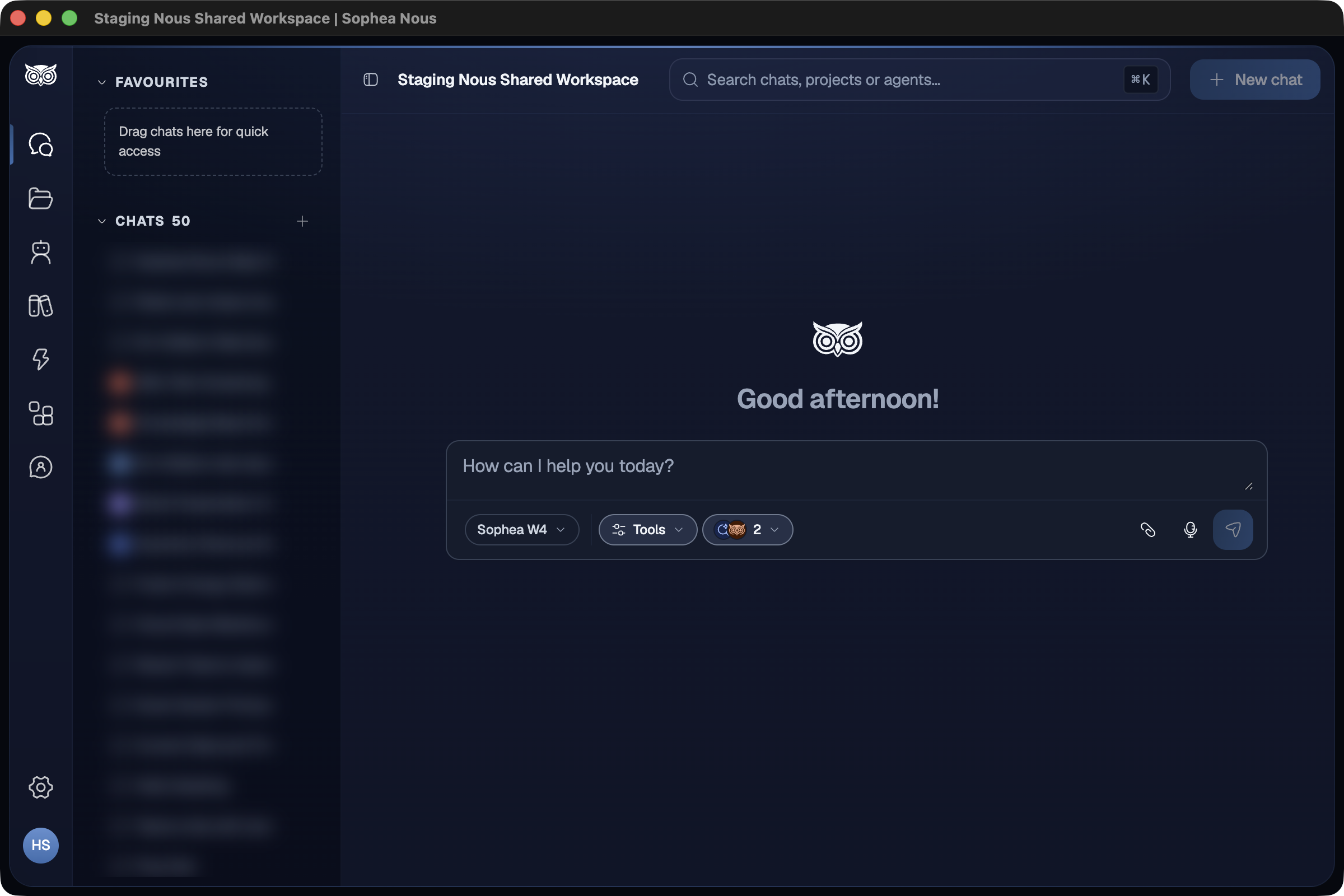
Η επιλογή αποθηκεύεται και μπορεί να αλλάξει οποτεδήποτε από το μενού Instance. Το ενεργό instance καθορίζει τον τίτλο του παραθύρου και τους κανόνες πλοήγησης: μόνο οι προελεύσεις εφαρμογής και ελέγχου ταυτότητας του instance μπορούν να φορτωθούν μέσα στο παράθυρο, ενώ οι εξωτερικοί σύνδεσμοι ανοίγουν στον προεπιλεγμένο browser.
34.5 Σύνδεση
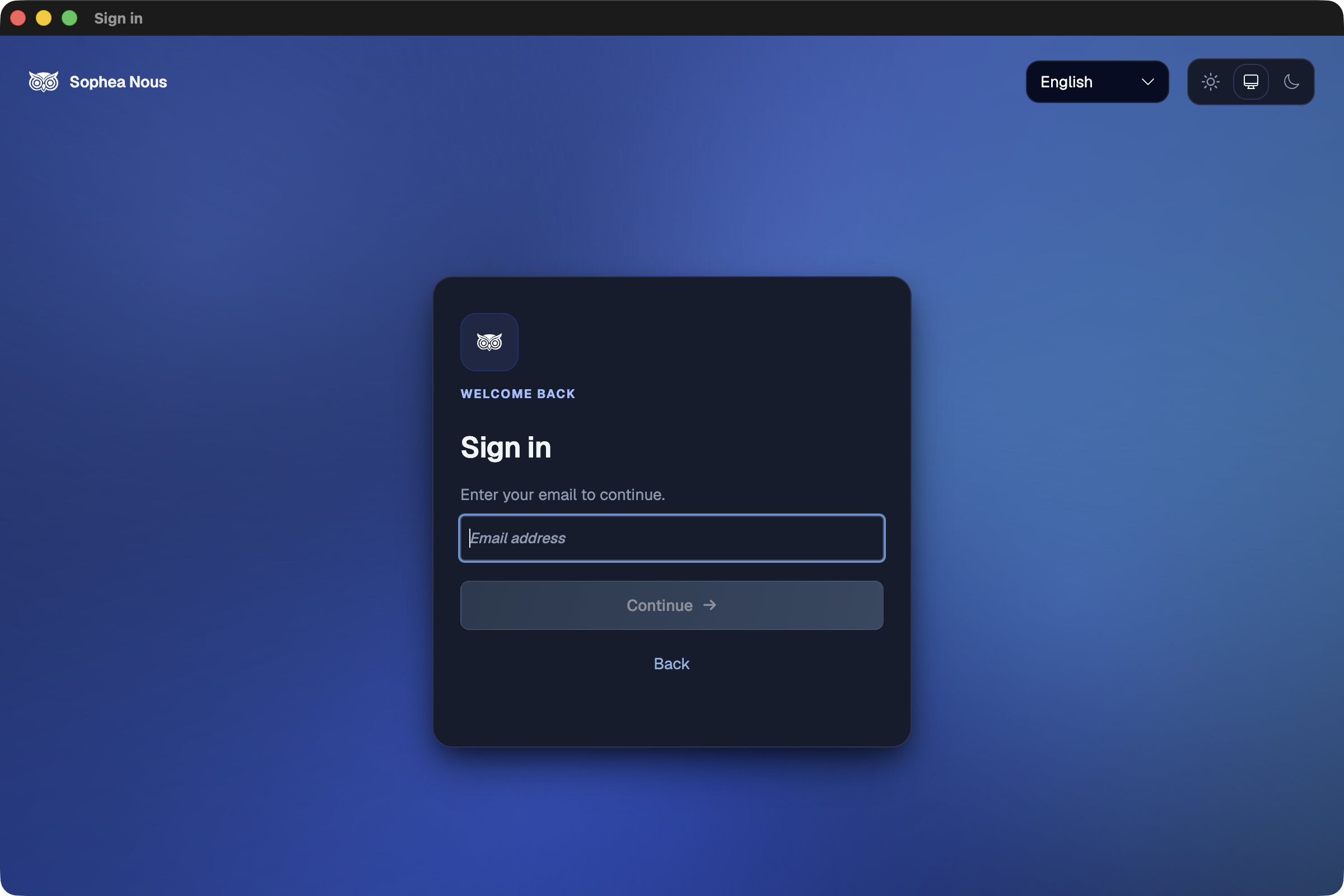
Η σύνδεση είναι η ίδια ροή Zitadel όπως στον browser: η εφαρμογή ανακατευθύνει στη φιλοξενούμενη σελίδα σύνδεσης, συνδέεστε και το cookie συνεδρίας παραμένει μεταξύ επανεκκινήσεων. Δεν υπάρχει ξεχωριστός λογαριασμός desktop.
Για αποσύνδεση ή αλλαγή λογαριασμού, χρησιμοποιήστε Sophea > Εκκαθάριση συνεδρίας και έξοδος από το μενού. Αυτό διαγράφει την αποθηκευμένη συνεδρία και την κατάσταση του παραθύρου και κλείνει την εφαρμογή. Η επόμενη εκκίνηση ζητά instance και νέα σύνδεση.
34.6 Τρέχοντες περιορισμοί
- Χωρίς αυτόματες ενημερώσεις. Οι νέες εκδόσεις φτάνουν ως νέα GitHub Releases. Εγκαταστήστε τις πάνω από την παλιά εφαρμογή όπως στο Λήψη και εγκατάσταση.
- Μόνο macOS. Τα builds για Windows και Linux είναι προγραμματισμένες επόμενες εργασίες.
- Μόνο Apple Silicon. Τα δημοσιευμένα artifacts δεν υποστηρίζουν Mac με Intel.
- Χωρίς ακόμη συγχρονισμό τοπικών φακέλων. Το shell σήμερα είναι παράθυρα, μενού και διαχείριση instances. Ο συγχρονισμός φακέλων έρχεται σε μεταγενέστερη έκδοση.
Για τον συνοδό client τερματικού στον ίδιο χώρο εργασίας, δείτε τη σελίδα Sophea Agent CLI σε αυτόν τον οδηγό.