3 Οργανισμοί και πρόσβαση σε Χώρους εργασίας
Το Portal αποτελεί την πηγή αλήθειας για την ιδιότητα μέλους Οργανισμού, τις Ομάδες, τους άμεσους συνεργάτες Χώρου εργασίας και τις προσκλήσεις. Χρησιμοποιήστε τη σελίδα People κάθε Χώρου εργασίας για να προσθέτετε άτομα και να κατανοήσετε ποιος μπορεί να ανοίξει τον Χώρο εργασίας και για ποιον λόγο. Σε έναν Οργανισμό με έναν μόνο Χώρο εργασίας, τη σελίδα People του Χώρου εργασίας αντικαθιστά το People & Teams μέσα σε αυτόν τον Χώρο εργασίας· δείτε Οργανισμοί με έναν Χώρο εργασίας.
3.1 Κατανόηση των επιπέδων εμβέλειας
Ένας Οργανισμός περιέχει τους χρήστες, τις Ομάδες, τους Χώρους εργασίας και τη χρέωσή του. Ένας Χώρος εργασίας περιέχει την εμπειρία Nous, τα δεδομένα, τα προϊόντα και τις ειδικές ρυθμίσεις του.
Οι ρόλοι Οργανισμού και Χώρου εργασίας είναι ανεξάρτητοι:
| Ρόλος | Τι παρέχει |
|---|---|
| Κάτοχος Οργανισμού | Διαχειρίζεται τους χρήστες και τις Ομάδες του Οργανισμού, αποκτά πρόσβαση κατόχου σε κάθε Χώρο εργασίας του Οργανισμού και μπορεί να δημιουργεί Χώρους εργασίας στη φιλοξενούμενη πλατφόρμα με προσκλήσεις. |
| Διαχειριστής Οργανισμού | Διαχειρίζεται τους χρήστες και τις Ομάδες του Οργανισμού και αποκτά πρόσβαση διαχειριστή σε κάθε Χώρο εργασίας του Οργανισμού. Δεν μπορεί να δημιουργήσει Χώρο εργασίας στη φιλοξενούμενη πλατφόρμα με προσκλήσεις. |
| Μέλος Οργανισμού | Ανήκει στον Οργανισμό. Σε Οργανισμό με περισσότερους Χώρους εργασίας, το μέλος δεν αποκτά αυτόματα πρόσβαση σε Χώρο εργασίας και απαιτείται άμεση εκχώρηση ή εκχώρηση μέσω Ομάδας. Σε Οργανισμό με έναν Χώρο εργασίας, η ιδιότητα μέλους δίνει πρόσβαση στον Χώρο εργασίας. |
| Διαχειριστής Χώρου εργασίας | Διαχειρίζεται έναν Χώρο εργασίας και μπορεί να προσθέτει σε αυτόν άτομα που ανήκουν ήδη στον Οργανισμό από τη σελίδα People του Χώρου εργασίας. Η πρόσκληση ατόμων από εκτός Οργανισμού και η επαναποστολή προσκλήσεων παραμένουν στους κατόχους και τους διαχειριστές Οργανισμού. Αυτός ο ρόλος δεν παρέχει αρμοδιότητα στους χρήστες ή τις Ομάδες του Οργανισμού. Σε Οργανισμό με έναν Χώρο εργασίας δεν υπάρχει ξεχωριστός διαχειριστής Χώρου εργασίας: τον Χώρο εργασίας τον διαχειρίζονται οι ρόλοι κατόχου και διαχειριστή Οργανισμού. |
| Συνεργάτης Χώρου εργασίας | Χρησιμοποιεί έναν Χώρο εργασίας χωρίς δικαιώματα διαχείρισής του. |
Να αναφέρετε πάντοτε την εμβέλεια όταν εκχωρείτε ρόλο διαχειριστή. Ο διαχειριστής Οργανισμού και ο διαχειριστής Χώρου εργασίας έχουν διαφορετικές αρμοδιότητες.
Όταν ένας κάτοχος ή διαχειριστής Οργανισμού προσκαλεί ένα νέο άτομο σε Χώρο εργασίας εντός Οργανισμού, το άτομο γίνεται επίσης μέλος του Οργανισμού μόλις αποδεχθεί την πρόσκληση· δείτε Προσθήκη ατόμων σε Χώρο εργασίας. Ο ρόλος Χώρου εργασίας που επιλέγετε σε αυτή την πρόσκληση, Member ή Admin, ισχύει μόνο για αυτόν τον Χώρο εργασίας και δεν ανεβάζει ποτέ τον ρόλο Οργανισμού του προσκεκλημένου. Μια πρόσκληση Admin Χώρου εργασίας δεν κάνει ποτέ κάποιον διαχειριστή Οργανισμού.
3.2 Οργανισμοί με έναν Χώρο εργασίας
Οι περισσότεροι Οργανισμοί λειτουργούν με έναν μόνο Χώρο εργασίας, οπότε δεν χρειάζεται να προσθέτετε κάποιον πρώτα στον Οργανισμό και μετά ξανά στον Χώρο εργασίας. Ένας Οργανισμός θεωρείται Οργανισμός με έναν Χώρο εργασίας όταν το όριο Χώρων εργασίας είναι 1 και διαθέτει έναν Χώρο εργασίας που δεν έχει διαγραφεί και του οποίου η ρύθμιση δεν απέτυχε. Ένας Χώρος εργασίας του οποίου η ρύθμιση βρίσκεται ακόμη σε εξέλιξη προσμετράται. Οι Οργανισμοί με μεγαλύτερο όριο ή με περισσότερους από έναν Χώρους εργασίας δεν αλλάζουν και λειτουργούν όπως περιγράφει η υπόλοιπη σελίδα.
Σε έναν Οργανισμό με έναν Χώρο εργασίας:
- Το People & Teams βρίσκεται μέσα στον Χώρο εργασίας. Ανοίξτε τον Χώρο εργασίας και επιλέξτε People & Teams στην πλευρική του στήλη. Έχει τα ίδια τμήματα People και Teams, τις ίδιες Pending invitations (Εκκρεμείς προσκλήσεις) και τις ίδιες σελίδες Ομάδων με την έκδοση του Οργανισμού, και είναι διαθέσιμο μόνο στους κατόχους και τους διαχειριστές Οργανισμού. Η πλευρική στήλη του Οργανισμού δεν έχει πλέον People & Teams, και η σελίδα People του Χώρου εργασίας δεν υπάρχει πια: η διεύθυνσή της ανοίγει το People & Teams.
- Ο ρόλος στον Χώρο εργασίας είναι ο ρόλος στον Οργανισμό. Οι κάτοχοι και οι διαχειριστές Οργανισμού διαχειρίζονται τον Χώρο εργασίας και τα μέλη Οργανισμού τον χρησιμοποιούν. Ορίζετε τον ρόλο μία φορά, στον ρόλο Οργανισμού του ατόμου. Οι διαχειριστές Χώρου εργασίας που ήταν επίσης μέλη του Οργανισμού έγιναν διαχειριστές Οργανισμού όταν ο Οργανισμός πέρασε σε αυτή τη διάταξη, ώστε να μη χάσει κανείς αρμοδιότητες. Πλέον βλέπουν επίσης τη χρέωση και το People & Teams.
- Η ένταξη στον Οργανισμό δίνει πρόσβαση στον Χώρο εργασίας. Είτε προσκαλέσετε κάποιον με email, είτε τον προσκαλέσετε μέσω Ομάδας, είτε προσθέσετε άτομο που έχει ήδη λογαριασμό, το άτομο μπορεί να ανοίξει τον Χώρο εργασίας μόλις ενταχθεί στον Οργανισμό. Αυτό ισχύει και όσο η ρύθμιση του Χώρου εργασίας βρίσκεται ακόμη σε εξέλιξη. Το email πρόσκλησης στον Οργανισμό αναφέρει το όνομα του Χώρου εργασίας.
- Κάθε Ομάδα έχει πρόσβαση στον Χώρο εργασίας. Μια νέα Ομάδα την αποκτά αυτόματα. Η σελίδα της Ομάδας δεν έχει καρτέλα Access, η λίστα Ομάδων δεν έχει στήλη Workspaces, και η πρόσβαση της Ομάδας στον Χώρο εργασίας δεν μπορεί να αφαιρεθεί εκεί. Η κατηγορία Workspace της γραμμής μαζικών ενεργειών και το φίλτρο Χώρου εργασίας στο People δεν προσφέρονται επίσης, επειδή δεν υπάρχει κάτι να επιλέξετε.
- Οι Digital Employees βρίσκονται μέσα στον Χώρο εργασίας. Ανοίξτε τον Χώρο εργασίας και επιλέξτε Digital Employees στην πλευρική του στήλη. Η πλευρική στήλη του Οργανισμού δεν έχει πλέον αυτή την καταχώριση, και οι διευθύνσεις Digital Employees και πρόσληψης του Οργανισμού ανοίγουν τις αντίστοιχες του Χώρου εργασίας. Η πρόσληψη ξεκινά και ολοκληρώνεται μέσα στον Χώρο εργασίας, και η σελίδα πρόσληψης αναφέρει τον Χώρο εργασίας αντί να προσφέρει επιλογή. Όπου το προϊόν είναι απενεργοποιημένο, τα Digital Employees είναι κρυμμένα και στα δύο επίπεδα. Δείτε Digital Employees.
- Οι παλιές διευθύνσεις εξακολουθούν να λειτουργούν. Μια διεύθυνση People & Teams ή Ομάδας του Οργανισμού ανοίγει την αντίστοιχη του Χώρου εργασίας, με διατηρημένα τα φίλτρα και τη σελίδα σας, και η διεύθυνση People του Χώρου εργασίας ανοίγει το People & Teams στο τμήμα People. Μόλις ο Οργανισμός αποκτήσει δεύτερο Χώρο εργασίας, οι ίδιες διευθύνσεις οδηγούν πάλι στις σελίδες του Οργανισμού.
Οι θέσεις (seats) ακολουθούν το ποιος έχει πρόσβαση σε έναν Χώρο εργασίας, οπότε η προσθήκη ενός ατόμου στον Οργανισμό μπορεί να προσθέσει μια θέση. Το ίδιο ισχύει όταν διαγράφετε έναν Χώρο εργασίας και ο Οργανισμός μένει με ακριβώς έναν Χώρο εργασίας και όριο 1: όλα τα μέλη του Οργανισμού αποκτούν τότε πρόσβαση στον Χώρο εργασίας που απομένει. Η επιβεβαίωση διαγραφής το αναφέρει, κατονομάζοντας τον αριθμό των μελών και τον Χώρο εργασίας που απομένει, και προσθέτοντας ότι αυτό μπορεί να προσθέσει θέσεις. Διαβάστε την πριν επιβεβαιώσετε.
Η δημιουργία δεύτερου Χώρου εργασίας περνά τον Οργανισμό στη διάταξη πολλών Χώρων εργασίας αμέσως μόλις δημιουργηθεί, ακόμη και όσο η ρύθμιση του νέου Χώρου εργασίας βρίσκεται σε εξέλιξη. Το People & Teams επιστρέφει στην πλευρική στήλη του Οργανισμού, η σελίδα People επιστρέφει σε κάθε Χώρο εργασίας και η πρόσβαση που έχουν ήδη τα άτομα διατηρείται. Αν η ρύθμιση του δεύτερου Χώρου εργασίας αποτύχει ή τον διαγράψετε, ο Οργανισμός επιστρέφει στη διάταξη ενός Χώρου εργασίας και όλοι αποκτούν ξανά πρόσβαση στον Χώρο εργασίας που απομένει.
Ένας Οργανισμός που δεν έχει ακόμη Χώρο εργασίας διατηρεί το People & Teams σε επίπεδο Οργανισμού μέχρι να υπάρξει ο πρώτος του Χώρος εργασίας.
3.3 Διαχείριση χρηστών Οργανισμού
Οι χρήστες και οι Ομάδες του Οργανισμού μοιράζονται μία σελίδα, το People & Teams (Χρήστες και Ομάδες), με δύο τμήματα, People (Χρήστες) και Teams (Ομάδες). Η σελίδα είναι διαθέσιμη μόνο στους κατόχους και τους διαχειριστές Οργανισμού. Σε Οργανισμό με έναν Χώρο εργασίας η σελίδα βρίσκεται μέσα στον Χώρο εργασίας, όπως περιγράφεται παραπάνω· όσα ακολουθούν ισχύουν και για τις δύο θέσεις. Κάθε άλλο μέλος δεν βλέπει ούτε καταχώριση στην πλοήγηση ούτε τη σελίδα: το Portal είναι η κονσόλα διαχείρισης, και η λίστα Organizations συνδέει μόνο το όνομα κάθε Οργανισμού, με τα πλήθη Χώρων εργασίας και μελών ως απλό κείμενο.
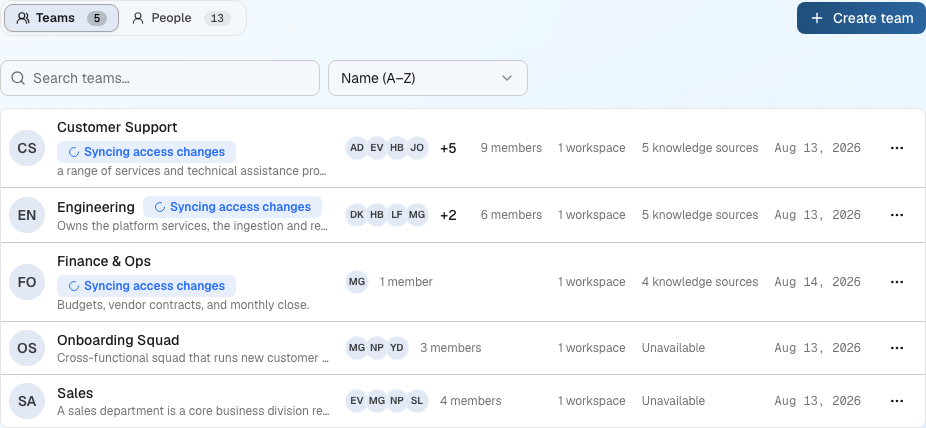
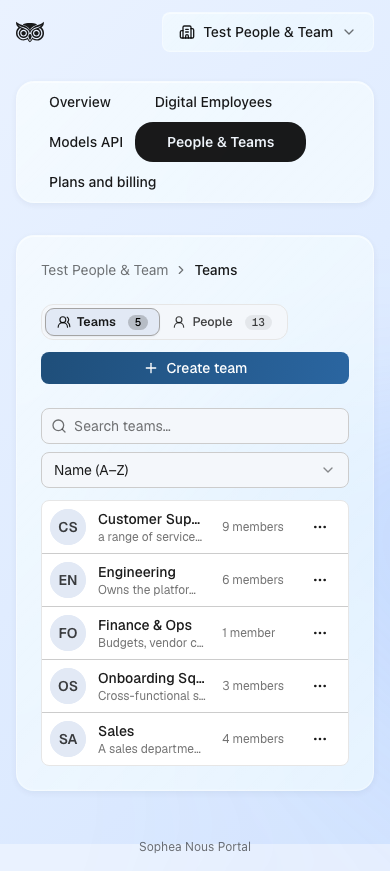
Σε στενή οθόνη η ίδια σελίδα διατηρεί το όνομα και το πλήθος μελών κάθε Ομάδας και παραλείπει τις στήλες που δεν χωρούν· τα πλήθη Χώρων εργασίας και πηγών γνώσης παραμένουν στη σελίδα της ίδιας της Ομάδας.
- Ανοίξτε το Organizations στο Portal και επιλέξτε τον Οργανισμό.
- Ανοίξτε το People & Teams και επιλέξτε το τμήμα People.
- Επιλέξτε Add people (Προσθήκη χρηστών).
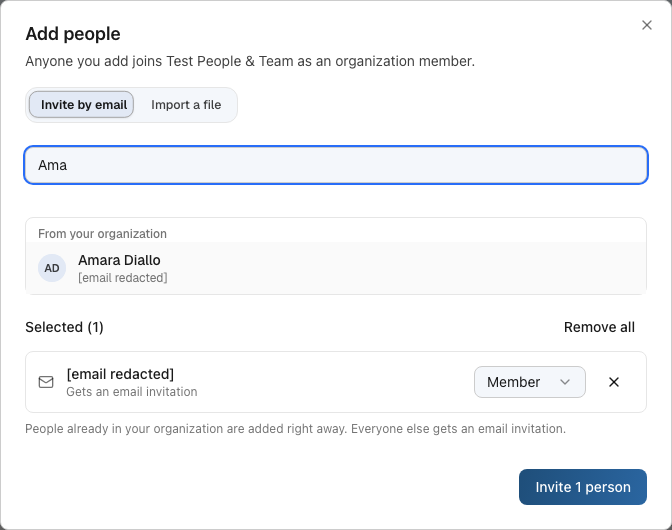
- Στην καρτέλα Invite by email (Πρόσκληση μέσω email), πληκτρολογήστε ένα όνομα ή μια διεύθυνση email. Τα ονόματα που ταιριάζουν με άτομα που ανήκουν ήδη στον Οργανισμό εμφανίζονται στην ενότητα Directory (Κατάλογος) με την ένδειξη Already in organization και δεν μπορούν να προστεθούν ξανά. Για να προσκαλέσετε κάποιον νέο, πληκτρολογήστε ολόκληρη τη διεύθυνσή του και πατήστε Enter (ή τερματίστε τη με κόμμα ή κενό), ώστε να μπει στη λίστα ως νέα πρόσκληση. Για να προσθέσετε πολλά άτομα ταυτόχρονα, επικολλήστε διευθύνσεις χωρισμένες με κόμματα, κενά ή αλλαγές γραμμής. Μια γραμμή πάνω από τη λίστα συνοψίζει την επικόλληση, για παράδειγμα «18 added · 1 duplicate removed · 1 address isn’t valid».
- Ελέγξτε τη λίστα Recipients (Παραλήπτες). Κάθε άτομο έχει στοιχείο ελέγχου Organization role (Ρόλος Οργανισμού): επιλέξτε Member ή Admin ανά άτομο, ή χρησιμοποιήστε το Set all to (Ορισμός όλων σε) για όλους όσων δεν έχετε αλλάξει τον ρόλο χειροκίνητα. Όποιος ανήκει ήδη στον Οργανισμό επισημαίνεται ως Already in organization · not counted (Ήδη στον Οργανισμό, δεν προσμετράται), διατηρεί τον τρέχοντα ρόλο του και δεν προσκαλείται ξανά. Χρησιμοποιήστε το κουμπί αφαίρεσης σε μια γραμμή, ή το Remove all (Αφαίρεση όλων), για να βγάλετε άτομα από τη λίστα.
- Επιλέξτε Send invites (N) (Αποστολή προσκλήσεων), όπου N είναι το πλήθος των ατόμων που θα προστεθούν ή θα προσκληθούν. Το κουμπί παραμένει απενεργοποιημένο όσο η λίστα είναι κενή ή περιέχει διεύθυνση που δεν είναι έγκυρη.
Για να προσθέσετε πολλά άτομα από υπολογιστικό φύλλο, χρησιμοποιήστε την καρτέλα Import a file (Εισαγωγή αρχείου). Σύρετε ένα αρχείο .csv ή .xlsx με μία διεύθυνση email ανά γραμμή στην πρώτη στήλη πάνω στη ζώνη απόθεσης, ή επιλέξτε Choose file (Επιλογή αρχείου)· το Download template (Λήψη προτύπου) δίνει την αναμενόμενη μορφή. Το Portal αναφέρει πόσες διευθύνσεις βρήκε και πόσες γραμμές παρέλειψε (κενές, επαναλαμβανόμενες ή που δεν είναι διεύθυνση), αντί να απορρίψει το αρχείο. Στους διαλόγους Οργανισμού και Χώρου εργασίας ένας ρόλος ισχύει για όλους όσους περιέχει το αρχείο, και μπορείτε στη συνέχεια να αλλάξετε τον ρόλο οποιουδήποτε ατόμου στη λίστα. Μια Ομάδα δεν έχει ρόλο, οπότε ο διάλογός της δεν δείχνει στοιχείο ελέγχου ρόλου σε αυτήν την καρτέλα. Επιλέξτε Import (Εισαγωγή) για να προστεθούν οι διευθύνσεις του αρχείου στη λίστα. Ο διάλογος επιστρέφει τότε στο Invite by email, ώστε να ελέγξετε τη λίστα πριν την αποστείλετε. Μία παρτίδα περιλαμβάνει έως 100 άτομα, είτε πληκτρολογούνται, είτε επικολλώνται, είτε εισάγονται, και η γραμμή σύνοψης αναφέρει πόσες διευθύνσεις έμειναν εκτός όταν μια παρτίδα ξεπερνά το όριο.
Το τμήμα People παραθέτει τα ενεργά μέλη, με μια ενότητα Pending invitations (Εκκρεμείς προσκλήσεις) κάτω από τον κατάλογο. Μια πρόσκληση Οργανισμού μπορεί να παρέχει και πρόσβαση σε Χώρο εργασίας· μια τέτοια καταχώριση φέρει τη γραμμή Also grants (Παρέχει επίσης), η οποία ονομάζει κάθε Χώρο εργασίας και κάθε Ομάδα που παρέχει.
Ο κατάλογος περιλαμβάνει επίσης τη στήλη Added (Προστέθηκε), την ημερομηνία κατά την οποία το άτομο προστέθηκε στον Οργανισμό, και τη στήλη Workspaces (Χώροι εργασίας), η οποία δείχνει σε ποιους Χώρους εργασίας έχει πρόσβαση το άτομο. Ένας κάτοχος ή διαχειριστής Οργανισμού έχει πρόσβαση σε κάθε Χώρο εργασίας, οπότε η γραμμή του εμφανίζει All workspaces (Όλοι οι Χώροι εργασίας) αντί να τους παραθέτει έναν προς έναν. Η γραμμή ενός μέλους παραθέτει τους Χώρους εργασίας στους οποίους έχει πρόσβαση μέσω Ομάδας ή μέσω άμεσης εκχώρησης, και παραμένει κενή όταν το μέλος δεν έχει ακόμη πρόσβαση σε Χώρο εργασίας.
Πάνω από τον κατάλογο υπάρχει φίλτρο Χώρου εργασίας δίπλα στο υπάρχον πεδίο αναζήτησης και στο φίλτρο Ομάδας, το οποίο περιορίζει τη λίστα σε άτομα που έχουν πρόσβαση σε συγκεκριμένο Χώρο εργασίας. Η ενέργεια Clear filters (Εκκαθάριση φίλτρων) επαναφέρει και τα τρία μαζί.
Η ενέργεια Export to Excel (Εξαγωγή σε Excel) κατεβάζει τον κατάλογο ως αρχείο .xlsx. Η λήψη περιλαμβάνει όλα τα άτομα που πληρούν τα φίλτρα που ισχύουν τη στιγμή εκείνη, όχι μόνο τις γραμμές που φαίνονται στη σελίδα, και η εξαγωγή καταγράφεται στο ίχνος ελέγχου του Οργανισμού.
Μια πρόσκληση παραμένει στα Pending invitations μέχρι να γίνει αποδεκτή ή να ανακληθεί, ακόμη και αφότου λήξει. Μια ληγμένη πρόσκληση εμφανίζει την κατάσταση Expired (Έληξε) αντί της κατάστασης Pending (Σε εκκρεμότητα). Η λίστα ταξινομείται κατά ημερομηνία λήξης, με την πλησιέστερη πρώτη, οπότε οι ληγμένες προσκλήσεις εμφανίζονται πρώτες και ακολουθούν όσες λήγουν σύντομα. Την ίδια σειρά ακολουθούν οι εκκρεμείς προσκλήσεις μιας Ομάδας και της σελίδας People ενός Χώρου εργασίας.
Το Portal κλείνει μια πρόσκληση και από μόνο του, σε μία περίπτωση: όταν το πρόσωπο που ονομάζει κατέχει ήδη όλα όσα θα του παρείχε η πρόσκληση. Αυτό συμβαίνει όταν η πρόσβαση φτάνει από άλλη διαδρομή, για παράδειγμα αν το πρόσωπο γίνει κάτοχος ή διαχειριστής Οργανισμού, αν προστεθεί σε μια Ομάδα που έχει ήδη τον Χώρο εργασίας, ή αν του παραχωρηθεί απευθείας ο Χώρος εργασίας. Δεν απομένει τότε τίποτα να δώσει η πρόσκληση, οπότε το Portal την ανακαλεί, παύει να προσφέρει την ενέργεια Resend (Επαναποστολή) και δεν στέλνει άλλο μήνυμα για αυτήν. Η καταχώριση φεύγει από τα Pending invitations χωρίς να την έχει αποδεχθεί κανείς, και το κλείσιμο καταγράφεται στο ίχνος ελέγχου του Οργανισμού. Μια πρόσκληση που παρέχει περισσότερα από όσα κατέχει ήδη το πρόσωπο δεν επηρεάζεται και παραμένει στη λίστα, με δυνατότητα επαναποστολής και ανάκλησης.
Ένας κάτοχος ή διαχειριστής Οργανισμού μπορεί να εφαρμόσει τις ενέργειες Resend (Επαναποστολή) και Revoke (Ανάκληση) σε οποιαδήποτε πρόσκληση της λίστας, συμπεριλαμβανομένων των ληγμένων, και να αλλάξει τον ρόλο Οργανισμού ενός ενεργού μέλους. Ο ρόλος του κατόχου αποτελεί εξαίρεση: μόνο ένας κάτοχος Οργανισμού μπορεί να ορίσει κάποιον ως κάτοχο, να αλλάξει τον ρόλο ενός κατόχου ή να αφαιρέσει έναν κάτοχο. Ένας διαχειριστής Οργανισμού διαχειρίζεται διαχειριστές και μέλη, και στη γραμμή ενός κατόχου ο ρόλος εμφανίζεται ως απλό κείμενο χωρίς την ενέργεια Remove (Αφαίρεση), με την αιτία να εμφανίζεται όταν περάσετε τον δείκτη πάνω από αυτήν. Κανείς δεν μπορεί να αλλάξει ή να αφαιρέσει τον εαυτό του, οπότε ένας Οργανισμός διατηρεί πάντοτε τουλάχιστον έναν κάτοχο. Για να μεταβιβάσετε την κυριότητα, ορίστε πρώτα το άλλο πρόσωπο ως κάτοχο και έπειτα μπορεί να σας αφαιρέσει. Η ενέργεια Revoke ζητά πρώτα επιβεβαίωση και ονομάζει την πρόσβαση σε Χώρους εργασίας και την ιδιότητα μέλους Ομάδων που φέρει η πρόσκληση, καθώς η ανάκληση αφαιρεί όλα αυτά και όχι μόνο την ιδιότητα μέλους Οργανισμού.
Οι μαζικές ενέργειες βασίζονται στον ίδιο κατάλογο. Κάθε γραμμή διαθέτει πλαίσιο επιλογής, και ένα πλαίσιο επιλογής στην κεφαλίδα του καταλόγου επιλέγει ταυτόχρονα όλες τις γραμμές της σελίδας. Ορισμένες γραμμές μένουν εκτός αυτής της επιλογής επειδή δεν μπορούν να αποτελέσουν αντικείμενο ενέργειας, και το πλαίσιο επιλογής εξηγεί τον λόγο όταν περάσετε τον δείκτη πάνω του: δεν μπορείτε να επιλέξετε τον εαυτό σας, και ένας διαχειριστής Οργανισμού δεν μπορεί να επιλέξει τη γραμμή ενός κατόχου, κάτι που μπορεί να κάνει μόνο ένας κάτοχος Οργανισμού.
Η επιλογή ενός ή περισσότερων ατόμων εμφανίζει μια γραμμή ενεργειών πάνω από τον κατάλογο που αναφέρει πόσα άτομα είναι επιλεγμένα, με το στοιχείο ελέγχου Change role to… (Αλλαγή ρόλου σε…) και την ενέργεια Remove. Το Change role to… προσφέρει τους ρόλους Member και Admin, και τον ρόλο Owner (Κάτοχος) μόνο όταν το συνδεδεμένο άτομο είναι κάτοχος Οργανισμού, τον ίδιο περιορισμό που εφαρμόζει ήδη ο κατάλογος γραμμή προς γραμμή. Η ενέργεια Remove ζητά πρώτα επιβεβαίωση, αναφέροντας πόσα άτομα πρόκειται να αποχωρήσουν από τον Οργανισμό και παραθέτοντάς τα ονομαστικά. Η αφαίρεση κάποιου από τον Οργανισμό αφαιρεί επίσης κάθε πρόσβαση σε Χώρο εργασίας που προέκυπτε από αυτή την ιδιότητα μέλους, είτε άμεσες εκχωρήσεις είτε εκχωρήσεις μέσω Ομάδας.
Όταν ο Οργανισμός διαθέτει τουλάχιστον έναν ενεργό Χώρο εργασίας και δεν είναι Οργανισμός με έναν Χώρο εργασίας, πριν από το στοιχείο ελέγχου ρόλου εμφανίζεται ένα στοιχείο ελέγχου Role/Workspace (Ρόλος/Χώρος εργασίας), το οποίο καθορίζει σε τι ενεργεί η γραμμή ενεργειών. Η επιλογή Role διατηρεί το στοιχείο ελέγχου Change role to… που περιγράφηκε παραπάνω. Η επιλογή Workspace το αντικαθιστά με έναν επιλογέα Χώρου εργασίας και έναν επιλογέα Member/Admin για αυτόν τον Χώρο εργασίας, και το κουμπί Grant access (Εκχώρηση πρόσβασης) εφαρμόζει την επιλεγμένη πρόσβαση σε όλα τα επιλεγμένα άτομα. Η εκχώρηση πρόσβασης με αυτόν τον τρόπο έχει δύο δικές της απορρίψεις: ένας κάτοχος ή διαχειριστής Οργανισμού δεν μπορεί να επιλεγεί, επειδή έχει ήδη πρόσβαση σε κάθε Χώρο εργασίας, και το μήνυμα τον κατονομάζει· κάποιος που έχει ήδη αυτόν τον ρόλο στον Χώρο εργασίας, ή υψηλότερο, απορρίπτεται επίσης ονομαστικά. Και στις δύο περιπτώσεις η επιλογή παραμένει ακριβώς όπως ήταν, οπότε αφαιρέστε από την επιλογή τα κατονομαζόμενα άτομα και δοκιμάστε ξανά.

Μια μαζική ενέργεια στον κατάλογο χρηστών εφαρμόζεται είτε στο σύνολό της είτε καθόλου: αν οτιδήποτε στην επιλογή δεν μπορεί να ολοκληρωθεί, δεν αλλάζει απολύτως τίποτα, και το μήνυμα κατονομάζει τα άτομα που πρέπει να αφαιρέσετε από την επιλογή πριν δοκιμάσετε ξανά. Δεν υπάρχει κάποιο μερικό αποτέλεσμα προς διευθέτηση. Η ίδια η επιλογή εκκαθαρίζεται όποτε αλλάζει ο υποκείμενος κατάλογος, με αλλαγή σελίδας, αλλαγή φίλτρου, ή μόλις ολοκληρωθεί μια ενέργεια, ώστε να μην μπορεί ποτέ να αναφέρεται σε κάποιον που ο κατάλογος δεν εμφανίζει πλέον.
Κάθε πρόσκληση λήγει 14 ημέρες αφότου σταλεί. Η ενέργεια Resend δίνει στην πρόσκληση νέα ημερομηνία λήξης 14 ημερών και στέλνει νέο email. Η εκ νέου πρόσκληση της ίδιας διεύθυνσης αφορά την ίδια πρόσκληση και δεν δημιουργεί δεύτερη. Το Portal στέλνει νέο email όταν κάτι στην πρόσκληση πρέπει να αλλάξει, όπως μια ληγμένη πρόσκληση ή διαφορετικός ρόλος, και δεν στέλνει τίποτα όταν η πρόσκληση είναι ήδη ενημερωμένη. Η επιβεβαίωση είναι η ίδια σε κάθε περίπτωση, γι’ αυτό χρησιμοποιήστε την ενέργεια Resend όταν χρειάζεται να είστε βέβαιοι ότι στάλθηκε email. Μετά από κάθε αποστολή, η ενέργεια Resend δεν είναι διαθέσιμη για σύντομο διάστημα και αναφέρει πότε θα γίνει διαθέσιμη. Το διάστημα αυτό είναι μεγαλύτερο όταν το Portal δεν μπόρεσε να επιβεβαιώσει την τύχη του email: η πρόσκληση αποθηκεύεται, και το μήνυμα επιβεβαίωσης αναφέρει την παράδοση ως μη επιβεβαιωμένη, αντί να δηλώνει επιτυχία ή αποτυχία, ώστε ένα email που ενδέχεται να έχει ήδη παραδοθεί να μην σταλεί δεύτερη φορά. Η εκ νέου πρόσκληση της διεύθυνσης ή η χρήση της ενέργειας Resend όσο διαρκεί ακόμη αυτό το μεγαλύτερο διάστημα αναφέρει την ίδια αναμονή.
Οι μαζικές ενέργειες είναι διαθέσιμες και στα Pending invitations. Κάθε καταχώριση διαθέτει πλαίσιο επιλογής, το πλαίσιο επιλογής πάνω από τη λίστα επιλέγει όλες τις προσκλήσεις της σελίδας που εμφανίζεται, και η επιλογή μιας ή περισσότερων εμφανίζει μια γραμμή ενεργειών που αναφέρει πόσες είναι επιλεγμένες, με τις ενέργειες Resend και Revoke. Η ενέργεια Revoke εφαρμόζεται είτε σε ολόκληρη την επιλογή είτε καθόλου, όπως και οι μαζικές ενέργειες του καταλόγου χρηστών: αν έστω και μία επιλεγμένη πρόσκληση δεν μπορεί να ανακληθεί, δεν ανακαλείται καμία, και το μήνυμα κατονομάζει τις προσκλήσεις που πρέπει να αφαιρέσετε από την επιλογή πριν δοκιμάσετε ξανά.
Η ενέργεια Resend αναφέρει κάθε πρόσκληση χωριστά, καθώς στέλνει email και ένα email που έχει ήδη φύγει δεν παίρνεται πίσω. Μία ενέργεια μπορεί έτσι να αναφέρει ότι ορισμένες προσκλήσεις στάλθηκαν, ορισμένες βρίσκονται ακόμη στην αναμονή που ακολουθεί την τελευταία τους αποστολή, για ορισμένες το Portal δεν μπόρεσε να επιβεβαιώσει το email, και ορισμένες άλλαξαν από τη στιγμή που φορτώθηκε η σελίδα, για παράδειγμα μια πρόσκληση που κάποιος άλλος έχει ήδη επαναποστείλει ή ανακαλέσει. Διαβάστε το αποτέλεσμα αντί να θεωρήσετε δεδομένο ότι στάλθηκε κάθε επιλεγμένη πρόσκληση· μια πρόσκληση που βρίσκεται ακόμη στην αναμονή της μπορεί να επαναποσταλεί μόλις αυτή παρέλθει. Μία μαζική επαναποστολή καλύπτει έως 25 προσκλήσεις, καθώς κάθε μία από αυτές είναι ένα email προς ένα άτομο. Αν επιλέξετε περισσότερες, η ενέργεια Resend γίνεται μη διαθέσιμη και το αναφέρει, αντί να σας αφήσει να επιβεβαιώσετε μια αποστολή που θα απορριπτόταν· η ενέργεια Revoke παραμένει διαθέσιμη, έως 100 τη φορά.
Τα Pending invitations εμφανίζουν 25 προσκλήσεις ανά σελίδα, με στοιχεία ελέγχου σελίδων κάτω από τη λίστα. Ένα πεδίο αναζήτησης πάνω από τη λίστα την περιορίζει με βάση τη διεύθυνση email σε όλες τις εκκρεμείς προσκλήσεις, όχι μόνο στη σελίδα που εμφανίζεται, και τα αποτελέσματα χωρίζονται σε σελίδες με τον ίδιο τρόπο. Το πλαίσιο επιλογής πάνω από τη λίστα επιλέγει μόνο τις προσκλήσεις της σελίδας που εμφανίζεται, ώστε η επιλογή όλων να μένει εντός των 25 που δέχεται η ενέργεια Resend. Η αλλαγή σελίδας ή του όρου αναζήτησης εκκαθαρίζει την επιλογή αντί να την αφήνει να κρατά προσκλήσεις που η λίστα δεν εμφανίζει πλέον, και τα πλαίσια επιλογής δεν είναι διαθέσιμα για λίγο όσο φορτώνεται μια νέα αναζήτηση.
3.4 Προσθήκη ατόμων σε Χώρο εργασίας
Κάθε διαχειριστής Χώρου εργασίας μπορεί να προσθέτει σε έναν Χώρο εργασίας άτομα που ανήκουν ήδη στον Οργανισμό από τη σελίδα People του, είτε είναι κάτοχος ή διαχειριστής Οργανισμού είτε όχι. Μόνο οι κάτοχοι και οι διαχειριστές Οργανισμού μπορούν να προσκαλούν άτομα από εκτός Οργανισμού και μόνο αυτοί μπορούν να στέλνουν ξανά προσκλήσεις. Η προσθήκη κάποιου του δίνει πρόσβαση μόνο σε αυτόν τον Χώρο εργασίας. Ένας Οργανισμός με έναν Χώρο εργασίας δεν έχει σελίδα People Χώρου εργασίας: προσθέστε άτομα από το People & Teams, όπως περιγράφεται στην ενότητα Οργανισμοί με έναν Χώρο εργασίας. Η υπόλοιπη ενότητα ισχύει για Οργανισμούς με περισσότερους Χώρους εργασίας και για προσωπικούς λογαριασμούς. Σε προσωπικό λογαριασμό η σελίδα έχει το ίδιο όνομα People, αλλά στέλνει μόνο προσκλήσεις μέσω email και δεν διαθέτει αναζήτηση μελών. Ο διαχειριστής Χώρου εργασίας προσκαλεί και στέλνει ξανά προσκλήσεις εκεί όπως πριν, και η πρόσκληση παρέχει μόνο πρόσβαση στον Χώρο εργασίας.
- Ανοίξτε τον Οργανισμό και επιλέξτε τον Χώρο εργασίας στη λίστα Workspaces.
- Επιλέξτε People στην πλοήγηση του Χώρου εργασίας.
- Επιλέξτε Add people (Προσθήκη ατόμων).
- Στην καρτέλα Invite by email, πληκτρολογήστε τουλάχιστον δύο χαρακτήρες από ένα όνομα ή μια διεύθυνση email στο πεδίο Add by name or email (Προσθήκη με όνομα ή email). Τα άτομα που ανήκουν ήδη στον Οργανισμό προτείνονται στην ενότητα Directory, καθένα με την ένδειξη Member of ακολουθούμενη από το όνομα του Οργανισμού, και όποιος έχει ήδη πρόσβαση σε αυτόν τον Χώρο εργασίας επισημαίνεται ως Already has access. Για να προσθέσετε πολλά άτομα ταυτόχρονα, επικολλήστε διευθύνσεις χωρισμένες με κόμματα, κενά ή αλλαγές γραμμής. Μία παρτίδα περιλαμβάνει έως 100 άτομα. Ένας κάτοχος ή διαχειριστής Οργανισμού μπορεί επίσης να προσκαλέσει κάποιον που δεν ανήκει ακόμη στον Οργανισμό: πληκτρολογήστε ολόκληρη τη διεύθυνσή του και πατήστε Enter για να μπει στη λίστα. Γίνεται πρόσκληση όταν στείλετε τη λίστα.
- Στη λίστα Recipients, επιλέξτε Member (Μέλος) για συνεργάτη Χώρου εργασίας ή Admin (Διαχειριστής) για διαχειριστή Χώρου εργασίας στο στοιχείο ελέγχου Workspace role (Ρόλος Χώρου εργασίας) κάθε ατόμου, ή χρησιμοποιήστε το Set all to για όλους όσων δεν έχετε αλλάξει τον ρόλο χειροκίνητα. Ο ρόλος ορίζει μόνο τον ρόλο Χώρου εργασίας. Όποιος έχει ήδη πρόσβαση στον Χώρο εργασίας εμφανίζεται ως Already has access · not counted, διατηρεί τον ρόλο του και δεν προσκαλείται ξανά.
- Επιλέξτε Send invites (N) για υποβολή, όπου N είναι το πλήθος των ατόμων που θα προστεθούν ή θα προσκληθούν. Μετά από επικόλληση, μια γραμμή πάνω από τη λίστα αναφέρει πόσες διευθύνσεις προστέθηκαν, πόσες διπλότυπες αφαιρέθηκαν και πόσες δεν είναι έγκυρες.
Το πεδίο Add by name or email αναζητά στα μέλη του Οργανισμού με βάση την αρχή ενός ονόματος ή μιας διεύθυνσης email και εμφανίζει έως οκτώ άτομα. Είναι το μόνο σημείο όπου ένας διαχειριστής Χώρου εργασίας που δεν είναι κάτοχος ή διαχειριστής Οργανισμού μπορεί να δει τον κατάλογο μελών του Οργανισμού, ενώ τα μέλη Χώρου εργασίας που δεν είναι διαχειριστές δεν μπορούν να τον αναζητήσουν καθόλου.
Για έναν διαχειριστή Χώρου εργασίας που δεν είναι κάτοχος ή διαχειριστής Οργανισμού, το παράθυρο γράφει «Add people who are already in your organization. To invite someone new, ask an organization owner or admin.». Αν η παρτίδα του περιλαμβάνει διεύθυνση που δεν ανήκει στον Οργανισμό, το παράθυρο απορρίπτει ολόκληρη την παρτίδα και κατονομάζει τις διευθύνσεις: «Only organization owners and admins can invite people from outside the organization. Ask one to invite: …». Η ίδια απόρριψη ισχύει για διεύθυνση που έχει ήδη εκκρεμή πρόσκληση, επειδή η εκ νέου πρόσκλησή της θα έστελνε άλλο email. Οι κάτοχοι και οι διαχειριστές Οργανισμού μπορούν να συνδυάσουν και τα δύο είδη ατόμων στην ίδια παρτίδα.
Όταν υποβάλετε, το Portal αναφέρει ονομαστικά το αποτέλεσμα για κάθε άτομο:
- Added (Προστέθηκε): το άτομο ανήκει ήδη στον Οργανισμό, οπότε αποκτά αμέσως πρόσβαση στον Χώρο εργασίας με τον ρόλο που επιλέξατε. Λαμβάνει ένα email που αναφέρει τον Χώρο εργασίας και τον ρόλο του.
- Invited (Προσκλήθηκε): η διεύθυνση είναι νέα για τον Οργανισμό και την υπέβαλε κάτοχος ή διαχειριστής Οργανισμού. Το άτομο λαμβάνει email πρόσκλησης και, με την αποδοχή, ενώνεται με τον Οργανισμό ως μέλος με τον ρόλο Χώρου εργασίας που επιλέξατε. Μια πρόσκληση που στέλνεται από εδώ δεν κάνει ποτέ κάποιον διαχειριστή Οργανισμού.
- Όποιος έχει ήδη πρόσβαση ή έχει ήδη εκκρεμή πρόσκληση αναφέρεται ως ήδη προσκεκλημένος ή ως άτομο που έχει ήδη πρόσβαση. Ένα μέλος που είχε χαμηλότερο ρόλο Χώρου εργασίας από αυτόν που επιλέξατε ανεβαίνει σε αυτόν και εμφανίζεται ως Role changed (Ο ρόλος άλλαξε).
Το Portal θεωρεί μια διεύθυνση υπάρχον μέλος του Οργανισμού μόνο όταν είναι η επιβεβαιωμένη διεύθυνση email αυτού του μέλους. Κάθε άλλη διεύθυνση, και όποια ταιριάζει μόνο με μη επιβεβαιωμένο email, θεωρείται εκτός Οργανισμού: λαμβάνει πρόσκληση όταν την υποβάλλει κάτοχος ή διαχειριστής Οργανισμού, και απορρίπτεται όταν την υποβάλλει άλλος διαχειριστής Χώρου εργασίας.
Οι προσκλήσεις που στάλθηκαν πριν από αυτή την αλλαγή εξακολουθούν να ισχύουν. Κάθε πρόσκληση λήγει 14 ημέρες αφότου σταλεί, είτε αφορά Οργανισμό, είτε Ομάδα, είτε Χώρο εργασίας. Το email πρόσκλησης αναφέρει τον Χώρο εργασίας από τον οποίο στάλθηκε. Όταν η ίδια πρόσκληση παρέχει και πρόσβαση σε άλλους Χώρους εργασίας, το email τους παραθέτει όλους κάτω από την ένδειξη Workspaces.
Πρόκειται για το ίδιο παράθυρο Add people, με τις ίδιες καρτέλες Invite by email και Import a file, που ανοίγουν το People & Teams του Οργανισμού και η καρτέλα Members μιας Ομάδας, όπως απεικονίζεται παραπάνω. Διαφέρει μόνο το στοιχείο ελέγχου ρόλου. Εδώ ορίζει τον Workspace role και δεν προσφέρει ποτέ τον ρόλο διαχειριστή Οργανισμού, ενώ στο People & Teams ορίζει τον Organization role, οπότε εκεί προσκαλείτε κάποιον ως διαχειριστή Οργανισμού. Μία παρτίδα περιλαμβάνει έως 100 άτομα και στα τρία σημεία.
Οι εκκρεμείς προσκλήσεις Χώρου εργασίας εμφανίζονται στην ενότητα Pending invitations (Εκκρεμείς προσκλήσεις) της ίδιας σελίδας People και παραμένουν στη λίστα μετά τη λήξη τους, με την κατάσταση Expired. Κάθε διαχειριστής Χώρου εργασίας μπορεί να τις ανακαλέσει, συμπεριλαμβανομένων των ληγμένων, και μπορεί να αλλάξει τον ρόλο τους με τον ίδιο τρόπο. Σε Οργανισμό, μόνο οι κάτοχοι και οι διαχειριστές Οργανισμού μπορούν να χρησιμοποιήσουν το Resend σε αυτές. Ένας διαχειριστής Χώρου εργασίας που δεν έχει έναν από αυτούς τους ρόλους δεν βλέπει Resend, και μια σημείωση κάτω από τη λίστα γράφει «Ask an organization owner or admin to resend these invitations.». Σε προσωπικό λογαριασμό ο διαχειριστής Χώρου εργασίας μπορεί να στείλει ξανά την πρόσκληση. Όπου το Resend είναι διαθέσιμο, προσφέρεται στις περισσότερες καταχωρίσεις· οι δύο καταχωρίσεις που περιγράφονται παρακάτω και δεν την προσφέρουν το αναφέρουν και εξηγούν τον λόγο. Η ενέργεια Resend εκδίδει νέο email και νέα ημερομηνία λήξης 14 ημερών, και δεν είναι διαθέσιμη για σύντομο διάστημα μετά από κάθε αποστολή. Όπως και στη σελίδα People & Teams του Οργανισμού, το διάστημα αυτό είναι μεγαλύτερο όταν το Portal δεν μπόρεσε να επιβεβαιώσει την τύχη του email. Μια τέτοια αποστολή δίνει και πάλι στην πρόσκληση τη νέα ημερομηνία λήξης της, και αναφέρεται ως μη επιβεβαιωμένη αντί να δηλώνεται ως επιτυχία ή αποτυχία· η εκ νέου χρήση της ενέργειας Resend πριν παρέλθει το διάστημα αναφέρει αντ’ αυτού την αναμονή.
Μια διεύθυνση που δεν μπορεί να λάβει email παραμένει στη λίστα του παραθύρου Add people ως κόκκινη γραμμή με την ένδειξη Not a valid address, και δεν στέλνεται τίποτα μέχρι να τη διορθώσετε με το Edit ή να την αφαιρέσετε. Αυτό καλύπτει δεσμευμένους τομείς όπως .local ή .test. Όταν το email για μια αποδεκτή διεύθυνση δεν μπορεί τελικά να παραδοθεί, το μήνυμα επιβεβαίωσης κατονομάζει τη διεύθυνση και η καταχώριση εμφανίζεται ως Not confirmed ή Not delivered αντί για Pending, με μια σημείωση κάτω από αυτήν. Το Not confirmed σημαίνει ότι δεν είναι γνωστό να έχει σταλεί email στη διεύθυνση, συνήθως επειδή απορρίφθηκε η ίδια η διεύθυνση. Η ενέργεια Resend θα έχει το ίδιο αποτέλεσμα, οπότε ανακαλέστε την καταχώριση και προσκαλέστε τη διεύθυνση ξανά, διορθωμένη αν είχε γραφτεί λάθος. Σε Οργανισμό, την προσκαλεί ξανά ένας κάτοχος ή διαχειριστής Οργανισμού. Το Not delivered σημαίνει ότι έγινε προσπάθεια αποστολής και το email δεν παραδόθηκε. Το Portal προσπαθεί ξανά από μόνο του, η ενέργεια Resend είναι διαθέσιμη μόλις δεν βρίσκεται σε εξέλιξη καμία αποστολή, και η καταχώριση επιστρέφει σε Pending όταν το email αποσταλεί.
Κάθε είδος email διατηρεί τη δική του αναμονή. Το email του Οργανισμού και το email του Χώρου εργασίας αποστέλλονται χωριστά, επομένως μια αναμονή που εμφανίζεται σε μια καταχώριση δεν αναστέλλει την άλλη. Κάποιος που προσθέτετε σε έναν Οργανισμό και σε έναν Χώρο εργασίας μέσα στα ίδια λίγα λεπτά λαμβάνει έτσι και τα δύο emails. Και τα δύο αφορούν την ίδια πρόσκληση, οπότε αρκεί να αποδεχθεί το ένα από αυτά.
Για να αλλάξετε τον ρόλο σε μια καταχωρισμένη πρόσκληση Χώρου εργασίας χωρίς να προσκαλέσετε ξανά τη διεύθυνση, χρησιμοποιήστε τον επιλογέα ρόλου στη γραμμή και επιλέξτε Member ή Admin. Η επιλογή Revoke ανοίγει το παράθυρο επιβεβαίωσης ανάκλησης. Η ενέργεια Revoke ακυρώνει ολόκληρη την πρόσκληση, οπότε ο σύνδεσμός της σταματά να λειτουργεί και δεν δημιουργείται ιδιότητα μέλους Οργανισμού, όταν η πρόσκληση δεν παρέχει τίποτε άλλο πέρα από αυτόν τον Χώρο εργασίας. Μια πρόσκληση που παρέχει επίσης πρόσβαση σε άλλον Χώρο εργασίας, σε Ομάδα, ή τον ρόλο διαχειριστή Οργανισμού παραμένει εκκρεμής, με μόνο την πρόσβαση σε αυτόν τον Χώρο εργασίας να αφαιρείται. Ο νέος ρόλος εφαρμόζεται όταν ο προσκεκλημένος αποδεχθεί την πρόσκληση. Η αλλαγή δεν στέλνει email και δεν μεταβάλλει την ημερομηνία λήξης της πρόσκλησης.
Οι προσκλήσεις Χώρου εργασίας διαφέρουν από τις προσκλήσεις Οργανισμού σε ένα σημείο. Το υπόλοιπο αυτής της παραγράφου περιγράφει τι μπορεί να κάνει ένας κάτοχος ή διαχειριστής Οργανισμού, ή ένας διαχειριστής Χώρου εργασίας σε προσωπικό λογαριασμό: ένας διαχειριστής Χώρου εργασίας που δεν είναι κάτοχος ή διαχειριστής Οργανισμού δεν μπορεί να προσκαλέσει διεύθυνση που έχει ήδη εκκρεμή πρόσκληση. Η εκ νέου πρόσκληση μιας διεύθυνσης που έχει ήδη πρόσκληση Χώρου εργασίας στη λίστα δεν στέλνει ποτέ νέο email, ούτε όταν η πρόσκληση αυτή έχει λήξει: το Portal αναφέρει αντ’ αυτού ότι η διεύθυνση είχε ήδη προσκληθεί. Αν ο ρόλος που επιλέγετε διαφέρει από τον ρόλο της πρόσκλησης που βρίσκεται στη λίστα, η πρόσκληση αποκτά τον ρόλο της νέας παρτίδας, είτε αυτό τον ανεβάζει σε Admin είτε τον υποβαθμίζει σε Member, και το μήνυμα επιβεβαίωσης αναφέρει την αλλαγή. Για αυτές χρησιμοποιήστε την ενέργεια Resend, ή ανακαλέστε την πρόσκληση και προσκαλέστε εκ νέου τη διεύθυνση. Η ανάκληση και η εκ νέου πρόσκληση δημιουργούν νέα πρόσκληση μόνο όταν η πρόσκληση δεν παρέχει τίποτε άλλο πέρα από αυτόν τον Χώρο εργασίας: μια πρόσκληση που εξακολουθεί να παρέχει ενεργή πρόσβαση σε άλλον Χώρο εργασίας, σε Ομάδα, ή που παρέχει επίσης πρόσκληση για τον ρόλο διαχειριστή Οργανισμού, παραμένει εκκρεμής αφότου ανακαλέσετε την πρόσβασή της στον Χώρο εργασίας. Η εκ νέου πρόσκληση της διεύθυνσης αποκαθιστά τότε την πρόσβαση αυτή στην ίδια πρόσκληση και στέλνει ξανά το email της πρόσκλησης, εκτός αν αυτή παρέχει τον ρόλο διαχειριστή Οργανισμού, οπότε η πρόσβαση αποκαθίσταται χωρίς αποστολή από εδώ.
Μία καταχώριση συμπεριφέρεται διαφορετικά. Το να γίνει κάποιος διαχειριστής Οργανισμού διαχειρίζεται από το People & Teams του Οργανισμού, οπότε αυτή η καταχώριση δεν διαχειρίζεται όπως μια απλή πρόσκληση Χώρου εργασίας. Όταν μια πρόσκληση για τον ρόλο διαχειριστή Οργανισμού παρέχει επίσης πρόσβαση σε αυτόν τον Χώρο εργασίας, η καταχώριση εδώ επισημαίνεται ως Organization admin invitation (Πρόσκληση διαχειριστή Οργανισμού). Το email του Οργανισμού και το email του Χώρου εργασίας αποστέλλονται χωριστά, οπότε μια διεύθυνση που προσκαλείται σε Χώρο εργασίας και στη συνέχεια γίνεται διαχειριστής Οργανισμού μέσα στα ίδια λίγα λεπτά μπορεί να λάβει και τα δύο, καθένα με τη δική του αναμονή.
Η ενέργεια Resend (Επαναποστολή) σε μια τέτοια καταχώριση επαναποστέλλει την πρόσκληση Οργανισμού, ακριβώς όπως θα συνέβαινε στη σελίδα People & Teams του Οργανισμού: εφαρμόζει τη διάρκεια ισχύος του Οργανισμού και στέλνει το email του Οργανισμού, καθώς αυτό είναι που αποδέχεται ο παραλήπτης. Για τον λόγο αυτό προσφέρεται μόνο στους κατόχους και τους διαχειριστές Οργανισμού, όπως ισχύει για κάθε Resend σε πρόσκληση Χώρου εργασίας εντός Οργανισμού. Ένας διαχειριστής Χώρου εργασίας που δεν κατέχει έναν από αυτούς τους ρόλους δεν βλέπει Resend σε αυτή ή σε οποιαδήποτε άλλη καταχώριση, και μια σημείωση κάτω από τη λίστα το αναφέρει: η αποστολή ή η επαναποστολή μιας πρόσκλησης που παρέχει τον ρόλο διαχειριστή Οργανισμού παραμένει υπόθεση της διαχείρισης του Οργανισμού, ακόμη και από τη δική του σελίδα People ενός Χώρου εργασίας.
Η αλλαγή του ρόλου και η ανάκληση αφορούν τον Χώρο εργασίας και είναι διαθέσιμες σε κάθε διαχειριστή Χώρου εργασίας. Η αλλαγή του ρόλου διαχειρίζεται από εδώ, καθώς ο ρόλος αφορά την πρόσβαση στον Χώρο εργασίας και όχι την πρόσκληση για τον ρόλο διαχειριστή Οργανισμού. Η ανάκληση από αυτό το σημείο αφαιρεί μόνο την πρόσβαση στον Χώρο εργασίας: η πρόσκληση για τον ρόλο διαχειριστή Οργανισμού παραμένει εκκρεμής στη σελίδα People & Teams του Οργανισμού και η καταχώριση αφαιρείται από την παρούσα σελίδα People. Όταν ένας κάτοχος ή διαχειριστής Οργανισμού προσκαλεί ξανά την ίδια διεύθυνση σε αυτόν τον Χώρο εργασίας, αποκαθιστά την πρόσβαση στην ίδια πρόσκληση, και το μήνυμα επιβεβαίωσης αναφέρει την αποκατάσταση και τον ρόλο που έχει πλέον η διεύθυνση. Τόσο η ανάκληση όσο και η αποκατάσταση καταγράφονται στο ίχνος ελέγχου του Οργανισμού.
Μια δεύτερη καταχώριση δεν προσφέρει την ενέργεια Resend και επισημαίνεται ως Sent from another account (Στάλθηκε από άλλον λογαριασμό). Εμφανίζεται όταν ένας Χώρος εργασίας έχει αλλάξει κάτοχο: οι προσκλήσεις που στάλθηκαν πριν από τη μεταφορά εξακολουθούν να παρέχουν πρόσβαση στον Χώρο εργασίας, αλλά ανήκουν στον λογαριασμό που τις έστειλε, και μόνο αυτός ο λογαριασμός μπορεί να τις στείλει ξανά. Μια σημείωση κάτω από τη λίστα το αναφέρει. Η αλλαγή του ρόλου και η ανάκληση παραμένουν διαθέσιμες, καθώς και οι δύο αφορούν την πρόσβαση αυτού του Χώρου εργασίας. Η ανάκληση μιας τέτοιας καταχώρισης αφαιρεί αυτή την πρόσβαση και τίποτε άλλο· όταν η πρόσκληση δεν παρείχε καμία άλλη πρόσβαση, κλείνει επίσης, και το κλείσιμο αυτό καταγράφεται στο ίχνος ελέγχου του λογαριασμού που την έστειλε και όχι στο δικό σας.
Ο προσκεκλημένος πρέπει να ανοίξει την πρόσκληση, να συνδεθεί με την προσκεκλημένη διεύθυνση email και να επιλέξει Accept invitation. Το άνοιγμα του συνδέσμου χωρίς αποδοχή δεν παρέχει πρόσβαση.
3.5 Χρήση Ομάδων για επαναλαμβανόμενη πρόσβαση
Μια Ομάδα συγκεντρώνει ενεργά μέλη Οργανισμού. Η ιδιότητα μέλους Ομάδας δεν έχει από μόνη της ρόλο. Ο ρόλος εκχωρείται όταν η Ομάδα αποκτά πρόσβαση σε Χώρο εργασίας.
Για να δημιουργήσετε και να εκχωρήσετε μια Ομάδα:
- Ανοίξτε τον Οργανισμό, ανοίξτε το People & Teams και επιλέξτε το τμήμα Teams.
- Επιλέξτε Create team (Δημιουργία Ομάδας), δώστε ένα αναγνωρίσιμο όνομα και προσθέστε περιγραφή αν βοηθά. Η περιγραφή είναι προαιρετική. Το Create team παραμένει απενεργοποιημένο, με την υπόδειξη «Enter a team name to continue.», μέχρι να έχει κείμενο το όνομα, και το Cancel (Άκυρο) κλείνει το παράθυρο χωρίς να δημιουργήσει τίποτα (το Portal ζητά επιβεβαίωση αν έχετε ήδη πληκτρολογήσει κάτι). Τα ονόματα Ομάδων είναι μοναδικά εντός ενός Οργανισμού, ανεξάρτητα από πεζά και κεφαλαία, οπότε μια δεύτερη Ομάδα με το ίδιο όνομα απορρίπτεται αντί να συγχωνευθεί με την πρώτη.
- Ανοίξτε την Ομάδα και, στην καρτέλα Members (Μέλη), επιλέξτε Add members (Προσθήκη μελών). Χρησιμοποιείται το ίδιο παράθυρο με τον Οργανισμό, με τις ίδιες καρτέλες Invite by email και Import a file. Η ιδιότητα μέλους Ομάδας δεν έχει ρόλο, οπότε η λίστα εδώ δείχνει τον υπάρχοντα ρόλο Οργανισμού κάθε ατόμου χωρίς στοιχείο ελέγχου ρόλου, και όποιος ανήκει ήδη στην Ομάδα επισημαίνεται ως Already on team. Όποιος προστίθεται σε Ομάδα χωρίς να ανήκει ακόμη στον Οργανισμό εντάσσεται σε αυτόν ως απλό μέλος Οργανισμού· μια Ομάδα δεν εκχωρεί ποτέ ρόλο Οργανισμού.
- Ανοίξτε την καρτέλα Access και επιλέξτε έναν Χώρο εργασίας στην ενότητα Workspace access (Πρόσβαση σε Χώρο εργασίας).
- Επιλέξτε τον ρόλο Member ή Admin και επιλέξτε Grant (Εκχώρηση). Για να αλλάξετε μια υπάρχουσα εκχώρηση, επιλέξτε τον νέο ρόλο στην καταχώρισή της, ή επιλέξτε ξανά τον Χώρο εργασίας και επιλέξτε Update (Ενημέρωση).
Σε Οργανισμό με έναν Χώρο εργασίας, παραλείψτε τα βήματα 4 και 5: η Ομάδα έχει ήδη πρόσβαση στον Χώρο εργασίας και η σελίδα της Ομάδας δεν έχει καρτέλα Access.
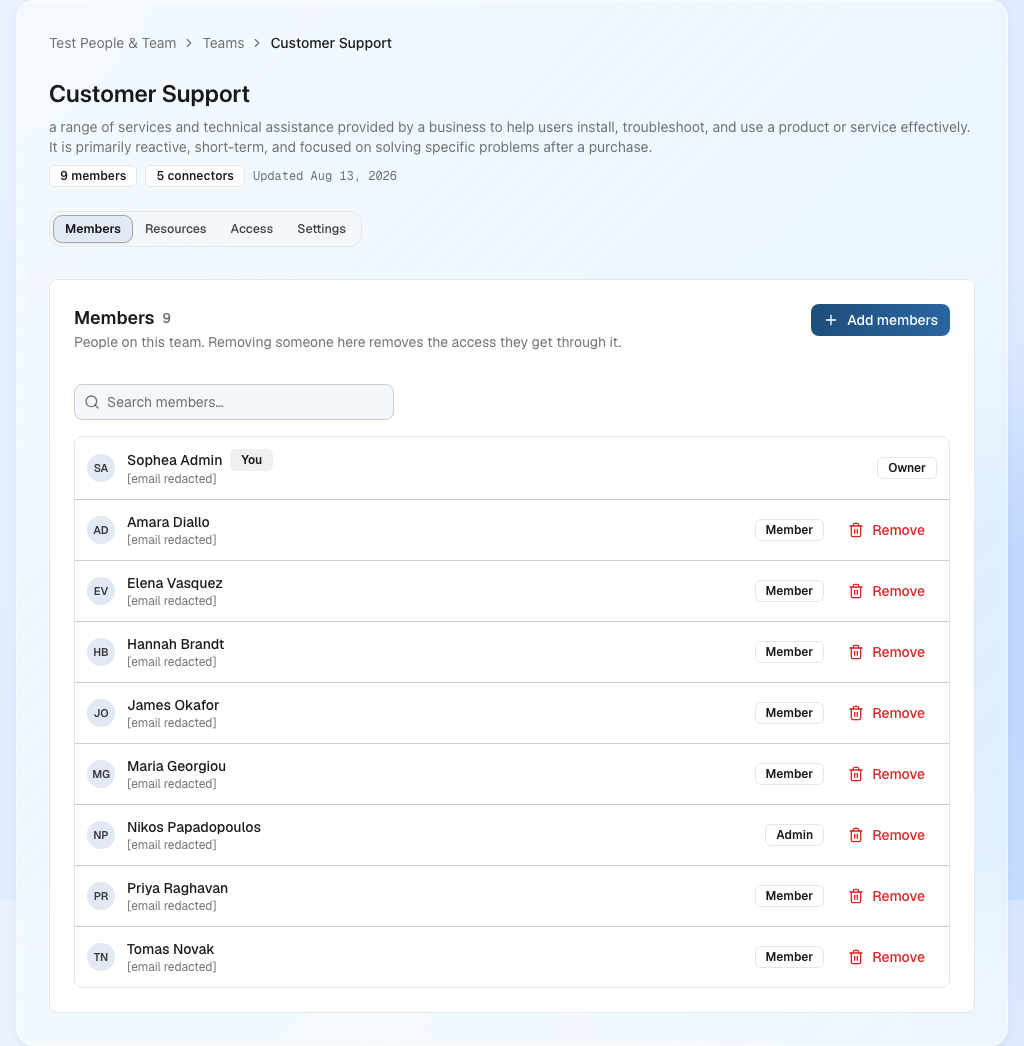
Μια Ομάδα έχει τέσσερις καρτέλες, ή τρεις σε Οργανισμό με έναν Χώρο εργασίας, όπου δεν υπάρχει καρτέλα Access:
- Η καρτέλα Members περιέχει τα άτομα της Ομάδας και τις δικές της προσκλήσεις.
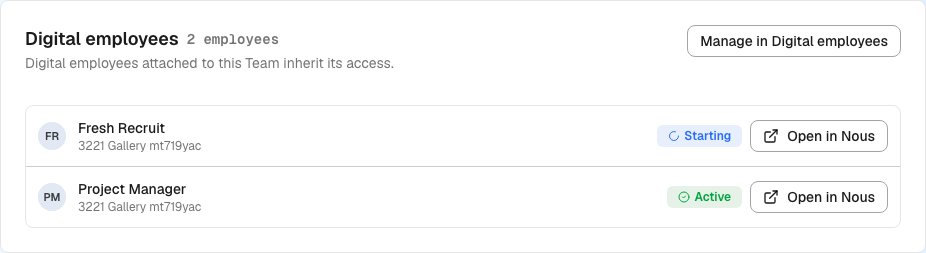
- Η καρτέλα Resources (Πόροι) είναι μόνο για ανάγνωση. Για κάθε Χώρο εργασίας στον οποίο έχει εκχωρηθεί πρόσβαση στην Ομάδα, παραθέτει τις Συνδέσεις, τα Έργα και τα Σύνολα εγγράφων που μοιράζεται αυτός ο Χώρος εργασίας με την Ομάδα, με έναν σύνδεσμο Open connectors (Άνοιγμα συνδέσεων) προς την οθόνη του Nous όπου γίνεται η διαχείρισή τους, καθώς και τους Digital Employees των Χώρων εργασίας στους οποίους φτάνει η Ομάδα. Για κάθε Σύνδεση φαίνεται ποιος την πρόσθεσε και πότε, καθώς και κάθε λόγος για τον οποίο η Ομάδα έχει πρόσβαση σε αυτήν: Shared with this Team, Available to everyone in this Workspace ή μέσω ενός συγκεκριμένου Συνόλου εγγράφων. Ένα είδος που δεν έχει τίποτα το δηλώνει, αντί να εξαφανίζεται, ώστε μια κενή λίστα και μια λίστα που λείπει να μη μοιάζουν ποτέ ίδιες.
- Η καρτέλα Access είναι το μοναδικό σημείο όπου γίνονται, αλλάζουν και ανακαλούνται οι εκχωρήσεις Χώρων εργασίας της Ομάδας.
- Η καρτέλα Settings (Ρυθμίσεις) περιέχει το όνομα και την περιγραφή της Ομάδας, καθώς και την ενέργεια Delete team (Διαγραφή Ομάδας).
Η διαγραφή μιας Ομάδας την αφαιρεί για όλους και ανακαλεί την πρόσβαση που παρέχει. Τα μέλη διατηρούν τους λογαριασμούς τους, και η πρόσβαση που έχουν μέσω άλλης Ομάδας ή μέσω άμεσης εκχώρησης δεν επηρεάζεται. Η επιβεβαίωση ονομάζει την Ομάδα και αναφέρει πόσες ιδιότητες μέλους και πόσες εκχωρήσεις Χώρων εργασίας πρόκειται να αφαιρεθούν. Δεν υπάρχει δυνατότητα επαναφοράς, οπότε αν τη χρειαστείτε ξανά, δημιουργήστε εκ νέου την Ομάδα και εκχωρήστε την πάλι.
Οι Digital Employees που ανήκουν σε μια Ομάδα κληρονομούν την πρόσβαση γνώσης της Ομάδας στον Χώρο εργασίας. Η προβολή Resources της Ομάδας εμφανίζει αυτή την κληρονομημένη γνώση μόνο για ανάγνωση. Η ανάκληση της εκχώρησης της Ομάδας στον Χώρο εργασίας δεν επιτρέπει την πρόσβαση των Digital Employees, αλλά δεν αλλάζει τον κύκλο ζωής τους. Η νέα εκχώρηση της πρόσβασης της Ομάδας αποκαθιστά την πρόσβαση. Το Portal εμποδίζει την ενέργεια Delete team μέχρι να διαγραφούν πλήρως όλοι οι Digital Employees που ανήκουν σε αυτήν.
Κάθε ενεργό μέλος της Ομάδας αποκτά τον ρόλο της Ομάδας για τον συγκεκριμένο Χώρο εργασίας. Μια Ομάδα μπορεί να έχει διαφορετικούς ρόλους σε διαφορετικούς Χώρους εργασίας. Όταν ένα άτομο πρέπει να αποδεχθεί την πρόσκληση πριν γίνει ενεργό μέλος της Ομάδας, η καρτέλα Members εμφανίζει το στοιχείο ελέγχου Pending invitations με τον αριθμό των προσκλήσεων που εκκρεμούν και ανοίγει τη λίστα σε παράθυρο διαλόγου. Το στοιχείο ελέγχου δεν εμφανίζεται όταν δεν εκκρεμεί καμία πρόσκληση.
Οι προσκλήσεις Ομάδας συμπεριφέρονται όπως οι προσκλήσεις Οργανισμού. Μια ληγμένη πρόσκληση διατηρεί τη θέση της στη λίστα με την κατάσταση Expired, παραμένει διαθέσιμη για επαναποστολή και ανάκληση, και ανανεώνεται και αποστέλλεται ξανά αν προσθέσετε την ίδια διεύθυνση στην Ομάδα για δεύτερη φορά.
Χρησιμοποιήστε Ομάδες όταν η πρόσβαση ακολουθεί μια σταθερή επιχειρηματική ομάδα, όπως το Νομικό Τμήμα, το Οικονομικό Τμήμα ή η Εξυπηρέτηση Πελατών. Χρησιμοποιήστε άμεση εκχώρηση για εξαίρεση που αφορά ένα άτομο.
3.6 Έλεγχος ενεργής πρόσβασης
Η σελίδα People του Χώρου εργασίας διαχωρίζει την ενεργή πρόσβαση από τις προσκλήσεις. Ένας Οργανισμός με έναν Χώρο εργασίας δεν έχει τέτοια σελίδα: όλοι στον Οργανισμό έχουν πρόσβαση στον Χώρο εργασίας και το People & Teams παραθέτει τα άτομα και τις εκκρεμείς προσκλήσεις τους:
- Η καρτέλα People (Άτομα) παραθέτει όλους όσοι μπορούν να ανοίξουν τον Χώρο εργασίας, με όλες τις πηγές αυτής της πρόσβασης στη στήλη Access sources (Πηγές πρόσβασης).
- Η καρτέλα Teams (Ομάδες) παραθέτει τις Ομάδες που εκχωρούν ρόλο Χώρου εργασίας. Εμφανίζεται στους Χώρους εργασίας Οργανισμών.
- Η καρτέλα Pending invitations (Εκκρεμείς προσκλήσεις) παραθέτει τις προσκλήσεις που δεν έχουν γίνει αποδεκτές, συμπεριλαμβανομένων των ληγμένων. Εμφανίζεται στους διαχειριστές Χώρου εργασίας.
Κάθε καρτέλα έχει ανεξάρτητη αναζήτηση και πλήθος καταχωρίσεων. Η αναζήτηση σε μία καρτέλα δεν αλλάζει τις υπόλοιπες. Το φιλτραρισμένο πλήθος δείχνει πόσες καταχωρίσεις ταιριάζουν από το σύνολο· η επιλογή Clear search (Εκκαθάριση αναζήτησης) επαναφέρει τη λίστα. Οι προσκλήσεις δεν προσμετρώνται στην ενεργή πρόσβαση και τα άτομα που ταιριάζουν διατηρούν ορατές όλες τις ενδείξεις πηγής τους.
Ένα άτομο μπορεί να έχει ταυτόχρονα πολλές ενεργές πηγές:
- Αρμοδιότητα Οργανισμού
- Άμεση εκχώρηση Χώρου εργασίας
- Μία ή περισσότερες εκχωρήσεις Ομάδας
Το Portal χρησιμοποιεί τον υψηλότερο ενεργό ρόλο μεταξύ αυτών των πηγών. Η σειρά είναι κάτοχος, έπειτα διαχειριστής και, τέλος, μέλος. Μια άμεση εκχώρηση Member δεν υποβαθμίζει έναν ρόλο Admin που προέρχεται από τον Οργανισμό ή από Ομάδα.
Πριν αφαιρέσετε την πρόσβαση, ελέγξτε τις ενδείξεις πηγής του ατόμου στην καρτέλα People. Η αφαίρεση μιας άμεσης εκχώρησης δεν αφαιρεί εκχώρηση Ομάδας ή Οργανισμού. Η αφαίρεση ενός ατόμου από μία Ομάδα δεν αφαιρεί την πρόσβαση που παρέχεται από άλλη Ομάδα.
3.7 Ασφαλής αλλαγή ή αφαίρεση πρόσβασης
Για μια άμεση εκχώρηση, αλλάξτε τον ρόλο του ατόμου με το στοιχείο ελέγχου ρόλου στη γραμμή του στην καρτέλα People ή επιλέξτε Remove access. Η αφαίρεση ζητά επιβεβαίωση. Οι προστασίες για τον κάτοχο και για αλλαγές στον δικό σας ρόλο εξακολουθούν να ισχύουν. Η αφαίρεση μιας άμεσης εκχώρησης με αυτόν τον τρόπο αφαιρεί μόνο την πρόσβαση σε αυτόν τον Χώρο εργασίας· η ιδιότητα μέλους Οργανισμού του ατόμου, καθώς και κάθε πρόσβαση που έχει μέσω Ομάδας, δεν επηρεάζεται.
Επιλέξτε την ενέργεια που αντιστοιχεί στην πηγή:
| Πηγή πρόσβασης | Πού αλλάζει |
|---|---|
| Ρόλος Οργανισμού | People & Teams του Οργανισμού, τμήμα People |
| Άμεση εκχώρηση Χώρου εργασίας | People του Χώρου εργασίας |
| Άμεση πρόσβαση σε Χώρο εργασίας για υπάρχον μέλος | People του Χώρου εργασίας, Add people, ή η κατηγορία Workspace στη γραμμή μαζικών ενεργειών του People & Teams του Οργανισμού, Grant access |
| Ιδιότητα μέλους Ομάδας | People & Teams του Οργανισμού και, στη συνέχεια, άνοιγμα της Ομάδας και χρήση της καρτέλας Members |
| Ρόλος Ομάδας σε Χώρο εργασίας | People & Teams του Οργανισμού και, στη συνέχεια, άνοιγμα της Ομάδας και χρήση της καρτέλας Access |
| Εκκρεμής πρόσκληση Οργανισμού | People & Teams του Οργανισμού, τμήμα People |
| Εκκρεμής πρόσκληση Χώρου εργασίας | People του Χώρου εργασίας για τον ρόλο και το Revoke, διαθέσιμα σε κάθε διαχειριστή Χώρου εργασίας. Η επαναποστολή αφορά κατόχους και διαχειριστές Οργανισμού |
| Εκκρεμής πρόσκληση που παρέχει τον ρόλο διαχειριστή Οργανισμού | People του Χώρου εργασίας για τον ρόλο στον Χώρο εργασίας και για την αφαίρεση της πρόσβασης σε αυτόν. Η επαναποστολή είναι διαθέσιμη είτε στη σελίδα People του Χώρου εργασίας είτε στη σελίδα People & Teams του Οργανισμού, μόνο σε κατόχους και διαχειριστές Οργανισμού |
Μια συνηθισμένη εκκρεμής πρόσκληση Χώρου εργασίας σε Χώρο εργασίας Οργανισμού φέρει επίσης ιδιότητα μέλους Οργανισμού με τον ρόλο μέλους, μόλις γίνει αποδεκτή. Η επαναποστολή της αφορά κατόχους και διαχειριστές Οργανισμού, όπως και για μια πρόσκληση που παρέχει τον ρόλο διαχειριστή Οργανισμού στην παραπάνω γραμμή· ένας διαχειριστής Χώρου εργασίας μπορεί και πάλι να την ανακαλέσει ή να αλλάξει τον ρόλο της.
Σε Οργανισμό με έναν Χώρο εργασίας, οι γραμμές για το People του Χώρου εργασίας και το Access της Ομάδας σε αυτόν τον πίνακα δεν ισχύουν. Αλλάξτε τον ρόλο ενός ατόμου ή αφαιρέστε το από το People & Teams, και διαχειριστείτε τις εκκρεμείς προσκλήσεις στο τμήμα People.
Μετά από μια αλλαγή, επιστρέψτε στην καρτέλα People για να επιβεβαιώσετε το αποτέλεσμα. Οι αλλαγές πρόσβασης μπορεί να εμφανίσουν για λίγο κατάσταση συγχρονισμού προτού γίνουν διαθέσιμες στο Nous.
3.8 Η πρόσβαση διαχείρισης διαφέρει από την πρόσβαση σε έγγραφα
Οι ρόλοι Χώρου εργασίας ελέγχουν ποιος μπορεί να εισέλθει και να διαχειριστεί έναν Χώρο εργασίας. Δεν καθιστούν αυτόματα αναζητήσιμη κάθε ιδιωτική σύνδεση, σύνολο εγγράφων, Έργο ή άλλον κοινόχρηστο πόρο.
Χρησιμοποιήστε τα στοιχεία ελέγχου κοινής χρήσης κάθε πόρου για να τον καταστήσετε διαθέσιμο σε ολόκληρο τον Χώρο εργασίας, να τον αναθέσετε σε μια ονομασμένη Ομάδα ή να ορίσετε άλλη υποστηριζόμενη ιδιωτική εμβέλεια. Αυτός ο διαχωρισμός επιτρέπει σε έναν διαχειριστή Χώρου εργασίας να διαχειρίζεται τον Χώρο εργασίας χωρίς να αποκτά σιωπηρά πρόσβαση σε κάθε ιδιωτικό έγγραφο.
Ανατρέξτε στις Συνδέσεις για την πρόσβαση στα έγγραφα μιας σύνδεσης και την κοινή χρήση με Ομάδες.
3.9 Εναλλαγή Χώρου εργασίας μέσα στο Nous
Ανοίξτε το μενού χρήστη από το avatar στο κάτω μέρος της αριστερής στήλης στο Nous. Το πλαίσιο Χώρου εργασίας εκεί αναφέρει τον Οργανισμό σας, τον Χώρο εργασίας στον οποίο βρίσκεστε και τον ρόλο σας σε αυτόν. Αν έχετε πρόσβαση σε περισσότερους από έναν Χώρους εργασίας, το πλαίσιο ανοίγει μια λίστα ομαδοποιημένη ανά Οργανισμό.
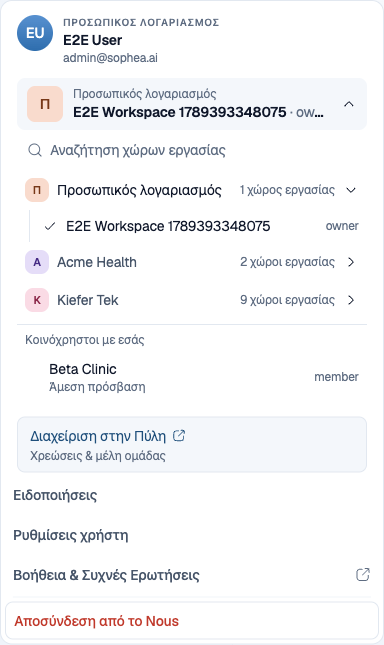
Η επιλογή ενός Οργανισμού απλώς ανοίγει ή κλείνει τη λίστα του. Μόνο η επιλογή ενός Χώρου εργασίας κάνει εναλλαγή: το Nous φορτώνει ξανά συνομιλίες, Έργα, πράκτορες και συνδέσεις για αυτόν τον Χώρο εργασίας και σας οδηγεί σε νέα συνομιλία. Ένας Χώρος εργασίας που δημιουργείται ακόμη ή του οποίου η ρύθμιση απέτυχε παραμένει στη λίστα με τον λόγο ορατό και δεν μπορεί να ανοίξει.
Αν έχετε γράψει μήνυμα που δεν έχετε στείλει, το Nous σας ζητά επιβεβαίωση πριν από την εναλλαγή, επειδή το μήνυμα δεν μεταφέρεται.