26 Σύνολα εγγράφων
Ένα σύνολο εγγράφων είναι ένα επώνυμο, επαναχρησιμοποιήσιμο εύρος ευρετηριασμένου περιεχομένου. Χρησιμοποιήστε σύνολα εγγράφων για να δώσετε στην Αναζήτηση Γνώσης και στους agents ένα επιμελημένο τμήμα του χώρου εργασίας σας, αντί να γίνεται αναζήτηση σε κάθε σύνδεσμο ταυτόχρονα.
Αυτή η σελίδα καλύπτει τις ενέργειες που μπορείτε να κάνετε στη σελίδα Σύνολα εγγράφων στη διεύθυνση /app/admin/documents/sets. Για να μεταβείτε εκεί, ανοίξτε το αναδυόμενο μενού Γνώση στην αριστερή πλαϊνή μπάρα και επιλέξτε Σύνολα εγγράφων. Πριν δημιουργήσετε ένα σύνολο, βεβαιωθείτε ότι η υποκείμενη πηγή έχει ήδη συνδεθεί. Για αυτό το βήμα, ανατρέξτε στους Συνδέσμους.
26.1 Τι κάνουν τα σύνολα εγγράφων
Ένα σύνολο εγγράφων ομαδοποιεί έναν ή περισσότερους συνδέσμους σε ένα εύρος που μπορούν να επιλέξουν αργότερα οι χρήστες σας. Χρησιμοποιήστε τα σύνολα εγγράφων για να:
- Ορίσετε ένα θεματικό εύρος, όπως
Οικονομικές πολιτικέςήΟδηγοί υποστήριξης, το οποίο συνδυάζει πολλούς συνδέσμους. - Παρέχετε ένα επιμελημένο τμήμα ευρετηριασμένου περιεχομένου, το οποίο μπορούν να χρησιμοποιήσουν οι agents και η Αναζήτηση Γνώσης χωρίς να εκτίθενται ταυτόχρονα όλοι οι σύνδεσμοι.
- Παρέχετε μια σταθερή αναφορά που μπορούν να χρησιμοποιούν οι agents και η Αναζήτηση Γνώσης, ακόμη και όταν προστίθενται ή αφαιρούνται σύνδεσμοι.
Τα σύνολα εγγράφων δεν ευρετηριάζουν ξανά τα δεδομένα σας. Αναφέρονται σε περιεχόμενο που έχουν ήδη ευρετηριάσει οι σύνδεσμοι. Αν ένας σύνδεσμος βρίσκεται ακόμη σε διαδικασία ευρετηρίασης, τα έγγραφα θα εμφανίζονται στο σύνολο καθώς γίνονται διαθέσιμα.

Ο πίνακας Υπάρχοντα σύνολα εγγράφων εμφανίζει το όνομα κάθε συνόλου, τους συνδέσμους από τους οποίους αντλεί περιεχόμενο, την κατάστασή του και αν είναι δημόσιο. Χρησιμοποιήστε το εικονίδιο κάδου στη στήλη Διαγραφή για να αφαιρέσετε ένα σύνολο.
26.2 Δημιουργία συνόλου εγγράφων
Ανοίξτε το αναδυόμενο μενού Γνώση στην αριστερή πλαϊνή μπάρα, επιλέξτε Σύνολα εγγράφων και έπειτα κάντε κλικ στο Νέο σύνολο εγγράφων.
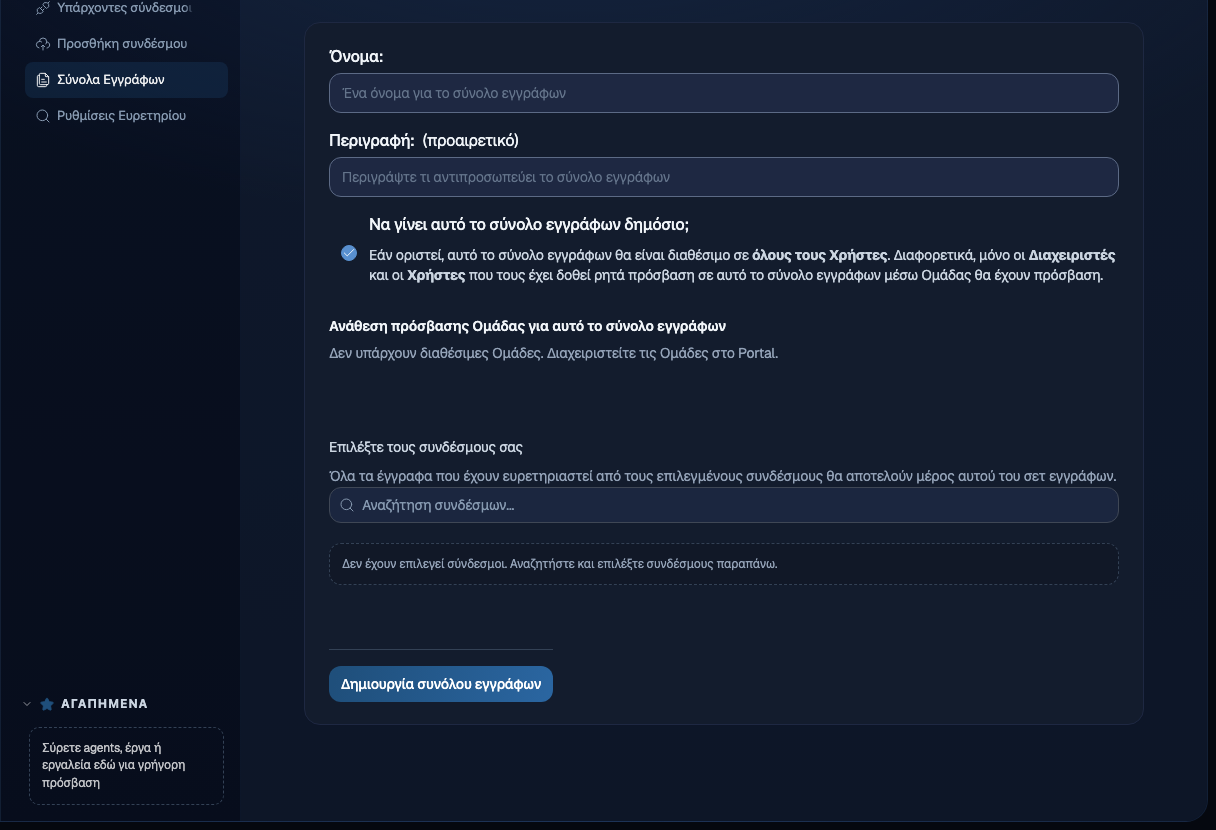
Συμπληρώστε τη φόρμα:
- Όνομα. Χρησιμοποιήστε μια σύντομη, κατανοητή για την επιχείρηση ονομασία που θα αναγνωρίζουν οι χρήστες σας. Τα ονόματα είναι μοναδικά μέσα σε έναν χώρο εργασίας.
- Περιγραφή (προαιρετικό). Γράψτε μία πρόταση που εξηγεί τι περιέχεται στο σύνολο. Η περιγραφή εμφανίζεται στον επιλογέα όταν τα μέλη συνδέουν το σύνολο με μια συνομιλία ή έναν agent.
- Επιλέξτε τους συνδέσμους σας. Χρησιμοποιήστε το πλαίσιο αναζήτησης για να βρείτε και να επιλέξετε τους συνδέσμους των οποίων το περιεχόμενο θέλετε να συμπεριληφθεί. Μπορείτε να επιλέξετε οποιονδήποτε σύνδεσμο έχει τουλάχιστον ένα ευρετηριασμένο έγγραφο. Συνδυάστε διαφορετικούς τύπους, αν αυτό εξυπηρετεί το εύρος, για παράδειγμα έναν χώρο Confluence και ένα μεταφορτωμένο PDF πολιτικής.
- Κάντε κλικ στο Δημιουργία συνόλου εγγράφων.
Η αποθήκευση του συνόλου ξεκινά έναν συγχρονισμό στο παρασκήνιο, ο οποίος συνθέτει τη λίστα εγγράφων. Η γραμμή εμφανίζει την κατάσταση Συγχρονίζεται μέχρι να ολοκληρωθεί ο συγχρονισμός και έπειτα αλλάζει σε Ενημερωμένο.
26.2.1 Προσθήκη μεταφορτωμένων αρχείων
Χρησιμοποιήστε μια σύνδεση αρχείων όταν το περιεχόμενο υπάρχει μόνο στον υπολογιστή σας ή σε μια τοπική εξαγωγή. Ως διαχειριστής, επιλέξτε Add Connector, διαλέξτε File και μεταφορτώστε τα αρχεία. Τα μέλη δημιουργούν τις δικές τους συνδέσεις αρχείων από το Connectors. Αυτές είναι ιδιωτικές για το μέλος ή κοινές με τις Ομάδες του, άρα μόνο μια σύνδεση που δημιουργεί διαχειριστής μπορεί να καλύψει όλον τον χώρο εργασίας. Ρόλοι, όρια και κανόνες κοινής χρήσης: Συνδέσεις αρχείων.
Χρησιμοποιήστε ασφαλή ονόματα αρχείων της επιχείρησης και μην μεταφορτώνετε μυστικά, προσωπικά δεδομένα ή προσωρινές εξαγωγές. Όταν ευρετηριαστεί η σύνδεση αρχείων, δημιουργήστε εδώ ένα σύνολο εγγράφων και επιλέξτε τη σύνδεση.
Μια σύνδεση αρχείων περιέχει μεταφορτωμένα έγγραφα αντί να διαβάζει έναν πάροχο, γι’ αυτό δεν εμφανίζεται στη σύγκριση συνδέσεων.
26.3 Εύρος και πρόσβαση Ομάδων
Ένα σύνολο εγγράφων έχει τη δική του ορατότητα, επιπλέον των κανόνων πρόσβασης των συνδέσμων του:
- Η επιλογή Δημόσιο σύνολο εγγράφων καθιστά το σύνολο διαθέσιμο σε όλα τα μέλη του χώρου εργασίας.
- Με την επιλογή ανενεργή, το σύνολο παραμένει εκτός του επιλογέα ολόκληρου του χώρου εργασίας και είναι διαθέσιμο μόνο στις Ομάδες του Portal στις οποίες το αναθέτετε.
Όταν δημιουργείτε ή επεξεργάζεστε ένα σύνολο, χρησιμοποιήστε την Ανάθεση πρόσβασης Ομάδας για αυτό το σύνολο εγγράφων για να επιλέξετε τα Portal Teams που θα έχουν πρόσβαση. Διαχειριστείτε την ταυτότητα και τα μέλη των Teams στο Portal. Το Nous διατηρεί μόνο τη σύνδεση ανάμεσα στο συγχρονισμένο Team και το σύνολο εγγράφων.
Η κοινή χρήση ενός συμβατού ιδιωτικού συνόλου εγγράφων με ένα Team προσθέτει αυτό το Team στην επιλέξιμη ACL των εγγράφων των συνδέσμων του, χωρίς να καθιστά το περιεχόμενο δημόσιο για τον χώρο εργασίας. Η επιλογή αυτού του συνόλου εγγράφων κατά την αναζήτηση είναι ξεχωριστή ενέργεια: η επιλογή περιορίζει το αίτημα και δεν μπορεί να παρακάμψει την ACL που προκύπτει.
26.3.1 Ειδοποιήσεις κοινής χρήσης Συνόλων Εγγράφων με Ομάδα
Όταν ένα ιδιωτικό Σύνολο Εγγράφων κοινοποιείται σε μια Ομάδα του Portal, το Nous στέλνει email και προσθέτει μία ειδοποίηση κοινής χρήσης με Ομάδα στην εφαρμογή για κάθε ενεργό μέλος της Ομάδας που αποκτά για πρώτη φορά πραγματική πρόσβαση στο σύνολο. Παραλήπτης είναι το μέλος της Ομάδας και όχι ο διαχειριστής που αποθήκευσε την αλλαγή. Ένα μέλος που έχει ήδη πρόσβαση μέσω άμεσης κοινοποίησης ή άλλης ενεργής Ομάδας δεν λαμβάνει διπλότυπο. Επίσης, δεν είναι παραλήπτες το άτομο που έκανε την κοινοποίηση, οι διαχειριστές του χώρου εργασίας που έχουν ήδη πρόσβαση, τα ανενεργά μέλη Ομάδας και τα μέλη άλλου μισθωτή. Τα δημόσια σύνολα και οι αποκλειστικά άμεσες κοινοποιήσεις δεν δημιουργούν ειδοποιήσεις κοινής χρήσης με Ομάδα.
Ανοίξτε τα εισερχόμενα της εφαρμογής από το μενού λογαριασμού. Επιλέξτε το avatar σας στην πλαϊνή γραμμή και μετά Ειδοποιήσεις. Η ένδειξη στο avatar και η σειρά του μενού εμφανίζουν τον αριθμό μη αναγνωσμένων ειδοποιήσεων. Το άνοιγμα των εισερχομένων ανανεώνει τον έλεγχο πρόσβασης, αλλά δεν απορρίπτει μια ειδοποίηση. Επιλέξτε Απόρριψη ειδοποίησης για να αφαιρέσετε την ένδειξη μη αναγνωσμένης ειδοποίησης. Οι απορριφθείσες ειδοποιήσεις παραμένουν στο ιστορικό και η κατάστασή τους διατηρείται μετά από ανανέωση ή νέα σύνδεση.
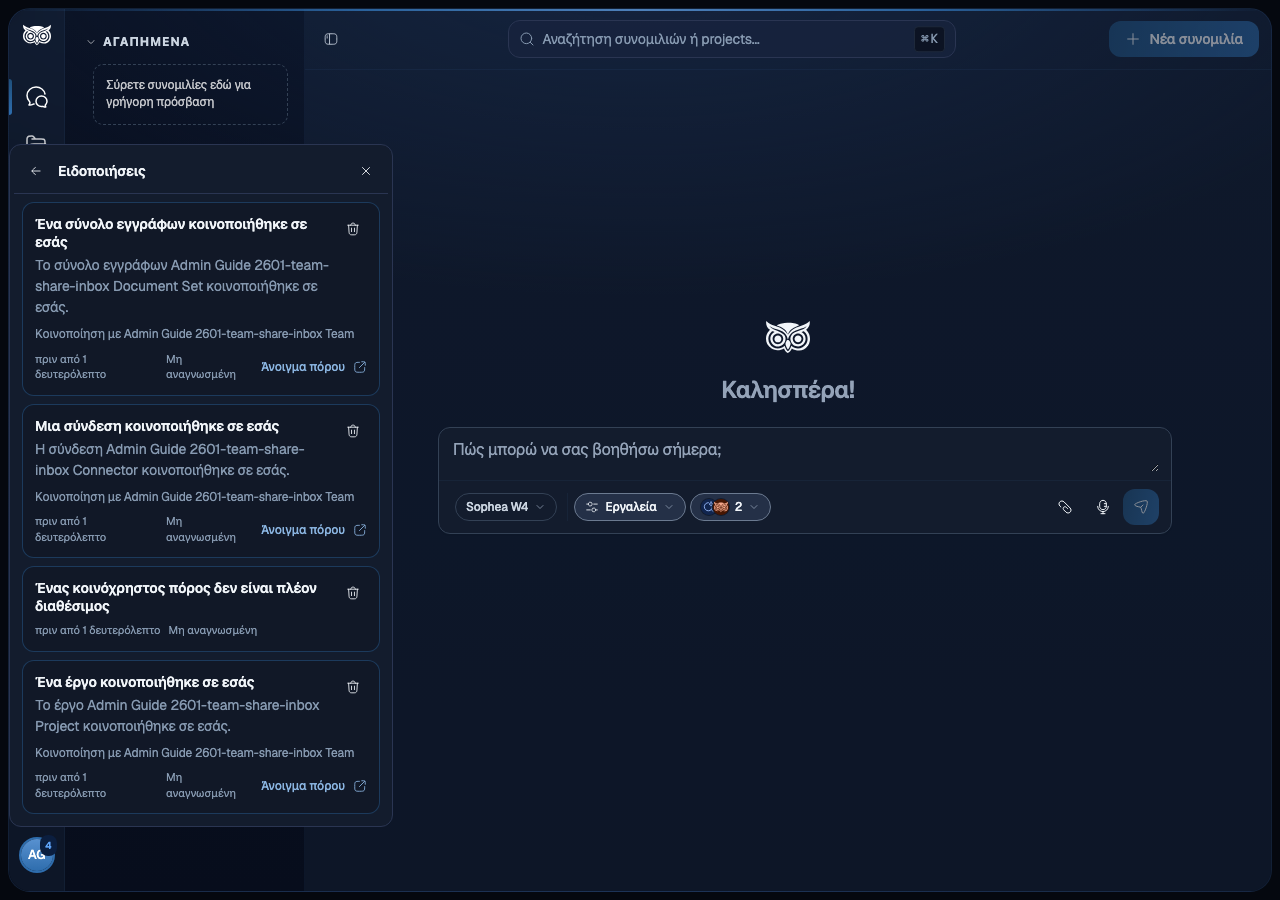
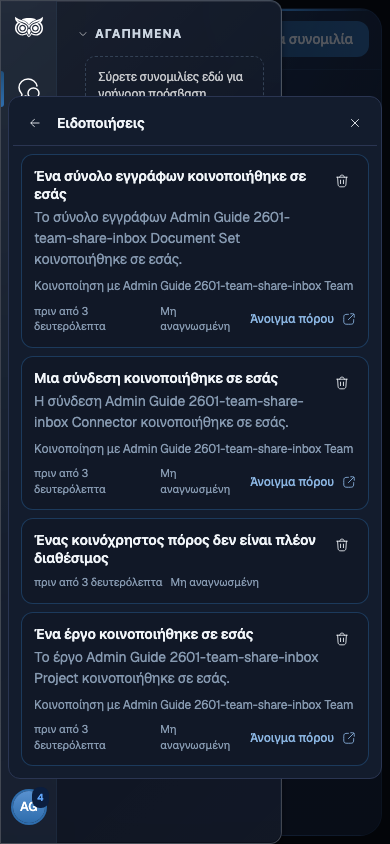
Τα εισερχόμενα καλύπτουν συμβάντα κοινής χρήσης με Ομάδα για Έργα, ιδιωτικές Συνδέσεις και ιδιωτικά Σύνολα Εγγράφων. Μια προσβάσιμη ειδοποίηση εμφανίζει τον σύνδεσμο του πόρου, τα ονόματα Ομάδων που σχετίζονται με την κοινοποίηση και τον χρόνο λήψης. Η επανάληψη της ίδιας αλλαγής δεν δημιουργεί διπλότυπο. Η αφαίρεση και η εκ νέου προσθήκη μιας Ομάδας αποτελεί νέα παραχώρηση και δημιουργεί νέο συμβάν.
Αν το Σύνολο Εγγράφων ανακληθεί, διαγραφεί ή δεν είναι πλέον προσβάσιμο, η ειδοποίησή του παραμένει στο ιστορικό, αλλά ο νέος έλεγχος πρόσβασης κατά το άνοιγμα αφαιρεί το όνομα του συνόλου, τα στοιχεία Συνδέσεων, τα ονόματα Ομάδων και τον σύνδεσμο. Εμφανίζεται μόνο ασφαλές μήνυμα ότι ο πόρος δεν είναι διαθέσιμος. Μια μεταγενέστερη εκ νέου παραχώρηση δημιουργεί νέο συμβάν με νέα στοιχεία και δεν επαναφέρει ιδιωτικά στοιχεία στην παλιά ειδοποίηση.
Η κοινή χρήση συνόλων εγγράφων έχει δύο όρια: την ορατότητα του ίδιου του συνόλου και την ορατότητα κάθε Σύνδεσης που αναφέρεται σε αυτό. Η κοινή χρήση ενός συνόλου με μια Ομάδα δεν κάνει δημόσιες τις Συνδέσεις του και η επιλογή ενός συνόλου στην Αναζήτηση Γνώσης δεν παρακάμπτει καμία ACL. Δοκιμάστε την ανάκτηση ως πραγματικό μέλος της προβλεπόμενης Ομάδας αφού το σύνολο φτάσει στην κατάσταση Ενημερωμένο.
26.4 Ενδείξεις κατάστασης
Κάθε γραμμή έχει μια ένδειξη κατάστασης και μια ένδειξη Δημόσιο. Χρησιμοποιήστε την κατάσταση για να αποφασίσετε πότε ένα σύνολο μπορεί να κοινοποιηθεί με ασφάλεια.

| Ένδειξη | Σημασία | Ενέργεια |
|---|---|---|
| Ενημερωμένο | Το σύνολο έχει συντεθεί και συμφωνεί με την τρέχουσα διαμόρφωσή σας. | Μπορεί να χρησιμοποιηθεί με ασφάλεια στην Αναζήτηση Γνώσης και στους agents. |
| Συγχρονίζεται | Το σύνολο συνθέτει τη λίστα εγγράφων μετά από δημιουργία ή επεξεργασία. | Περιμένετε. Μην το ανακοινώσετε ακόμη στους χρήστες. |
| Διαγράφεται | Ένα αίτημα διαγραφής βρίσκεται σε εξέλιξη. | Περιμένετε να εξαφανιστεί η γραμμή. |
Η ένδειξη Δημόσιο σημαίνει ότι το σύνολο είναι ορατό σε όλα τα μέλη του χώρου εργασίας. Για ένα ιδιωτικό σύνολο, το πρόγραμμα επεξεργασίας εμφανίζει αντί γι’ αυτήν τη ρυθμισμένη πρόσβαση Ομάδων. Η ένδειξη Ενημερωμένο σημαίνει ότι έχει συντεθεί το ίδιο το σύνολο εγγράφων. Δεν εγγυάται ότι έχει ολοκληρωθεί η ευρετηρίαση αναζήτησης για κάθε υποκείμενο σύνδεσμο. Αν ένας σύνδεσμος βρίσκεται ακόμη σε επεξεργασία, τα νέα αναζητήσιμα έγγραφα προστίθενται στο σύνολο μόλις είναι έτοιμα. Ελέγξτε τη σελίδα Σύνδεσμοι, αν περιμένετε περισσότερο περιεχόμενο από όσο εμφανίζει το σύνολο.
Αν ένα μικρό σύνολο παραμένει σε κατάσταση συγχρονισμού για περισσότερο από λίγα λεπτά, ελέγξτε πρώτα τους υποκείμενους συνδέσμους. Ένας σύνδεσμος που έχει κολλήσει στη δική του εκτέλεση ευρετηρίασης θα καθυστερήσει τα σύνολα εγγράφων του.
26.5 Επεξεργασία ή διαγραφή συνόλου
Κάντε κλικ στο εικονίδιο μολυβιού μιας γραμμής για να ανοίξετε το πρόγραμμα επεξεργασίας. Μπορείτε να αλλάξετε το όνομα, την περιγραφή και τους συνδέσμους. Με την αποθήκευση, το σύνολο επιστρέφει στην κατάσταση Συγχρονίζεται όσο γίνεται εκ νέου σύνθεση.
Για να διαγράψετε ένα σύνολο, κάντε κλικ στο εικονίδιο κάδου στη στήλη Διαγραφή. Η γραμμή περνά στην κατάσταση Διαγράφεται και εξαφανίζεται μόλις ολοκληρωθεί η εκκαθάριση.
Η διαγραφή ενός συνόλου εγγράφων δεν διαγράφει τους υποκείμενους συνδέσμους ή το ευρετηριασμένο περιεχόμενό τους. Τα δεδομένα παραμένουν στον χώρο εργασίας σας και εξακολουθούν να είναι αναζητήσιμα από οποιοδήποτε άλλο σύνολο αναφέρεται στους ίδιους συνδέσμους.
Μόλις ένα σύνολο φτάσει στην κατάσταση Ενημερωμένο, μεταβείτε στην Αναζήτηση Γνώσης για να το συνδέσετε με μια συνομιλία ή με το τμήμα γνώσης ενός agent.