10 Σύνδεση Google Drive
Χρησιμοποιήστε αυτόν τον οδηγό για σύνδεση Google Drive Χώρου εργασίας. Το περιεχόμενο του Google Drive ευρετηριάζεται και γίνεται διαθέσιμο στην Αναζήτηση Γνώσης μετά την ολοκλήρωση της ευρετηρίασης.
10.1 Τι ευρετηριάζεται ή αναζητείται ζωντανά
Το Nous μπορεί να ευρετηριάσει αρχεία My Drive, κοινόχρηστους δίσκους, επιλεγμένους φακέλους και αρχεία που έχουν κοινοποιηθεί στον συνδεδεμένο λογαριασμό. Ο συγχρονισμός δικαιωμάτων Google Drive είναι διαθέσιμος μόνο με διαπιστευτήριο λογαριασμού υπηρεσίας πελάτη και εκχώρηση σε όλο τον τομέα. Η σύνδεση OAuth που διαχειρίζεται η Sophea χρησιμοποιεί την εξουσιοδότηση του λογαριασμού που τη δημιουργεί.
10.2 Ρόλος διαχειριστή και έλεγχος ταυτότητας
Η Sophea διαχειρίζεται την εφαρμογή OAuth. Ο συνδεδεμένος λογαριασμός Google πρέπει να μπορεί να διαβάσει το περιεχόμενο του Drive. Για συγχρονισμό δικαιωμάτων, ένας υπερδιαχειριστής Google Workspace πρέπει να εγκρίνει την εκχώρηση σε όλο τον τομέα.
Δεν δημιουργείτε εφαρμογή Google OAuth για τη βασική ροή. Η συναίνεση ζητά drive.readonly και drive.metadata.readonly.
10.3 Ρύθμιση παρόχου και δικαιώματα
Για OAuth, επιβεβαιώστε ότι ο λογαριασμός ανοίγει κάθε φάκελο ή κοινόχρηστο δίσκο που θέλετε να ευρετηριάσετε. Για συγχρονισμό δικαιωμάτων, δημιουργήστε λογαριασμό υπηρεσίας στο Google Cloud και ενεργοποιήστε τα Drive και Admin SDK APIs. Στο Admin console > Security > Access and data control > API controls > Manage Domain Wide Delegation προσθέστε:
https://www.googleapis.com/auth/drive.readonlyhttps://www.googleapis.com/auth/drive.metadata.readonlyhttps://www.googleapis.com/auth/admin.directory.user.readonlyhttps://www.googleapis.com/auth/admin.directory.group.readonly
10.4 Πεδία φόρμας ρύθμισης
Η φόρμα του Portal έχει τα κοινά πεδία Name και Who has access. Επιλέξτε Everyone in the workspace ή Specific Teams.
| Πεδίο | Τι να καταχωρίσετε |
|---|---|
| How should we index your Google Drive? | Επιλέξτε General ή Specific. |
| Google Drive content | Στο General, όλο το προσβάσιμο Drive ή επιλεγμένους φακέλους. |
| Include shared drives? | Όλους τους κοινόχρηστους δίσκους που βλέπει ο λογαριασμός. |
| Include My Drive? | Όλα τα αρχεία στο My Drive του λογαριασμού. |
| Include All Files Shared With You? | Αρχεία που έχουν κοινοποιηθεί απευθείας στον λογαριασμό. |
| Shared Drive URLs | Στο Specific, URL κοινόχρηστων δίσκων χωρισμένα με κόμμα. |
| Folder URLs | URL φακέλων χωρισμένα με κόμμα. Περιλαμβάνονται οι υποφάκελοι. |
| My Drive Emails | Email λογαριασμών των οποίων πρέπει να ευρετηριαστεί το My Drive. |
| Specific User Emails | Στις σύνθετες ρυθμίσεις, χρήστες των οποίων τα προσβάσιμα αρχεία θα ευρετηριαστούν. |
| Hide domain link-only files? | Απόκρυψη αρχείων που χρειάζονται σύνδεσμο για πρόσβαση. |
10.5 Χρήση του διαπιστευτηρίου του οργανισμού
Το Portal ρωτά πρώτα πώς συνδέεται ο Χώρος εργασίας και μετά εμφανίζει τη φόρμα. Το Sign in with Google συνδέεται ως το άτομο που πατά Connect. Το Use your organization’s Google app συνδέεται με εφαρμογή του οργανισμού σας. Το Use a Google service account συνδέεται ως λογαριασμός υπηρεσίας Google που δημιούργησε ο οργανισμός.
Για κοινόχρηστη σύνδεση επιλέξτε το διαπιστευτήριο του οργανισμού. Φτάνει σε ό,τι επιτρέπει ο οργανισμός, όχι σε ό,τι βλέπει ένα άτομο, και συνεχίζει να λειτουργεί όταν αυτό το άτομο αποχωρήσει. Μια προσωπική σύνδεση σταματά όταν πάψει να υπάρχει ο λογαριασμός που την εξουσιοδότησε.
Η φόρμα διαπιστευτηρίου ζητά δύο στοιχεία:
| Πεδίο | Τι να καταχωρίσετε |
|---|---|
| Google service-account key | Το αρχείο κλειδιού JSON που έδωσε η Google όταν δημιουργήθηκε ο λογαριασμός υπηρεσίας. Σύρετέ το στο πεδίο ή πατήστε για επιλογή. |
| Delegated Workspace admin email | Ο διαχειριστής Google Workspace ως τον οποίο ενεργεί η σύνδεση. Ό,τι φτάνει αυτός στο Drive είναι ό,τι μπορεί να βρει η Sophea. |
Πριν συμπληρώσετε τη φόρμα, δημιουργήστε τον λογαριασμό υπηρεσίας και εξουσιοδοτήστε την εκχώρηση σε όλο τον τομέα με τις εμβέλειες ανάγνωσης της ενότητας Ρύθμιση παρόχου και δικαιώματα. Η Sophea ελέγχει το κλειδί με την Google όσο περιμένετε. Κλειδί που απορρίπτει η Google εμφανίζεται στη φόρμα και η Sophea δεν κρατά τίποτα.
Το αρχείο κλειδιού καταχωρίζεται μία μόνο φορά. Η Sophea το αποθηκεύει με ασφάλεια και δεν το εμφανίζει ξανά, ούτε στη φόρμα ούτε στη λίστα διαπιστευτηρίων. Για νέα σύνδεση αργότερα, ο οργανισμός καταχωρίζει ξανά το αρχείο κλειδιού.
Αν ο Χώρος εργασίας έχει ήδη διαπιστευτήρια, η φόρμα τα εμφανίζει σε λίστα. Επιλέξτε ένα ή επιλέξτε Add a new credential για να προσθέσετε άλλο.
Αυτή η μέθοδος δεν έχει περιήγηση φακέλων. Η σύνδεση με λογαριασμό εμφανίζει τους φακέλους του Drive επειδή έχει τη συνεδρία εκείνου του ατόμου. Ο λογαριασμός υπηρεσίας δεν έχει συνεδρία, οπότε το Google Drive content είναι ένα απλό πεδίο όπου γράφετε συνδέσμους, έναν ανά γραμμή. Αν το αφήσετε κενό, η Sophea ευρετηριάζει ό,τι μπορεί να φτάσει το διαπιστευτήριο. Συμπληρώστε το όταν η σύνδεση πρέπει να καλύπτει λιγότερα.
Τα διαπιστευτήρια αυτού του Χώρου εργασίας εμφανίζονται στην ενότητα Connector credentials της καρτέλας Credentials στη σελίδα Connectors του Χώρου εργασίας. Κάθε γραμμή δείχνει το όνομα του διαπιστευτηρίου, την ημερομηνία προσθήκης και πόσες συνδέσεις το χρησιμοποιούν. Επιλέξτε Used by N connectors για να δείτε αυτές τις συνδέσεις· κάθε όνομα ανοίγει τη σελίδα της σύνδεσης. Το μενού ⋯ του διαπιστευτηρίου περιέχει το Rename, που αλλάζει το όνομά του σε κάθε σύνδεση που το χρησιμοποιεί, και το Remove, που το διαγράφει. Διαπιστευτήριο που χρησιμοποιεί μια σύνδεση δεν αφαιρείται: ανοίξτε κάθε σύνδεση από τη λίστα, διαγράψτε την από την καρτέλα Settings και μετά αφαιρέστε το διαπιστευτήριο. Η σελίδα μιας σύνδεσης δείχνει το όνομα του διαπιστευτηρίου και έναν σύνδεσμο Used by N connectors που ανοίγει το διαπιστευτήριο στην καρτέλα Credentials με τις συνδέσεις του ήδη ανοιχτές.
10.6 Πρόσβαση Χώρου εργασίας και Ομάδων
Χρησιμοποιήστε Όλοι σε αυτόν τον Χώρο εργασίας μόνο για περιεχόμενο που μπορούν να βρουν όλα τα μέλη. Χρησιμοποιήστε Ιδιωτική και Προσθήκη Ομάδων για μικρότερο κοινό. Η ιδιότητα μέλους Ομάδων διαχειρίζεται στο Portal. Με τον συγχρονισμό δικαιωμάτων, χρήστες, ομάδες και κληρονομημένη πρόσβαση του Google Drive αντιγράφονται στην αναζήτηση. Ένα έγγραφο χωρίς γνωστό δικαίωμα παραμένει κρυφό.
10.7 Δοκιμή της σύνδεσης
- Αποθηκεύστε τη σύνδεση και περιμένετε τον συγχρονισμό πηγής και την ευρετηρίαση αναζήτησης.
- Ελέγξτε το πλήθος εγγράφων και την τελευταία ανανέωση.
- Αναζητήστε γνωστό όνομα αρχείου και φράση από το αρχείο.
- Δοκιμάστε ως μέλος της Ομάδας και ως μέλος εκτός Ομάδας.
- Με συγχρονισμό δικαιωμάτων, ελέγξτε τον Τελευταίο ολοκληρωμένο συγχρονισμό δικαιωμάτων και επαναλάβετε τη δοκιμή δύο χρηστών.
10.8 Συνηθισμένα σφάλματα
| Σφάλμα | Ενέργεια |
|---|---|
| Η εμβέλεια Drive είναι κενή | Ελέγξτε φακέλους, κοινόχρηστους δίσκους και πρόσβαση λογαριασμού. |
| Δεν υπάρχει συγχρονισμός δικαιωμάτων | Δημιουργήστε ξανά με λογαριασμό υπηρεσίας και εκχώρηση σε όλο τον τομέα. |
| Λείπει εμβέλεια Admin Directory | Προσθέστε και τις δύο εμβέλειες ανάγνωσης Admin SDK και επανασυνδέστε. |
| Λείπει αρχείο | Επιβεβαιώστε ότι ο λογαριασμός το ανοίγει και ότι δεν είναι σύνδεσμος μόνο. |
10.9 Επανασύνδεση, εναλλαγή και αφαίρεση
Όταν η Google απορρίψει οριστικά ένα τυπικό διαπιστευτήριο OAuth, το Nous σταματά την πρώτη αποτυχημένη προσπάθεια ευρετηρίασης και εμφανίζει την προειδοποίηση επανασύνδεσης. Χρησιμοποιήστε Reconnect. Μετά την αποθήκευση του νέου διαπιστευτηρίου, η ευρετηρίαση συνεχίζεται από το αποθηκευμένο σημείο ελέγχου αντί να ξεκινήσει από την αρχή.
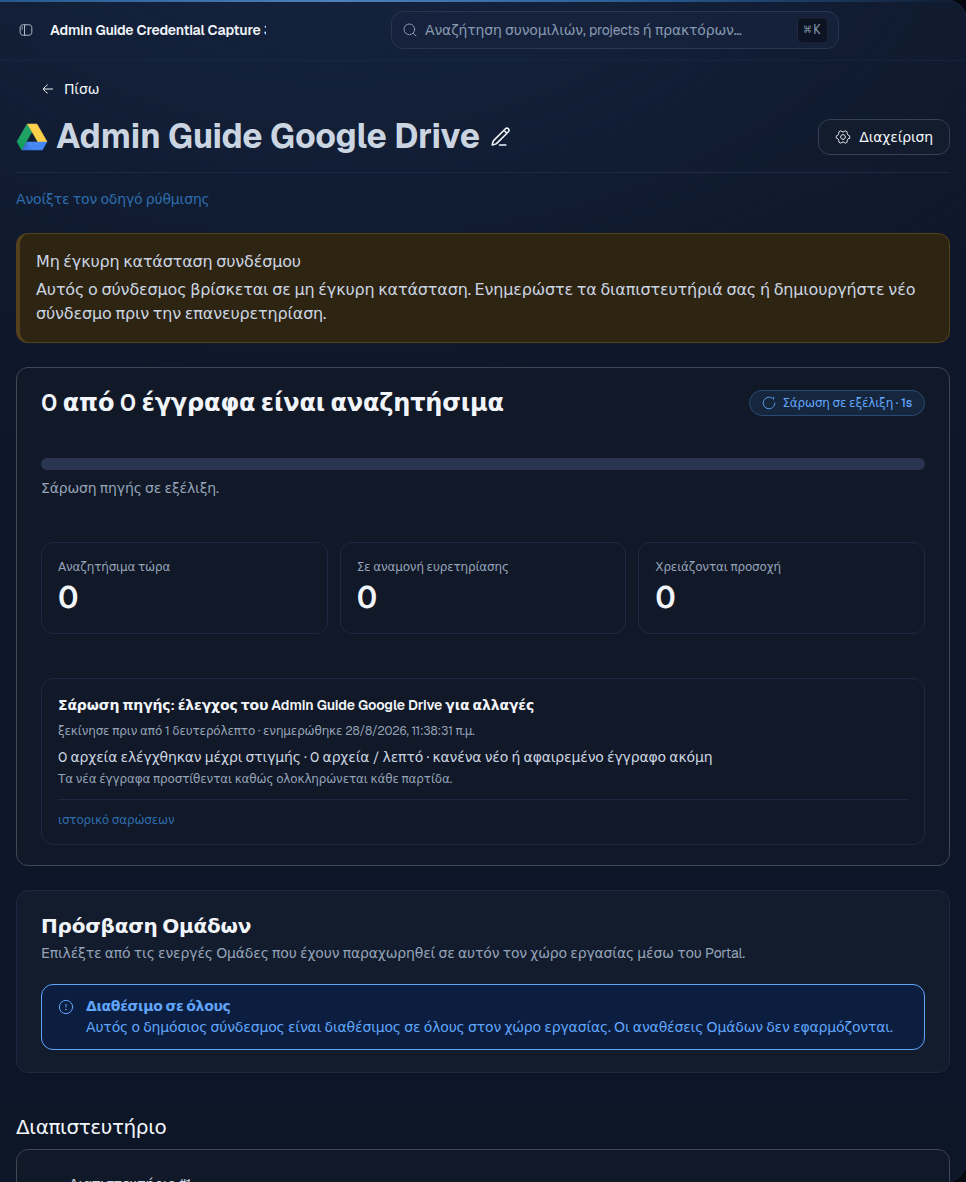
Χρησιμοποιήστε Reconnect μόνο για τυπικό OAuth. Για να μεταφέρετε μια σύνδεση λογαριασμού υπηρεσίας, και μία με συγχρονισμό δικαιωμάτων, σε νέο κλειδί, προσθέστε το νέο κλειδί ως διαπιστευτήριο και αλλάξτε τη σύνδεση σε αυτό με τη Χρήση άλλου διαπιστευτηρίου. Το Portal ελέγχει το νέο κλειδί πριν το αποθηκεύσει. Η σύνδεση κρατά τα έγγραφα και τις ρυθμίσεις της, και ο συγχρονισμός δικαιωμάτων ανακτά ξανά τα δικαιώματα των αρχείων με το νέο κλειδί. Όταν καμία σύνδεση δεν χρησιμοποιεί πλέον το παλιό διαπιστευτήριο, αφαιρέστε το από την καρτέλα Credentials. Επιλέξτε συγχρονισμό δικαιωμάτων όταν δημιουργείτε τη σύνδεση, πριν αρχίσει η ευρετηρίαση. Αφού αρχίσει η ευρετηρίαση, διαγράψτε και δημιουργήστε ξανά τη σύνδεση για να αλλάξετε από Δημόσια ή Ιδιωτική πρόσβαση σε συγχρονισμό δικαιωμάτων. Ο συγχρονισμός δικαιωμάτων δεν αλλάζει σε άλλη λειτουργία μετά την ενεργοποίηση. Πριν από την αφαίρεση ελέγξτε σύνολα εγγράφων, agents και κοινές χρήσεις Ομάδων.